TL;DR:
快速了解如何擦除固態硬碟:
固態硬碟 (SSD) 相比傳統機械硬碟 (HDD) 具有更快的讀寫速度和更高的耐用性。但是,在某些情況下,您可能需要完全擦除 SSD 上的數據,例如出售設備、處理敏感資訊或重新安裝系統時。
由於固態硬碟 (SSD) 使用 TRIM 指令和垃圾回收機制,簡單的格式化或檔案刪除並不能徹底清除資料。因此,需要一種更安全的方法來擦除 SSD 磁碟。本文將介紹幾種使 SSD 資料無法復原的方法。
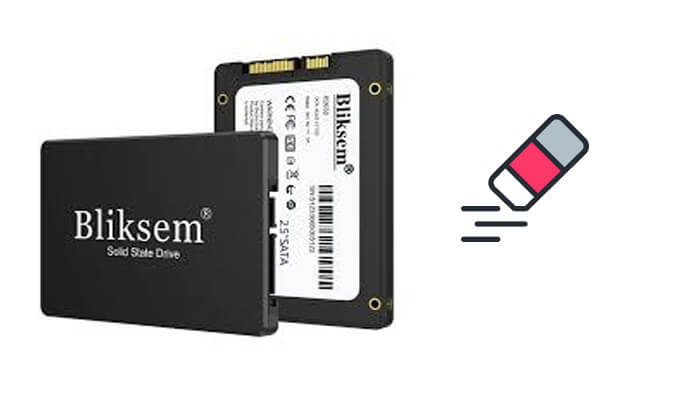
許多固態硬碟 (SSD) 製造商提供專用的官方工具,可以在不影響硬碟效能的情況下安全地擦除 SSD 資料。使用官方工具的優勢在於,它們針對各自的 SSD 進行了優化,能夠在不縮短硬碟壽命的情況下擦除數據,通常是透過觸發硬體級的 ATA 安全擦除或 NVMe 清理命令來實現的。
不同品牌的固態硬碟都有各自的官方工具,例如:
如果您的固態硬碟品牌沒有提供官方的擦除工具,或者您更傾向於使用更簡單、更有效率的方法來確保資料無法恢復,那麼Coolmuster Data Erasure是更好的選擇。這款專業的擦除軟體可以徹底清除固態硬碟上的所有數據,使任何恢復工具都無法將其恢復。它還支援多種儲存設備,包括機械硬碟、固態硬碟、USB、記憶卡等等。
Coolmuster資料擦除的主要特點:
以下是如何使用Coolmuster資料擦除工具在Windows上安全地擦除 SSD:
01在您的電腦上安裝軟體並啟動它。
02選擇“磁碟機擦除”,然後選擇您的 SSD 磁碟。

03選擇「深度擦除」選項,然後點選「立即擦除」。點選“確定”進行確認。程式將永久擦除固態硬碟上的資料。

影片教學:
如果您不想安裝軟體,可以使用Windows內建的磁碟管理工具手動擦除 SSD。磁碟管理是Windows系統自帶的磁碟分割管理工具。但是,資料仍然可以恢復,因此不適合永久銷毀敏感資訊。
以下是如何使用Windows磁碟管理工具擦除 SSD 的方法:
步驟 1. 按下「 Windows + X」鍵,然後從選單中選擇「磁碟管理」。
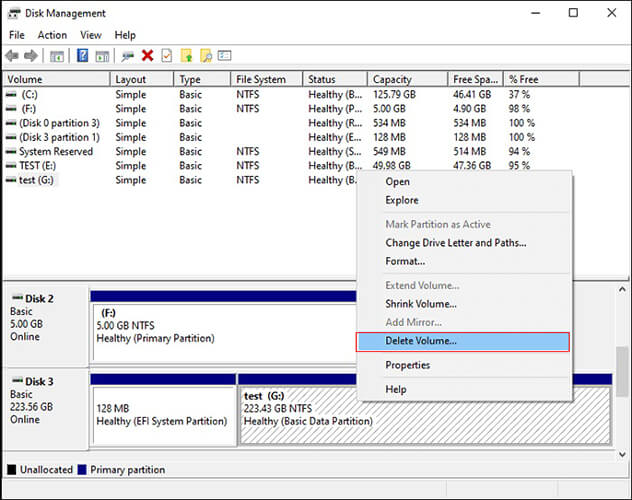
步驟 2. 在磁碟管理視窗中,找到磁碟機清單中的 SSD,並確保選擇正確的 SSD。
步驟 3. 右鍵點選 SSD 的分割區,選擇「刪除磁碟區」以刪除該分割區並擦除其上儲存的所有資料。出現提示時,確認刪除操作。
步驟 4. 右鍵點選 SSD 上的未分配空間,然後選擇「新簡單磁碟區」。如果您想再次使用該空間,請按照螢幕上的指示建立新分區。
步驟 5. 右鍵點選新建立的分割區,如果要完全清除所有資料並準備 SSD 以供使用,請選擇「格式化」。
Diskpart 是Windows內建的進階磁碟管理命令列工具,可以徹底擦除 SSD 上的分割區資訊並重新初始化 SSD。與磁碟管理工具相比,Diskpart 的擦除功能更強大,但仍無法保證 100% 資料無法復原。
以下是如何在Windows 11 上使用 Diskpart 擦除 SSD 的方法:
步驟 1. 在Windows搜尋框中輸入“cmd”,右鍵單擊,然後選擇“以管理員身份執行”。
步驟 2. 輸入「diskpart」並按下「Enter」鍵進入磁碟管理模式。
步驟 3. 輸入「list disk」並按下「Enter」鍵,尋找與您的 SSD 對應的磁碟編號(例如,磁碟 1)。
步驟 4. 輸入 select「磁碟 X」(X 是 SSD 磁碟編號),然後按下「Enter」鍵選擇磁碟。
步驟 5. 輸入“clean all”並按下“Enter”鍵,然後等待該過程完成(此過程不可逆)。

注意: “clean all”指令會將所有可存取磁區寫入零。但是,由於固態硬碟的損耗平衡演算法和預留空間,理論上仍可能殘留原始資料區塊。為了在出售或轉移固態硬碟之前確保資料安全,建議使用軟體/硬體層級的安全擦除功能,而不是使用 Diskpart。
如果固態硬碟已無法使用,或者您需要確保資料永遠無法恢復,實體銷毀是最徹底的方法。但是,這種方法僅適用於已廢棄的固態硬碟。
方法包括:
Q1. 格式化固態硬碟是否會完全清除所有資料?
不。快速格式化只會刪除檔案系統索引,NAND 快閃記憶體上的實際資料會保留到被覆蓋為止。完全格式化會將可存取的使用者分割區寫入零,但預留空間過大的資料區塊中可能仍會殘留資料。若要永久擦除 SSD 上的數據,請使用 NVMe Sanitize、ATA Secure Erase 或專用擦除軟體。
Q2. ATA 安全擦除和 NVMe 清除有什麼不同?
ATA 安全性擦除專為較舊的 SATA SSD 設計,它會施加精確的電壓脈衝來重設所有儲存區塊。 NVMe 清除(或 NVMe 格式化)是 NVMe PCIe SSD 的現代標準,它可以同時擦除使用者資料、控制器快取和加密金鑰。
Q3. 安全擦除固態硬碟會縮短其使用壽命嗎?
不。傳統的硬碟抹除方法(例如多次DoD 5220.22-M覆蓋寫入)會對快閃記憶體造成嚴重的、不必要的損耗。硬體安全擦除和針對固態硬碟最佳化的擦除工具會直接向控制器發出指令,從而快速完成擦除過程,而不會損害快閃記憶體的耐久性。
Q4. 我可以在Windows執行時擦除 C 碟(系統磁碟)嗎?
不, Windows無法擦除包含目前活動作業系統的分割區。若要擦除系統 C 碟,請將 SSD 作為輔助驅動器連接到另一台電腦,使用可啟動的 USB 工具,或從主機板的 UEFI/BIOS 公用程式執行擦除命令。
如果只需要格式化固態硬碟, Windows內建的磁碟管理工具或 Diskpart 就足夠了。但是,如果需要徹底擦除資料以防止恢復,建議使用Coolmuster Data Erasure ,它提供更專業的資料清除方法,確保資訊安全。如果固態硬碟損壞或不再使用,實體銷毀可以確保資料完全無法復原。
相關文章:




 免費下載(電腦版)