在日常電腦使用過程中,我們常常會遇到這樣的問題:一些看似普通的檔案卻怎麼也刪不掉。系統會提示“檔案正在使用中”、“沒有權限”或“操作無法完成”,這著實令人惱火。那麼,如何強制刪除檔案呢?本文將介紹適用於Windows和Mac平台的多種方法,協助您快速刪除頑固文件,釋放儲存空間。
如果您使用的是Windows電腦並且需要強制刪除文件,本節將提供三種有效的方法來幫助您完成此操作。
檔案無法刪除的最常見原因是它正被某個進程使用。您可以嘗試透過任務管理器完全關閉相關程序,然後再嘗試刪除該檔案。
以下是如何強制刪除在其他程式中開啟的檔案:
步驟 1. 開啟“開始”功能表,鍵入“工作管理員”,然後選擇“工作管理員”將其開啟。
步驟 2. 找到正在使用該檔案的應用程序,然後按一下「結束任務」。

步驟 3. 現在,請嘗試在您的Windows電腦上再次刪除該檔案。
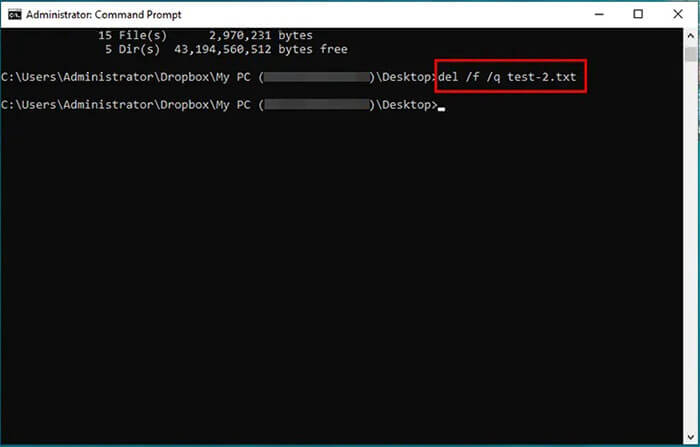
命令提示字元通常是一種更有效的解決方案,絕對值得一試。以下是如何在命令提示字元中強制刪除檔案:
步驟 1. 在Windows搜尋欄中輸入「cmd」。
步驟 2. 右鍵點選「命令提示字元」→選擇「以管理員身分執行」。
步驟 3. 輸入“del /f /q "檔案路徑"”。 (/f 強制刪除;/q 啟用靜默模式)
步驟 4. 按下「回車」鍵,檢查檔案是否已刪除。
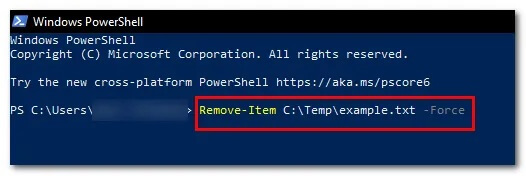
您也可以使用 PowerShell 強制刪除Windows 11 或Windows 10 電腦上的檔案。步驟與使用 CMD 類似。
以下是如何使用 PowerShell 強制刪除無法刪除的檔案:
步驟 1. 在“開始”功能表中搜尋“PowerShell”,右鍵點選“ Windows PowerShell”,然後選擇“以管理員身分執行”。
步驟 2. 接下來,輸入以下命令:Remove-Item -Path "C:\Path\To\Your\File.txt" -Force
(請務必將 C:\Path\To\Your\File.txt 替換為您要刪除的檔案的實際路徑。)
步驟 3. 按下「回車」鍵,檔案將從您的電腦中刪除。
如果以上方法都無法強制刪除文件,您可以嘗試將電腦啟動到安全模式,然後刪除該文件。
以下是如何在Windows 11/10 系統中強制刪除檔案的方法:
步驟 1. 按下「Win + I」開啟「設定」→點選「更新與安全性」。
步驟 2. 進入「恢復」→「進階啟動」→點選「立即重新啟動」。
步驟 3. 在藍色選單中,選擇以下選項:「疑難排解」 > 「進階選項」 > 「啟動設定」 > 「重新啟動」。
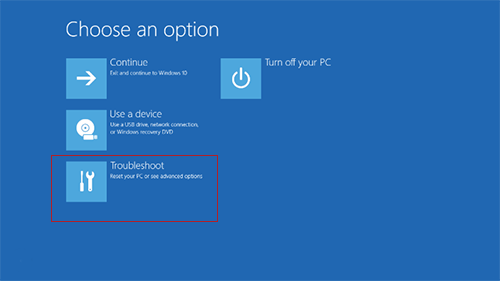
步驟 4. 重新啟動後,按「4」或「F4」進入安全模式。
步驟 5. 找到無法刪除的文件,然後再次嘗試刪除它。
如果您想徹底刪除檔案且不留任何恢復痕跡,可以使用名為Coolmuster Data Erasure 的專用工具強制刪除電腦上的檔案。只需點擊幾下,即可輕鬆選擇要徹底擦除的檔案和資料夾,無需輸入任何命令列。此外,該工具還可以一次擦除整個硬碟。如果您打算出售舊電腦或硬碟,這是一種簡單且安全的永久擦除所有資料的方法。
Coolmuster資料擦除的主要特點:
以下是如何使用Coolmuster Data Erasure 在Windows 11/10 上強制刪除無法刪除的檔案:
01在您的電腦上安裝Coolmuster資料清除程序,並從桌面啟動該程式。
02在「文件粉碎機」標籤中,按一下「新增檔案」選擇要刪除的文件,然後按一下「開啟」。

03新增檔案後,點選「立即刪除」將其永久刪除。

影片教學:
在Mac上,你也可以強制刪除檔案。以下是兩種在Mac上強制刪除檔案的方法。我們一起來看看。
終端允許您透過命令列控制Mac上的文件,從而繞過權限限制和系統屏障。這種方法對於刪除損壞的、隱藏的或受系統保護的檔案非常有用。此外,終端命令還可以強制刪除那些無法透過常規刪除方法刪除的檔案。
以下是如何使用終端機在Mac上強制刪除檔案:
步驟 1. 開啟 Finder,然後前往「應用程式」>「實用工具」>「終端」。
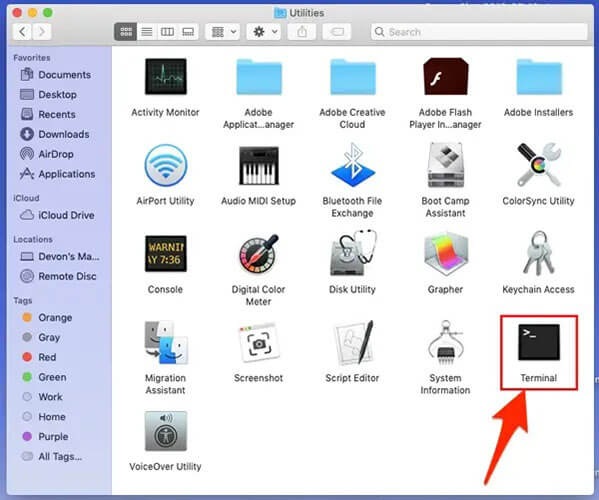
步驟 2. 輸入「rm -f」(確保 -f 後面有一個空格)。然後,將要刪除的檔案拖曳到終端視窗中—這會自動新增檔案的完整路徑。您的命令應該類似於:rm -f /path/to/the/file/FileName.ext
步驟三:按下「回車」鍵。文件或資料夾將立即刪除,而不會移至回收站。
Mac用戶可以使用安全模式,該模式僅載入必要的系統元件並停用第三方擴充功能。這可以最大限度地減少軟體衝突,並且通常無需任何技術命令即可刪除卡住的檔案。請依照以下步驟在Mac安全模式下強制刪除檔案:
步驟 1. 點選螢幕角落的「蘋果」標誌,然後從下拉式選單中選擇「重新啟動」。
步驟 2. 選擇重新登入時重新開啟視窗(如果需要),然後按一下「重新啟動」。
步驟 3. 當Mac重新啟動時,按住「Shift」鍵,直到看到 Apple 標誌時放開。
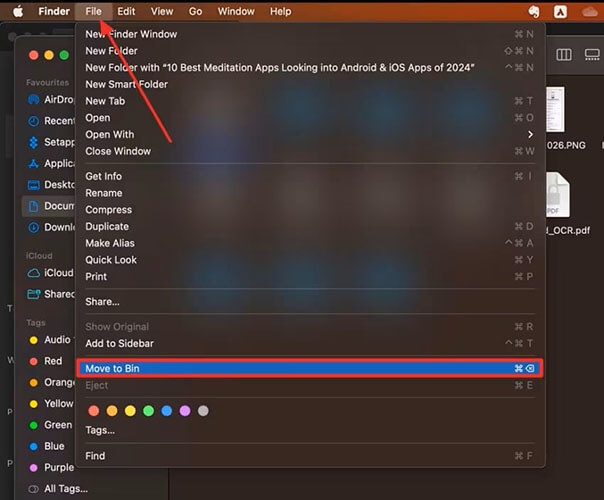
步驟 4. 進入安全模式後,找到無回應的文件,開啟「文件」選單,然後選擇「移到回收站」。
無論您使用的是Windows還是 macOS,請了解如何強制刪除檔案都能協助您快速處理頑固的、已鎖定的或損壞的檔案。雖然內建工具通常可以解決大多數刪除問題,但當您需要永久、安全且不可逆的檔案刪除方案時,它們有時卻力不從心。
對於Windows用戶來說,最可靠、最高效的選擇是Coolmuster Data Erasure工具。與可能留下痕跡或允許資料恢復的手動刪除方法不同,該工具使用專業級擦除演算法,確保您的檔案已徹底清除。無論您是刪除私人文件、敏感工作文件,還是僅僅清理系統, Coolmuster Data Erasure工具都能提供比任何Windows內建方法更安全、更徹底、更乾淨的擦除效果。
相關文章:
【逐步指南】在Windows下擦除 SSD 磁碟的 5 種可靠方法




 PC版免費下載