TL;DR:
在Windows 、 Mac 、 Android或相機上進行標準格式化可以快速釋放儲存空間,但已刪除的檔案仍可使用資料復原工具進行復原。如果您打算出售、捐贈或回收 SD 卡,請使用專業的擦除工具,例如Coolmuster Data Erasure( Windows )或深度磁碟工具覆蓋( Mac ),以永久擦除所有文件,使其無法復原。
SD卡廣泛應用於智慧型手機、相機和平板電腦等裝置中,用於儲存照片、影片和檔案。然而,有時為了釋放儲存空間或確保資料安全,我們需要完全擦除SD卡。
本指南將解釋如何在Windows 、 Mac 、 Android裝置和相機上擦除 SD 卡,以幫助您輕鬆完成資料清理。
如果您是Windows用戶,以下三種方法可以擦除SD卡上的資料。讓我們逐一了解。
如果您想徹底刪除SD卡上的數據,並防止資料復原工具恢復數據, Coolmuster Data Erasure是您的最佳選擇。這款專業工具支援在您將SD卡連接到電腦後,一次永久擦除SD卡上的所有數據,確保資料無法恢復。它非常適合出售二手設備或儲存敏感資訊的用戶。
Coolmuster資料擦除功能亮點:
如何使用資料擦除功能清除 SD 卡上的資料:
01下載並安裝後,在您的Windows電腦上開啟此程式。
02從左側面板中選擇“驅動器擦除”選項,然後選擇您的 SD 卡。

03如果要徹底清除現有數據和已刪除數據,請選擇「深度擦除」選項。點擊“立即擦除”,然後在彈出的視窗中點擊“確定”進行確認,即可開始擦除記憶卡。

影片教學:
如果您的 SD 卡不包含敏感數據,並且您只是想清除其內容並將其恢復到出廠設置, Windows上的檔案總管提供了一個適合日常使用的格式化功能。
以下是如何在Windows上格式化SD卡的方法:
步驟 1. 將 SD 卡插入Windows電腦。
步驟 2. 開啟檔案總管(快速鍵:Win + E)。
步驟 3. 在左側找到 SD 卡,右鍵點選它,然後選擇「格式化」。

步驟 4. 在格式選項中,選擇檔案系統(FAT32、exFAT 或 NTFS)。
步驟 5. 勾選“快速格式化”,然後按一下“開始”。

步驟 6. 等待格式化完成,您的 SD 卡即可使用。
Diskpart 是Windows內建的命令列磁碟管理工具,適用於無法格式化或需要完全擦除分割區的 SD 卡。這種方法比常規格式化更徹底,但資料仍然可能透過進階復原工具恢復。
如何使用 Diskpart 擦除 SD 卡?以下是步驟:
步驟 1. 在Windows搜尋欄中輸入“cmd”,右鍵單擊,然後選擇“以管理員身份執行”以開啟命令提示字元。
步驟 2. 輸入「diskpart」並按下「Enter」鍵進入 Diskpart 模式。
步驟 3. 輸入「list disk」並按下「Enter」鍵查看已連接的儲存裝置。
步驟 4. 找到與 SD 卡對應的磁碟編號,然後輸入「選擇磁碟 X」(將 X 替換為 SD 卡的編號)。
步驟 5. 輸入「clean」並按下「回車」鍵,以清除所有資料和分區。 (提示:如果要用零覆蓋扇區以進行更深層的刪除,請使用「clean all」。)
步驟 6. 若要重新建立分割區,請鍵入「create partition primary」並按下「Enter」鍵。
步驟 7. 輸入「format fs=fat32 quick」或「format fs=exfat quick」格式化 SD 卡。

Mac用戶可以使用「磁碟工具」格式化 SD 卡。與Windows格式化類似,此方法適用於清除 SD 卡資料並釋放儲存空間,但仍有資料被復原的可能性。
以下是如何在Mac上擦除SD卡的方法:
步驟 1. 將 SD 卡插入您的Mac 。
步驟 2. 開啟「磁碟工具」(前往「應用程式」>「實用工具」)。
步驟 3. 選擇左側的 SD 卡,然後按一下「擦除」。

步驟 4. 在格式選項中,根據裝置的相容性選擇 ExFAT 或 FAT32。
步驟 5. 確認並點擊“擦除”,然後等待格式化完成。
如果SD卡用於Android設備,可以直接在手機的「設定」應用程式中格式化。以下是在Android上擦除SD卡的方法:
步驟 1. 開啟手機上的「設定」應用程式。
步驟 2. 找到「儲存」選項,然後點選 SD 卡。
步驟 3. 選擇「格式化 SD 卡」或「擦除 SD 卡」。
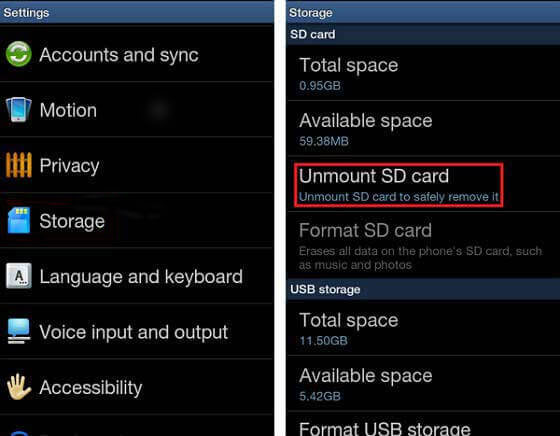
步驟 4. 確認操作並等待格式化完成。
如果您的SD卡主要用於相機,可以直接在相機設定中格式化。以下是如何在相機上清除SD卡的方法:
第一步:關閉相機電源,將SD卡插入正確的插槽。然後,重新開啟相機電源。
步驟 2. 在相機上,進入「選單」。從顯示器上,進入「設定」選單,然後選擇「格式化」、「格式化記憶卡」或類似選項。
步驟3:選擇「確定」進行確認,並等待相機格式化SD卡。這可能需要幾分鐘。
步驟 4. SD 卡格式化完成後,關閉相機。
問題1:格式化SD卡會永久刪除所有資料嗎?
不。標準的快速格式化只會刪除檔案目錄索引,而實際資料區塊會保留在原處,直到被覆蓋。資料復原工具可以輕鬆地從已格式化的SD卡中復原檔案。若要永久擦除數據,請使用安全的數據擦除軟體。
Q2. 格式化和擦除 SD 卡有什麼不同?
格式化會重建檔案系統(例如 FAT32 或 exFAT),以便為新檔案準備記憶卡;而擦除(或清除)則會以零或隨機二進位模式覆蓋每個磁區,使先前的資料 100% 無法復原。
Q3. 格式化SD卡時應該選擇哪一種檔案系統?
Q4. 如何格式化或擦除寫入保護的SD卡?
檢查位於全尺寸 SD 卡或 SD 轉接器側面的實體鎖定開關,並將其向上滑動至解鎖位置。在Windows中,您也可以以管理員身分開啟命令提示符,然後執行「diskpart」 > “list disk” > “select disk X” > “attributes disk clear readonly”。
以上方法可以幫助您在Windows 、 Mac 、 Android和相機上擦除 SD 卡。但是,如果您需要徹底清除資料以防止恢復,我們建議使用Coolmuster Data Erasure ,它可以永久刪除 SD 卡上的資料並確保隱私安全。這對於出售二手設備或回收設備等場景非常理想。我們希望本指南能幫助您找到最適合的 SD 卡擦除方法!
相關文章:
2026 年十大最佳 SD 卡資料復原軟體 | 100% 可用




 免費下載(電腦版)