您在Android手機上拍了很多照片,現在需要將它們傳輸到Windows 11/10 電腦上,以便在大螢幕上編輯或與朋友分享。或者,您可能只是想將所有珍貴的照片從Android上傳到電腦進行備份。如果您找不到合適的方法,匯入大量照片可能會很麻煩。本文將介紹 5 種將照片從Android傳輸到Windows 11/10 電腦的有效方法。
將照片從Android傳輸到Windows時,Microsoft Photos 就是一個不錯的選擇。它應該已經安裝在您的Windows 10 電腦上。如果您找不到,可以免費下載Microsoft Photos 。
如何使用 Microsoft Photos 將Android上的照片傳輸到Windows 10 電腦:
步驟 1:使用 USB 連接線將Android手機連接到Windows電腦。在Android手機上,選擇 USB 傳輸模式為「傳輸檔案」或「傳輸照片」 。
步驟 2 :在您的電腦上,按一下「開始」功能表,然後選擇「照片」 。
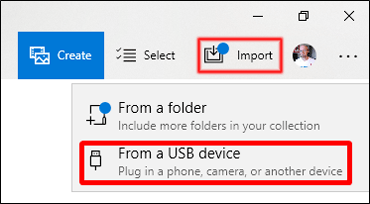
步驟 3 :在彈出的視窗中,選擇「匯入」 > “從 USB 裝置” 。然後應用程式將檢測您的Android手機並開始掃描照片。
步驟 4 :掃描完成後,您可以瀏覽並選擇要傳輸的照片,然後按一下「匯入所選內容」將其傳輸到您的電腦。
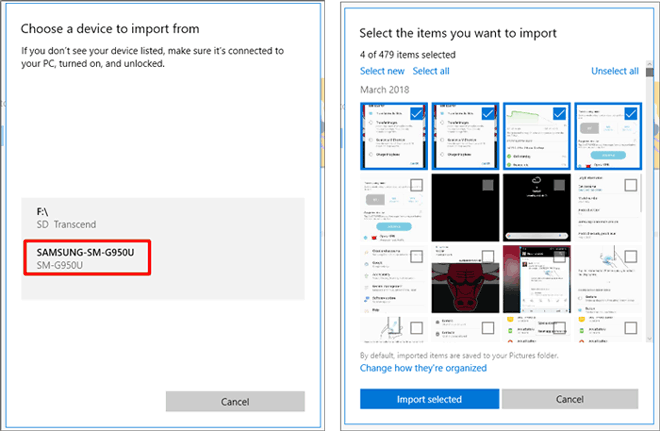
使用微軟照片應用程式很簡單;但是,處理大量照片時,它的效能並不理想。將Android上的所有照片加載到電腦上需要相當長的時間。
如果您想使用軟體來完成這項工作,我們建議您在下一部分中嘗試使用Coolmuster Android Assistant 。
Coolmuster Android Assistant是一款功能強大的工具,可滿足各種資料管理需求。它提供兩種照片傳輸方式:一鍵傳輸和按需選擇性傳輸。使用這種方法的主要優點在於其簡潔性和便利性。
想在電腦上像在Android手機上一樣查看和管理Android照片嗎? Coolmuster Android Assistant可以幫您實現。它能輕鬆處理大量照片。快速掃描後,您可以選擇任意相冊,只需點擊幾下即可將照片從Android傳輸到電腦。
Coolmuster Android Assistant能為您做些什麼?
在您的Windows 11/10 電腦上免費下載Coolmuster Android Assistant ,並使用它來傳輸照片。
提示:如果您使用的是Mac電腦,可以下載Coolmuster Android Assistant for Mac 。此外,這裡還有一份關於如何將照片從Android傳輸到Mac指南,供您參考。


若要選擇性地將照片從Android傳輸到 PC,您可以使用Coolmuster Android Assistant的匯出功能:
步驟 1 :在Windows 11/10 上啟動Coolmuster Android Assistant
在您的電腦上下載Coolmuster Android Assistant ,然後在桌面上開啟它。
步驟二:將Android手機連接到電腦
使用 USB 連接線將Android手機連接到電腦,然後依照指示將手機連接到軟體。連接成功後,您將看到以下介面。

步驟三:將圖片從Android傳輸到電腦
點選左側邊欄的「照片」標籤,即可在Windows電腦螢幕上看到Android手機上的所有照片。瀏覽並選擇要傳輸到電腦的照片,然後點擊頂部的「匯出」按鈕,即可將它們儲存到電腦上的任何位置。

如果你想將Android上的所有照片傳輸到電腦,這裡有一個省時的方法:
步驟 1 :在 PC 上執行Coolmuster Android Assistant ,然後透過 USB 連接線將Android連接到 PC。
步驟 2 :當您的Android連線後,前往超級工具包部分 > 選擇備份。

步驟 3 :選擇「照片」 > 點選「瀏覽」選擇電腦上儲存備份檔案的位置 > 點選「備份」 。您Android手機上的所有照片將快速備份到電腦。

提示:想知道如何將三星 Galaxy S25 或其他三星手機中的照片傳輸到Windows 11 電腦嗎?請查看本指南:將照片從三星手機傳輸到電腦的 6 種方法。
您也可以使用 USB 連接線手動將照片從Android手機複製到電腦。將Android手機連接到電腦後,電腦會將手機識別為硬碟,這樣您就可以透過電腦存取Android手機上的照片和影片等媒體檔案。
如何使用USB將Android手機中的照片傳輸到電腦:
第一步:使用 USB 連接線將您的Android手機連接到Windows 10 電腦。請記得在Android上設定使用 USB傳輸檔案或照片。

步驟 2 :在您的電腦上,點擊「此電腦」 > 進入「裝置和驅動程式」 > 找到您的Android設備,然後雙擊開啟它。
步驟 3 :開啟手機的內部存儲,然後找到並開啟儲存圖片的 DCIM 資料夾。

步驟 4 :然後,打開「相機」資料夾,您將看到Android手機拍攝的所有照片都顯示在螢幕上。
步驟 5 :檢視並選擇要傳輸的影像,右鍵點選它們並選擇「複製」 > 開啟電腦上要儲存照片的資料夾 > 右鍵點選並選擇「貼上」 ,將選定的Android照片移至電腦。
你可能需要:想從 WhatsApp 恢復已刪除的影片?你可以使用這 8 個實用方法。
想知道如何在不使用 USB 的情況下將照片從Android傳輸到Windows 11/10嗎?您可以使用 Google Drive、Google Photos、OneDrive、Dropbox 等雲端服務進行無線上傳。
它們的工作原理類似。您需要在Android裝置上安裝雲端應用,然後將照片備份到該應用,之後再到電腦上登入雲端服務的網頁版,即可在電腦上查看照片。這裡我們將以Google相簿為例,向您展示詳細步驟。
如何使用 Google Photos 將Android上的圖片下載到Windows 11/10:
步驟 1 :在Android上安裝 Google Photos
在您的Android手機上從 Google Play 商店安裝 Google Photos。打開它並使用您的 Google 帳戶登入。
步驟二:將照片上傳至 Google 相冊
將Android上的照片上傳到 Google Photos。要執行此操作,您可以長按並點擊要備份的照片 > 點擊三點圖示 >立即備份。
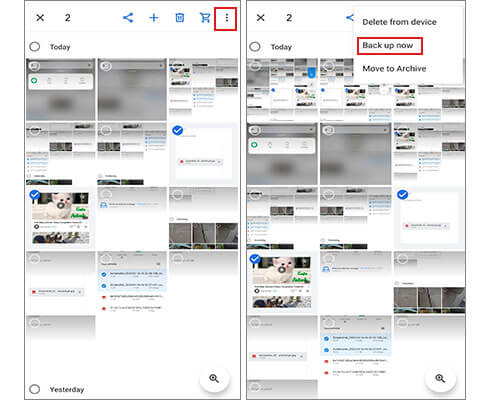
如果您想備份所有照片,請點擊選單圖示 >設定>備份和同步> 啟用備份和同步。溫馨提示:如果您選擇「上傳品質」為「高」 ,您將獲得無限的免費儲存空間。但照片品質會因此受到壓縮。

步驟 3 :將照片下載到Windows 11/10 電腦
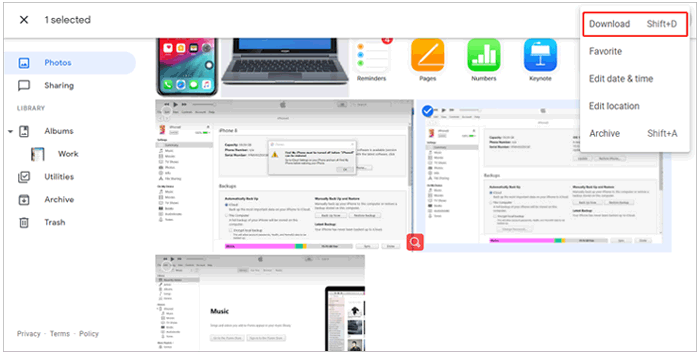
在電腦上造訪 Google Photos 網站,並使用同一個 Google 帳號登入。選擇從Android上傳的照片 > 點擊三點圖示 > 點擊「下載」即可將它們下載到Windows電腦上。
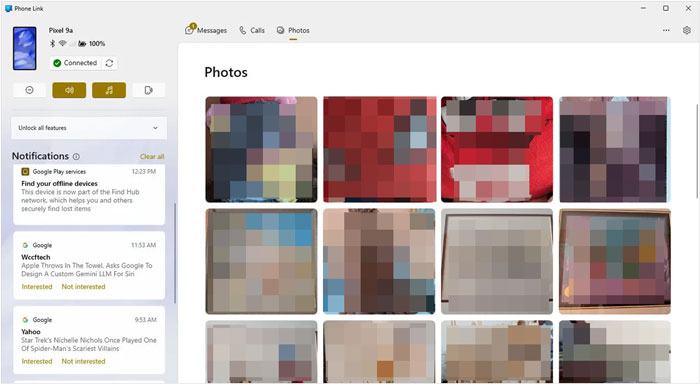
Phone Link是微軟為Windows 11/10 開發的應用程式。借助它,您可以在電腦上存取手機上的最近照片,並在手機和電腦之間拖放檔案。
如何透過「手機助理」將Android中的照片上傳到電腦:
步驟 1 :首先,在您的電腦上取得 Phone Link,然後開啟它。
步驟 2 :從介面中選擇Android ,然後使用 USB 連接線將Android連接到 PC。
步驟 3 :選擇「照片」選項卡,然後將圖片從Android手機拖曳到Windows電腦上。
將Android上的照片傳輸到電腦並不難。如果您經常需要這樣做,那麼找到高效且方便的方法至關重要。我們強烈推薦您嘗試使用Coolmuster Android Assistant 。與其他方法相比, Coolmuster Android Assistant有許多優勢。它可以快速掃描所有照片,並允許您按相簿瀏覽照片。
您可以像在手機上一樣在電腦上瀏覽照片,但方式更方便。除了照片傳輸,它還支援傳輸聯絡人、簡訊、通話記錄、應用程式等無法透過常規方式存取的文件。
在您的Windows 11/10 電腦上免費下載Coolmuster Android Assistant ,看看它是否適合您。如有任何問題,請在下方留言告知我們。
相關文章:








 PC下載
PC下載
 Mac下載
Mac下載

