有時我們需要將手機裡的照片傳輸到電腦上,可能是為了備份,也可能是為了在大螢幕上編輯。使用 USB 線是將照片等檔案從手機傳輸到電腦的常用方法。但是,如果您找不到 USB 連接線怎麼辦?還是您覺得使用 USB 連接線很不方便?
實際上,您可以透過多種方式將檔案從手機無線傳輸到電腦。本文將介紹6種無需USB線即可輕鬆將照片從手機傳輸到筆記型電腦的方法。
Coolmuster Android Assistant是一款可靠的Android裝置資料管理程序,提供兩種連接方式。它支援透過 USB 或 Wi-Fi 將檔案從手機傳輸到筆記型電腦。如果您想在不使用 USB 的情況下將照片從手機傳輸到筆記型電腦,它也能幫助您。您可以將Android手機連接到電腦,然後直接在電腦桌面上管理Android文件,包括選擇性地將照片從手機傳輸到筆記型電腦,以及一鍵備份所有照片到電腦。
Coolmuster Android Assistant的主要功能:
歡迎下載Coolmuster Android Assistant的免費試用版:


對於Mac用戶,這裡有一篇關於如何將照片從Android傳輸到Mac文章。
如何在不使用USB線的情況下將手機照片傳輸到筆記型電腦?
步驟 1 :無需 USB 線即可將Android手機連接至電腦。
首先,讓我們來看看如何在不使用 USB 連接線的情況下將手機連接到筆記型電腦。為此,請在筆記型電腦上執行Coolmuster Android Assistant ,然後點擊「透過 Wi-Fi 連線」。依照指示在您的Android裝置上下載Coolmuster Android Assistant ( Android版),然後掃描螢幕上的二維碼,即可將您的Android連接到電腦。

Android手機連接成功後,您將看到以下介面。

步驟二:使用無線網路將照片從手機傳輸到電腦
前往左側邊欄的「照片」 ,您可以查看Android手機中的所有照片,選擇要傳輸的照片,然後點擊「匯出」按鈕將照片移至您的電腦。

除了照片,您是否想知道如何在不使用 USB 的情況下將其他檔案從手機傳輸到筆記型電腦?以下是6 種透過 Wi-Fi 將檔案從Android傳輸到電腦的方法。
說到如何在不使用 USB 的情況下將檔案從Android傳輸到電腦,藍牙作為大多數Android手機和筆記型電腦的內建功能,仍然是一個非常實用且方便的工具。但藍牙不適合傳輸大量數據,因為傳輸速度較慢。
以下是如何使用藍牙將手機照片傳輸到筆記型電腦的方法:
步驟 1 :開啟Android手機和筆記型電腦的藍牙功能
在您的Android上:開啟「設定」應用程式 > 開啟藍牙。
在您的電腦上:前往開始功能表 >設定>裝置> 啟用藍牙。

步驟 2 :將手機和筆記型電腦配對
在電腦上,依序點選「新增藍牙或其他裝置」 ,掃描後選擇您的Android手機。螢幕上會顯示密碼,請在Android和電腦上確認密碼以完成配對。
步驟 3 :將照片從Android傳輸到電腦
在您的Android手機上,長按要傳輸的照片 > 點擊「傳送」 > 選擇「藍牙」 > 選擇您的筆記型電腦名稱。在您的電腦上,點選「接收檔案」 。

您可能需要:
有沒有辦法將Android手機螢幕投射到Windows 10電腦上?有的,你可以在本文中學習一些實用方法。
電子郵件是人們常用的溝通工具,你一定很熟悉它。它可以快速便捷地將資料從手機傳輸到電腦,無需數據線。但是,電子郵件附件的上傳大小有限制,因此它可能不是發送大量照片的理想方式。
以下是如何使用電子郵件將手機照片傳輸到筆記型電腦而無需使用 USB 介面的方法:
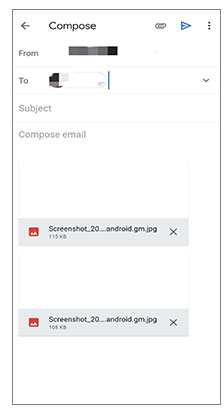
步驟 1 :在您的Android手機上,開啟您常用的電子郵件(如 Gmail、Outlook)應用程式,並建立一封電子郵件。
步驟二:點選「新增附件」 ,然後上傳您想要傳輸的照片。照片添加完成後,將此郵件發送給自己。
步驟 3 :在筆記型電腦上,輸入相同的電子郵件帳戶,並將照片下載到筆記型電腦。
像 Google Photos、Dropbox 和 Google Drive 這樣的雲端服務讓備份和管理Android手機上的檔案變得非常輕鬆方便。您可以將檔案從Android手機上傳到雲端,然後從不同的裝置流暢地存取它們。因此,這些雲端服務是無需 USB 線即可將照片從手機傳輸到筆記型電腦的理想選擇。
Google Photos 提供無限儲存空間,用於儲存高品質照片。本文將以 Google Photos 為例,介紹如何使用 Wi-Fi 透過雲端服務將照片從手機傳輸到電腦。
步驟 1 :在您的Android手機上安裝Google Photos ,並使用您的 Google 帳號登入。
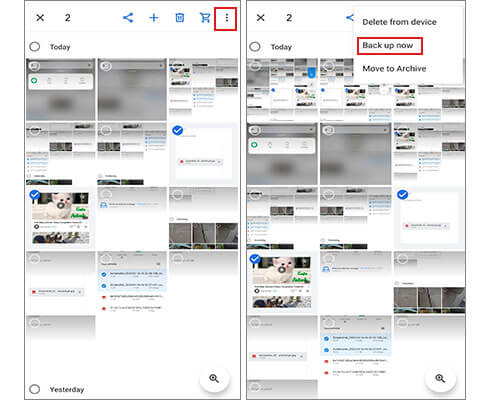
步驟 2 :在 Google Photos 應用程式中,選擇要傳輸到電腦的照片,然後點擊右上角的三點圖標,點擊「立即備份」 。
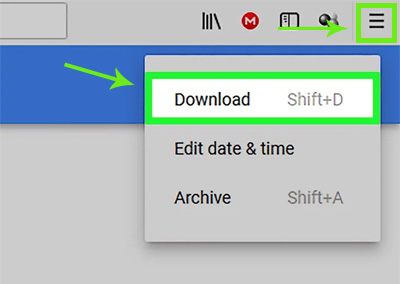
步驟 3 :在您的電腦上,造訪Google Photos 網站,選擇從您的Android上傳的照片,然後將其下載到您的電腦。
SHAREit 是一款無需 USB 線即可在不同平台間傳輸檔案的應用程式。它的傳輸速度比藍牙更快,並且可以傳輸各種類型的文件,例如照片、影片、音樂,甚至已安裝的應用程式。要使用 SHAREit 將檔案從Android傳輸到 PC(無需 USB 線),您需要在手機和 PC 上都下載此應用程式。
如何無需數據線將數據從手機傳輸到筆記型電腦的教學:
步驟 1 :在手機上從 Google Play 商店取得 SHAREit,並在筆記型電腦上從其官方網站下載 SHAREit。
步驟 2 :在手機上開啟 SHAREit,點選「傳送」 ,然後選擇要傳輸的檔案。
步驟 3 :使用手機上的 SHAREit 掃描筆記型電腦上的二維碼。
步驟 4 :在您的電腦上,接收透過 SHAREit 從手機傳輸的檔案。

AirDroid 是一款可以將手機螢幕「鏡像」到電腦的軟體,讓您可以在電腦上管理手機上的檔案和應用程式通知。它的主要功能之一是支援在不同裝置之間無線傳輸照片、影片、音樂等各種檔案。透過 AirDroid,您可以無需 USB 線即可將照片從手機傳輸到筆記型電腦。但請注意,AirDroid 的免費傳輸流量有限——只有 200MB,很快就會用完,您可能需要購買更多流量才能繼續傳輸檔案。以下是一些您可以考慮的AirDroid 替代方案。
如何在不使用USB的情況下將手機照片傳輸到筆記型電腦:
步驟 1 :在您的Android手機上安裝AirDroid ,並依照指示建立您的 AirDroid 帳戶。
步驟 2 :您可以打開 AirDroid 網站並使用您的 AirDroid 帳戶登錄,或掃描二維碼將Android手機連接到筆記型電腦而無需電纜。
步驟 3 :在 AirDroid 網站上,點擊「照片」 ,然後選擇要從Android傳輸到筆記型電腦的照片。

透過上述方法,諸如「如何在不使用 USB 線的情況下將Android手機連接到電腦」以及「如何在不使用 USB 線的情況下將手機照片傳輸到筆記型電腦」等問題都能輕鬆解決。此外,我們強烈推薦您使用Coolmuster Android Assistant ,它是一款可靠的工具,可協助您透過筆記型電腦管理手機數據。您可以下載試用,如果在使用過程中遇到任何問題,請在下方留言。
相關文章:
【已解決】如何輕鬆地將 iPhone 中的照片相簿傳輸到 PC?
如何將電腦上的照片傳輸到手機( Android和蘋果)?非常簡單!








 PC下載
PC下載
 Mac下載
Mac下載

