我最近收到了一部三星 Galaxy S25 FE 手機,用它拍了一些照片,想把它們傳輸到我的Mac ,並匯入到「照片」應用程式中。我嘗試使用藍牙,希望 AirDrop 功能能夠正常運作,但並沒有成功。問題可能出在我對Android不太熟悉(它不如iOS好用),但也可能是我漏掉了某個應用程式。希望有更簡單的方法可以做到這一點…
來自 Quora
將照片從Android無線傳輸到Mac有點複雜。由於它們運行的是不同的作業系統,你無法使用隔空投送(AirDrop)功能將照片從Android傳輸到Mac ,也無法直接透過藍牙從Android傳輸檔案到Mac 。如果你同時使用Android和Mac ,並且需要將照片從Android傳送到Mac ,那麼這篇文章將對你有所幫助。
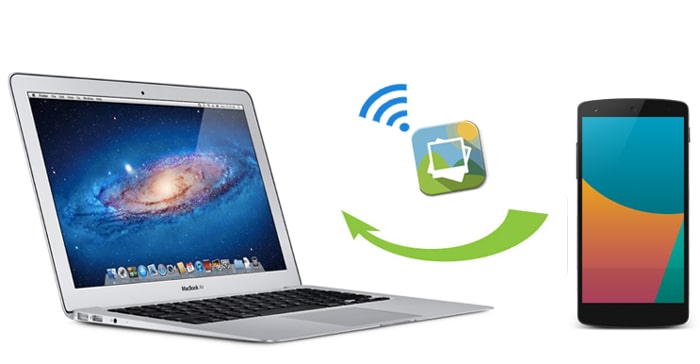
將照片從Android無線傳輸到Mac的最佳方法是什麼?如果問我這個問題,我會推薦Coolmuster Android Assistant 。這款專業的資料傳輸應用程式可以自動偵測、顯示並將Android照片傳輸到Mac ,你只需點擊幾下滑鼠即可完成所有操作,無需其他複雜步驟。
實際上,它支援所有Android資料和各種照片格式,例如 JPG、JPEG、PNG、GIF、BMP、WEBP 等。您可以透過無線方式在Mac上備份、傳輸和管理Android照片。
Coolmuster Android Assistant的亮點:
* 一鍵將照片和其他Android檔案備份到Mac ,並將Mac備份還原到Android裝置。
* 透過無線方式將照片、聯絡人、影片等從Android傳輸到Mac ,或將Mac傳輸到Android 。
* 管理照片:刪除不需要的照片,複製照片,並將照片移至另一個資料夾。
* 其他功能:新增和編輯聯絡人,在電腦上安裝和卸載應用程序,發送和回覆簡訊。
* 使用簡單安全,使用者友好,速度快,不會損失資料品質。
* 支援Android 6.0 及更高版本,例如 Google Pixel 10 Pro/10 Pro Fold/10/9/8/7/6/5、Motorola Edge 70/Moto G100S/Moto G100/Edge 60 Neo/Moto G06 Power、OnePlus 15/13/12/11/10/9/8/7、Samsung、TCL、TECNO、Honor、Vivo、realme 等。


如何將照片從Android無線傳輸到Mac ?
1. 在您的電腦上安裝適用於Mac的Coolmuster Android Assistant 。
安裝此應用,並在您的Mac上啟動它。然後您將看到如下所示的介面。

2. 透過 Wi-Fi 將Android設備連接到Mac 。
點擊右上角的「透過 Wi-Fi 連線」 ,按照螢幕提示將此應用程式下載到您的Android裝置上,然後使用Android用戶端套用掃描電腦螢幕上的二維碼。連接成功後,您將看到如下所示的主介面。
注意:請確保Android和Mac連接到同一網路。如果電腦上彈出視窗詢問權限,請點選「全部存取權限」繼續。

3. 將照片從Android傳輸到Mac 。
點擊左側面板中的「照片」 ,預覽並勾選要傳輸的照片,然後點擊頂部的「匯出」按鈕。

您可能喜歡:
如何用4種簡單方法將照片從Android傳送到iPad? (已更新)
AirDroid可讓您將Android手機螢幕鏡像到電腦上,遠端下載檔案、接收通知和回覆簡訊。它透過 Wi-Fi 將您的Android連接到Mac ,並直接將照片從Android傳輸到Mac 。
如何在不使用 USB 的情況下將照片從Android傳輸到Mac ?
1. 在您的Android手機上安裝 AirDroid,然後透過Mac瀏覽器存取 AirDroid.com。
2. 在兩台裝置上建立帳戶並登入應用程式。您可以在兩台裝置上輸入帳戶和密碼登錄,或在Android上登入 AirDroid,然後使用該應用程式掃描電腦上的二維碼。
3. 點選「照片」 ,選擇要傳輸的照片,然後點選「下載」將Android照片儲存到您的Mac 。

如果你想:
如何從 WhatsApp 還原已刪除的 PDF 檔案? 【4 種有效方法】
Google Photos是另一種將Android照片無線同步到Mac方式。這款適用於所有Android裝置的原生應用程式可以輕鬆地將所有Android照片和相簿以無損畫質儲存到 Google 雲端。之後,您可以透過任何裝置和瀏覽器存取這些照片和相冊,例如Mac 、 iOS裝置、 Android裝置、Safari 瀏覽器、Google Chrome 瀏覽器等。請注意,前 15GB 的照片和影片備份是免費的,用完後您可以購買無限儲存空間。
方法如下。
1. 在您的Android上安裝 Google Photos,開啟該應用程式,然後點擊左上角的三個點> 選擇設定> 啟用備份和同步。

2. 從Mac的瀏覽器訪問 Google Photos 的官方網站頁面,使用相同的帳戶和密碼登錄,然後選擇要儲存的照片。
3. 點擊照片旁邊的「更多」 ,然後點擊「下載」將其儲存到您的Mac上。
注意: Google Photos 備份過程中突然卡住?點擊此處了解如何解決此問題。
Dropbox也是一款類似 Google Photos 的線上儲存應用程式。您可以將照片、影片、文件和其他文件上傳到您的 Dropbox 帳戶,並在Mac上線上或離線存取它們。所有新用戶將自動獲得 2GB 的免費儲存空間。由於它依賴網路連接,因此會消耗大量行動數據或 Wi-Fi 流量,且同步速度可能會較慢,具體取決於照片的大小。
將照片從Android傳輸到Mac :
1. 在您的Android裝置和Mac上從 Google Play 商店安裝 Dropbox 應用程式。
2. 使用同一個 Dropbox 帳戶登入兩台設備,點擊Android用戶端應用程式上的「+」圖標,然後選擇「上傳照片或影片」 。接下來,從手機中選擇所需的照片,然後點擊「上傳」 。
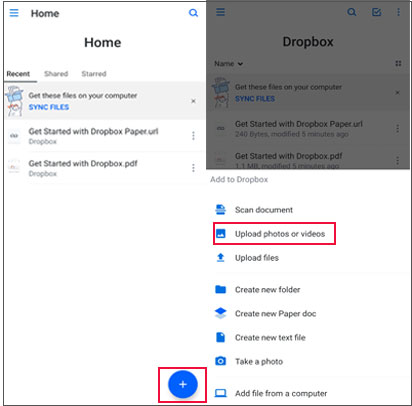
3. 上傳完成後,點選Mac版 Dropbox 中的「我的檔案」 ,輕按要下載的照片,然後點擊圖片旁邊的三個點>下載。您可以重複下載過程,直到所有照片都儲存到您的Mac 。
Photo Transfer 應用程式支援Android和Mac系統,可讓您一次將Android上的多張照片和影片傳輸、備份和分享到Mac 。它透過藍牙或同一 Wi-Fi 網路同步照片,無需任何數據線。要將照片從Android傳輸到Mac ,您必須在兩台裝置上都安裝此應用程式。然後,請按照以下步驟操作。
1. 將你的Android和Mac連接到同一個Wi-Fi網絡,並在兩台裝置上都安裝照片傳輸軟體。
2. 在您的Android裝置上啟動「照片傳輸」應用程式,點選「傳送」 ,然後選擇「蘋果電腦」 。在您的Mac上運行應用,並按照螢幕提示將您的Mac和Android連接到同一個IP位址。
3. 連線成功後,在您的Android裝置上點選「選擇」 ,選擇您要複製的照片,然後在您的電腦上接收檔案。
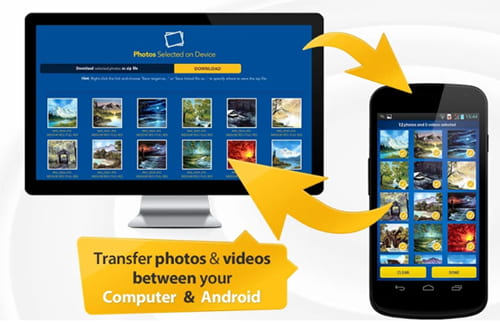
如果您手邊沒有Android USB線,或者更喜歡無線傳輸Android照片到Mac ,這裡有5種簡單的解決方案。但為了更安全、更方便地進行同步,我推薦使用Coolmuster Android Assistant 。這種方法操作簡單,只需預覽並點擊滑鼠即可。此外,它的傳輸速度快,傳輸過程中不消耗流量,這是其他任何方式都無法比擬的。
所以,何不試試看呢?如果您在使用我們的方法時遇到任何困難,請在評論區給我們回饋。
相關文章:
12 種快速連接Android和Mac的簡單方法(證實有效)








 PC下載
PC下載
 Mac下載
Mac下載

