如果想要無誤地將照片從電腦傳輸到Android或iPhone手機,可能會遇到一些難題。的確,有很多方法可以將照片從電腦傳輸到手機,反之亦然,但並非所有方法都可靠。
Android用戶和蘋果用戶將照片下載到手機的合適方法有所不同。以下資訊將有助於您選擇合適的方法。
在這裡,我們將向您展示將照片從電腦傳輸到Android的 3 種方法。
Coolmuster Android Assistant常被譽為最佳Android照片傳輸工具,可有效率地將照片從電腦傳輸到Android裝置。憑藉其便捷性和相容性,它已獲得眾多Android用戶的好評。最重要的是,您可以在介面上查看Android裝置上的圖片,然後選擇要傳輸的圖片,從而實現靈活的圖片傳輸。
Coolmuster Android Assistant的主要功能
如何使用Android Assistant 將電腦上的照片匯入Android設備?
01在您的電腦上下載並啟動Android Assistant。下載過程很快。下載完成後,啟動它。
02現在,請使用 USB 連接線將您的Android裝置連接到電腦。 Android Android介面將識別到該設備,並在您的螢幕上顯示出來。

03點選左側選單中的「照片」。然後,點擊「新增」按鈕,選擇要從電腦傳輸的照片,即可立即將其匯入到您的Android裝置。就是這麼簡單。另外,您也可以點選「匯出」按鈕,將照片從Android裝置傳輸到電腦。

請按照影片教學傳輸您的照片(大約2分鐘):
Android File Transfer 曾被認為是一款很棒的應用程序,可以幫助Mac用戶了解如何將電腦上的照片發送到手機。只需幾個簡單的步驟即可開始照片傳輸。然而,該應用程式已停止更新,因此您在使用時可能會遇到一些錯誤。您可以使用Android File Transfer 的替代應用程式。
如何免費將電腦上的照片傳輸到Android手機?
步驟 1. 將Android裝置連接到Mac並下載Android檔案傳輸。
步驟 2. 點選電腦 Dock 欄中的藍色圖示。
步驟 3. 選擇照片位置。在左側選單中,點擊「圖片」資料夾,即可在 Finder 視窗中開啟它。

步驟 4. 點選並拖曳滑鼠,選擇要複製的照片。 (點擊「編輯」選單,然後在下拉選單中點擊「複製」。如果Android檔案傳輸沒有立即打開,請點擊 Launchpad 飛船圖標,然後點擊Android檔案傳輸圖示。)
步驟 5. 雙擊 SD 卡或內部儲存。
步驟 6. 雙擊“DCIM”資料夾。然後,雙擊“Camera”資料夾。現在,您需要將照片貼到此資料夾中。按一下該資料夾,然後在下拉式功能表中按一下“編輯”,再按一下“貼上項目”。這將開始傳輸。傳輸完成後,即可在Android的「照片」應用程式中查看照片。
如果你想無線傳輸照片,藍牙是一個方便的選擇。但是,這種方法速度可能比較慢。
如何在不使用 USB 的情況下將照片從電腦傳輸到Android ?
步驟 1. 首先,在您的電腦和Android裝置上啟用藍牙功能並進行配對。

步驟 2. 連線成功後,在電腦上選擇要傳輸的照片,然後選擇透過藍牙傳送。
步驟三:此時,您的手機上會出現提示。點擊“接受”,照片將發送到您的手機。
iPhone 用戶可以在本部分找到將電腦中的照片上傳到 iPhone 的專屬方法。
對於熟悉 iTunes 的用戶來說,這款應用程式可以將電腦上的照片傳輸到 iPhone。只需連接裝置並進行簡單的同步設置,即可輕鬆將照片從電腦傳輸到 iPhone。以下是具體步驟:
第一步:使用 USB 連接線將 iPhone 裝置連接到電腦。連接完成後,打開 iTunes。
步驟 2. 點擊 iPhone 圖標,然後點擊左側邊欄中的「照片」。
步驟 3. 勾選「同步照片」選項,該選項位於「同步照片」頁面的最頂端。然後,點擊「從…複製照片」。此時會彈出一個下拉式選單。在該選單中,點選「選擇資料夾」。
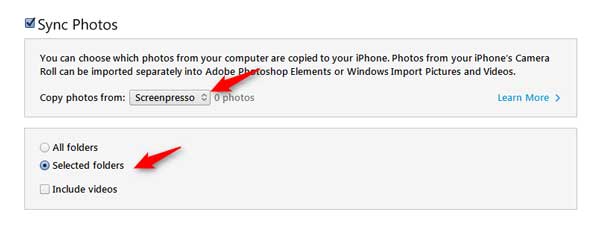
步驟 4. 選擇要從中上傳照片的資料夾。
第五步:點選「應用」開始傳輸照片。所有照片上傳完成後,即可在 iPhone 上查看。
如果您喜歡透過雲端服務傳輸照片,iCloud 是個不錯的選擇。只需在電腦上將照片上傳到 iCloud ,然後在 iPhone 上登入同一個帳戶,即可在不同裝置間無縫存取這些照片。具體操作如下:
第一步:在電腦上,造訪icloud.com 。然後,使用您的 Apple ID 和密碼登入。
步驟 2. 點選「照片」開啟 iCloud 照片應用程式。
步驟 3. 點選“上傳”,然後點選儲存照片的資料夾。
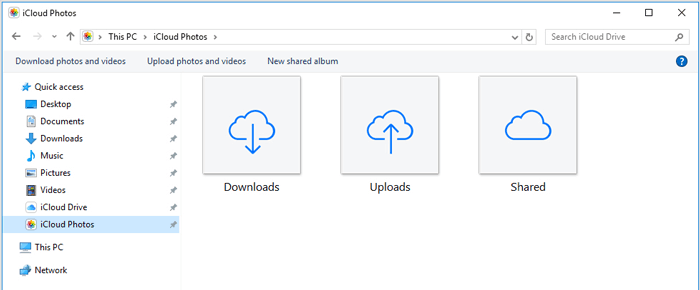
步驟 4:現在選擇要上傳的照片。點擊並拖曳要選擇的照片組。在右下角,點擊「開啟」按鈕,即可將照片上傳到 iCloud。上傳完成時間取決於照片數量。
步驟 5. 在 iPhone 上登入相同帳戶,並啟用「照片」以存取它們。
在第三部分,我們將介紹適用於Android和iPhone的通用傳輸方法,包括直接USB傳輸、Google Photos雲端儲存和電子郵件照片附件。這些選項為您提供了在不同作業系統手機之間靈活傳輸照片的方式。
這是學習如何將手機中的照片匯入電腦的最簡單方法之一;然而,有人指出,有時照片的品質可能會在一定程度上降低。
如何透過USB將照片從電腦傳輸到Android ?
第一步:將您的Android裝置連接到電腦。連接完成後,打開裝置查看其中的檔案。
步驟 2. 在左下角,按一下Windows圖標,然後按一下包含要傳輸的照片的資料夾。
步驟 3:確保Android照片資料夾和電腦照片資料夾並排顯示。開始將照片從電腦照片資料夾拖曳到Android照片資料夾。就這麼簡單。使用這種方法,您可以輕鬆地將電腦上的照片傳輸到手機。

Google Photos 是另一種將手機照片下載到電腦的絕佳方法。它提供了多種照片分享方式。這款應用程式強大,可輕鬆地將手機照片傳輸到電腦。您需要在電腦上下載 Google Photos 應用程式。下載完成後,啟動應用程式即可開始備份照片。您可以按照自己的喜好整理照片,這將是一個充滿樂趣的過程。
如何將電腦上的照片匯Android ? (iPhone 的操作與之非常相似。)
步驟 1. 在您的電腦上,造訪photos.google.com並登入您的 Google 帳戶,以便存取您想要的任何照片。
步驟二:點選“上傳”,然後點選照片存放位置。接下來,您可以透過點擊並拖曳來選擇要上傳的照片。
步驟 3. 在右下角,點擊“開啟”,然後選擇上傳品質。點擊右下角的“繼續”,照片開始上傳。
步驟 4. 在您的Android裝置上,開啟 Google 相簿。點擊左上角的圖標,彈出式選單。點選選單中的「設定」。然後點選“備份和同步”選項。
確保開關已開啟,以便 Google Photos 應用程式和 Google Photos 帳戶之間進行同步,這樣就可以將Android裝置上傳到 Google Photos 的照片整合到 Google Photos 中。

這是另一種非常簡單的方法;但是,只有在您要傳輸的照片數量少於幾張時才應考慮這種方法,因為如果需要傳輸的照片很多,這可能會變成一個相當具有挑戰性的過程。
請依照指南操作,即可將照片從電腦無線傳輸到Android /iPhone。
第一步:在電腦上,登入您的電子郵件服務供應商,然後點選「新建郵件」。接下來,點擊附件上傳您想要儲存到手機上的照片。在收件者欄中輸入您的電子郵件地址,然後點擊傳送。
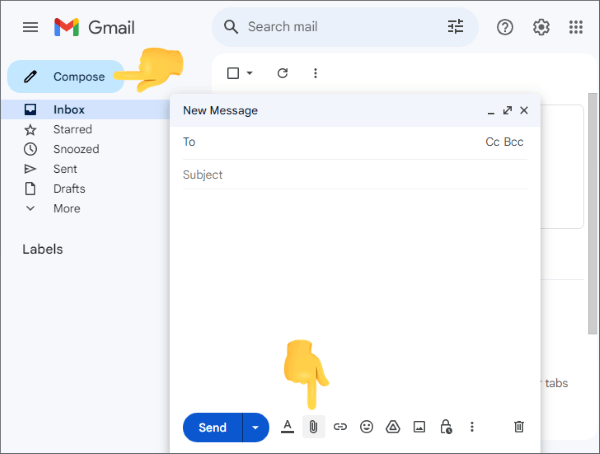
步驟 2. 在手機上,登入您的電子郵件,然後點擊您剛剛發送給自己的電子郵件以下載照片。
借助上述任何一種方法,您可以輕鬆完成每次照片傳輸。當然,根據需要傳輸的照片數量,某種方法可能比其他方法更適合您;因此,請在選擇之前考慮這一點。對於Android用戶,您可以完全信賴Coolmuster Android Assistant ,它能夠有效且安全地將照片從電腦傳輸到Android手機。
相關文章:
將照片從Android傳輸到Android的 7 種最佳方法






 PC版免費下載
 Mac版免費下載


