TL;DR:
你的 iPhone 即使還有可用空間,也提示「iCloud 儲存空間不足」嗎?本指南解釋了此錯誤的原因以及如何有效解決。
iCloud 是蘋果公司提供的雲端服務,允許用戶在不同的iOS和 macOS 設備之間同步和備份數據,例如照片、影片、聯絡人、日曆和備忘錄。然而,有時用戶可能會遇到「iCloud 儲存空間不足」的奇怪問題,但實際上儲存空間是足夠的。這是為什麼呢?又該如何解決這個問題呢?請繼續閱讀,本文將為您解答這些問題。
iPhone提示iCloud儲存空間不足,但實際上儲存空間是足夠的。這是怎麼回事?
同步問題:有時,iPhone 與 Apple 伺服器之間同步 iCloud 儲存狀態時可能會出現延遲或錯誤。這會導致 iPhone 錯誤地顯示儲存空間已滿。
大型備份或文件:如果您在 iCloud 中儲存了大型備份、照片、影片或其他文件,即使儲存空間沒有完全用完,可用儲存空間也可能比您預期的要少。
待刪除檔案:已刪除的檔案在永久刪除之前,仍可能佔用 iCloud 空間。如果您最近刪除了文件,它們可能仍會計入您的儲存空間使用量。
應用資料:部分應用程式會將資料儲存在 iCloud 中,這會增加您的儲存空間使用量。請檢查是否有應用程式佔用了大量的iCloud 儲存空間。
臨時檔案:應用程式或系統程序產生的臨時檔案會暫時佔用空間,直到清除為止。
如果您遇到「iCloud 儲存空間不足但實際上有儲存空間」的問題,您可以嘗試以下解決方案來解決該問題。
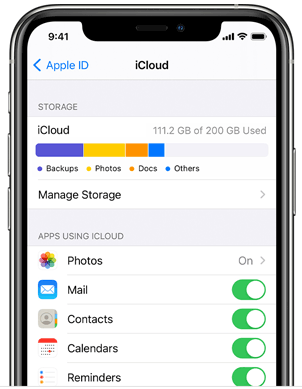
這是最基本也是最有效的方法。您可以檢查 iCloud 數據中是否存在不必要的文件,例如重複的照片、過期的文件或未使用的應用數據,然後將其刪除以釋放 iCloud 儲存空間。以下是具體步驟:
步驟 1. 開啟 iPhone 上的“設定”,點選“Apple ID”,然後點選“iCloud”。
步驟 2. 點選「管理儲存空間」查看您的 iCloud 儲存空間使用情況。
步驟 3.刪除不必要的檔案、照片和應用程式資料。
通常情況下,iCloud 會將您的照片在所有裝置上同步儲存。啟用 iCloud 照片同步後,您拍攝的每張照片都會同步到 iCloud,這會佔用大量儲存空間。為了釋放一些儲存空間,您可以考慮關閉照片同步功能。請依照以下步驟停用 iCloud 照片功能:
步驟 1. 開啟 iPhone 上的“設定”,點選“Apple ID”,然後點選“iCloud”。
步驟 2. 點選“照片”,然後關閉“iCloud 照片”的開關。
步驟 3. 等待 iCloud 照片完成同步,您的 iCloud 儲存空間將會減少。

iCloud 儲存空間僅提供 5GB 的備份空間;但是,連接 Wi-Fi 時會自動備份檔案。如果您遇到「iPhone 無法備份到 iCloud,儲存空間不足,但實際上有空間」或iCloud 備份失敗的問題,您可以刪除未使用的 iCloud 備份以節省 iCloud 儲存空間。以下是具體步驟:
步驟 1. 在 iPhone 上啟動「設定」應用程式。
步驟 2. 點選畫面頂端的“Apple ID”,然後選擇“iCloud”。
步驟 3. 點選「管理儲存」。
步驟 4. 在「備份」下,選擇要刪除備份的裝置。
步驟 5. 點選「刪除備份」。
步驟 6. 點選「關閉並刪除」確認刪除。

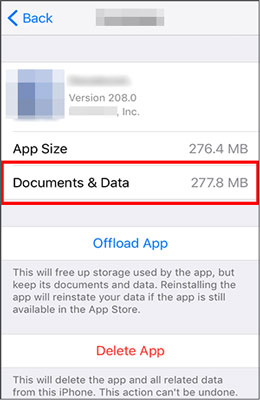
如果你的照片和影片並非佔用 iCloud 儲存空間過多的主要原因,那麼可以考慮刪除無用的應用程式資料。以下是具體操作方法:
步驟 1. 開啟「設定」應用程式。向下捲動並點擊“通用”,然後點擊“iPhone 儲存空間”。
步驟 2. 選擇要管理的應用程式。
步驟 3. 點擊「卸載應用程式」以卸載應用程式並保留其數據,或選擇「刪除應用程式」以徹底刪除應用程式及其資料。
步驟 4. 出現提示時確認刪除。
步驟 5. 對其他包含不必要資料的應用程式重複這些步驟,以釋放儲存空間。
您可以透過選擇性備份重要資料來管理 iCloud 儲存空間。自訂備份偏好設定可以幫助您節省空間,而不是佔用整個 iCloud 儲存空間。這不僅可以優化儲存空間,還可以簡化備份過程。以下是具體步驟:
步驟 1. 開啟 iPhone 的“設定”,點擊您的個人資料以存取“iCloud 設定”。
步驟 2. 選擇「管理儲存」選項。
步驟 3. 點選螢幕上顯示的備份檔案。
步驟 4. 停用或關閉您認為對備份不重要的資料和應用程式。
延伸閱讀: iCloud 恢復暫停?這裡有 9 個解決方案可以解決!
有時,您的 iCloud 儲存空間不足可能是由於系統錯誤或網路問題造成的。您可以嘗試登出 iCloud 帳戶,然後重新登入以刷新 iCloud 儲存空間資訊。您可以按照以下步驟操作:
步驟 1. 開啟「設定」並存取您的 Apple ID。
步驟 2. 點選「登出」以退出您的 Apple ID 和 iCloud 帳戶。
步驟 3. 再次點選您的 Apple ID,使用您的 Apple ID 登入。

如果您發現 iCloud 儲存空間仍然不夠用,可以嘗試升級 iCloud 儲存方案,以滿足不斷增長的儲存空間需求,確保資料管理和存取的順暢無阻。以下是具體步驟:
步驟 1. 找到“設定”,然後前往“iCloud”>“儲存空間”。
步驟 2. 點選「更改儲存方案」。
第三步:選擇適合您的方案。
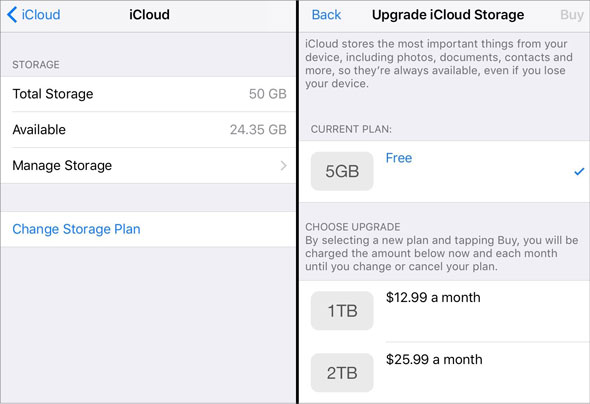
請記住,所有已登入的裝置都將共用您 iCloud 帳戶中升級後的儲存空間。
您可能會喜歡: 如何解決iPhone備份在電腦上空間不足的問題(行之有效的技巧)
如果您升級了 iCloud 儲存空間,但仍顯示已滿,該怎麼辦?有時,iCloud 儲存空間顯示已滿但實際上並非如此,可能是由於 iPhone 上的軟體故障或快取問題造成的。您可以嘗試重新啟動 iPhone 來刷新系統、清除一些不必要的資料並修復任何潛在的錯誤。以下是具體操作方法:
步驟 1. 按住「電源」按鈕(根據裝置型號的不同,該按鈕可能位於裝置的右側或頂部),直到螢幕上顯示「滑動來關機」滑桿。
步驟 2. 向右滑動滑桿以關閉 iPhone。
步驟 3. iPhone 完全關機後,再次按住「電源」按鈕,直到螢幕上出現 Apple 標誌。
步驟 4. 放開「電源」按鈕,讓你的 iPhone 重新啟動。
步驟 5. 重新啟動完成後,檢查您的 iCloud 儲存空間狀態,看看問題是否仍然存在。

如果您已嘗試以上所有方法,但仍遇到「iCloud 儲存空間不足,但實際有空間」的問題,則可能是由於您的 iCloud 帳戶出現問題或 Apple 伺服器中斷所致。在這種情況下,您可以聯絡 Apple 客戶服務尋求協助。
如果您在 iCloud 儲存空間不足的情況下,想要輕鬆備份 iPhone 數據, Coolmuster iOS Assistant是您的最佳選擇。這是一款專業的iOS資料管理軟體,無需 iCloud 或 iTunes,即可輕鬆在電腦上備份和還原 iPhone 資料。此外,您也不需要擔心儲存空間不足的問題。該軟體能夠幫助您快速管理電腦上的 iPhone 資料。
Coolmuster iOS助理亮點:
以下是在 iCloud 儲存空間不足時備份 iPhone 資料的步驟:
01下載並安裝Coolmuster iOS Assistant 軟體,然後在電腦上啟動它。使用 USB 連接線將 iPhone 連接到電腦。
02在 iPhone 上點選「信任」選項,然後在電腦上點選「繼續」圖示。等待軟體偵測到您的設備,然後點擊頂部選單中的「超級工具包」按鈕。

03之後,點擊“iTunes 備份與恢復”,選擇“備份”,然後選擇要備份的 iPhone。之後,選擇電腦上儲存檔案的位置,最後點選「確定」圖示開始備份程序。

您也可以選擇不備份整支 iPhone。 Coolmuster iOS Assistant 支援將iOS資料選擇性地傳輸到電腦。手機被偵測到後,您可以從左側面板選擇所需的數據類型,預覽數據,然後點擊「匯出」按鈕將Coolmuster傳輸到電腦。

影片教學:
如果您在使用 iPhone 時遇到「iCloud 儲存空間不足,但實際上還有空間」的問題,請放心,這是正常現象。事實上,大多數 iPhone 用戶都會遇到這個問題。不過,以上方法可以幫助您解決這個問題。此外,您還可以使用Coolmuster iOS Assistant等第三方軟體來備份 iPhone 數據,無需依賴 iCloud 或 iTunes,也無需擔心儲存空間不足的問題。您可以下載並試用Coolmuster iOS Assistant,體驗其卓越的功能和友善的使用者介面。我們相信您一定會喜歡它!
相關文章:
儲存空間不足?試試這些技巧,解決 iPhone 上「可用空間為 0 位元組」的問題
如何在不使用 iTunes 的情況下成功備份 iPhone - 3 種行之有效的方法






 免費下載PC版
 免費下載Mac版


