我嘗試將檔案從我的三星手機傳輸到我的Mac Pro。 Android傳輸應用程式無法連接到我的手機,我也嘗試安裝了Smart Switch應用,但仍然不行。我還更新了手機系統,但還是不行。我正在考慮聯絡Verizon更換一部能用的手機。請問我該如何將檔案從我的三星手機傳輸到我的Mac ?
如果您正在尋找有效的傳輸方法,您可以了解適用於Mac的 8 款頂級Android文件傳輸應用程序,全面了解它們的功能、優勢、劣勢、優點、缺點、兼容性,甚至在Android和Mac之間傳輸文件的步驟,並找到最適合您設備的應用程序。
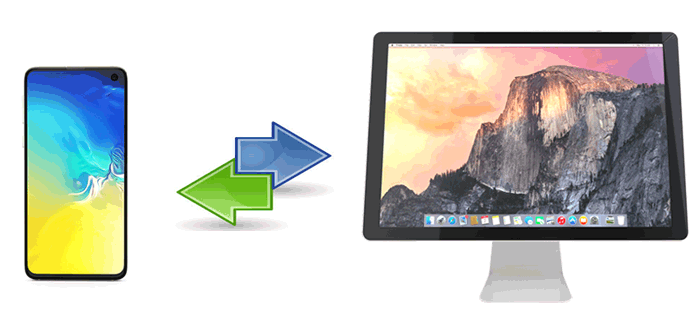
說到Android和Mac之間的檔案傳輸,您可能會想到Android檔案傳輸。這款由Google開發的應用程式可讓您在Android和Mac之間傳輸最大4GB的影片、音樂、照片、聯絡人、應用程式等文件,並支援macOS X 10.7及更高版本以及Android 3.0及更高版本。
優點:
* 直接在Android和Mac之間傳輸多個檔案。
缺點:
連接或傳輸過程中不斷彈出大量錯誤提示。
* 傳輸大檔案時,接近完成時可能會出現逾時。
* 此軟體無法管理Android應用程式。
* 對新手來說,介面不夠直覺。
如何在 macOS X 上使用Android檔案傳輸?
1. 從網站下載此應用程序,雙擊.dmg文件,然後將其從彈出視窗拖到“應用程式”應用程式中進行安裝。
2. 使用 USB 線將Android裝置連接到Mac ,然後雙擊Android檔案傳輸圖示將其開啟。
3. 瀏覽此應用程式上的文件,並將它們從您的 Mac 複製到您的 Mac 或從您的 Mac 複製到您的Mac 。

您可能喜歡:如何解決Android檔案在Mac上無法傳輸的問題(行之有效的技巧)
Coolmuster Android Assistant被譽為最佳Android檔案傳輸替代方案。有了它,您可以一鍵將檔案從Android裝置傳輸到Mac ,也可以將Mac上的備份還原到Android裝置。它支援多種文件類型,例如聯絡人、簡訊、通話記錄、影片、照片、音樂、應用程式、書籍等等。不僅如此,它還允許您在Mac上管理Android檔案:新增、刪除、編輯聯絡人,安裝、卸載應用程式等等。
Coolmuster Android Assistant for Mac的主要特點:


一鍵將檔案從Android傳輸到Mac :
1. 在您的Mac上安裝Coolmuster Android Assistant for Mac 。
安裝完成後,運行適用於Mac的Android檔案傳輸替代方案。

2. 將你的Android裝置連接到Mac 。
使用可正常運作的 USB 連接線連接兩個設備,程式將開始偵測您的Android 。然後,點擊「允許」或「確定」按鈕,在您的Android裝置上啟用 USB 偵錯模式。連接成功後,您將看到如下所示的介面。

3. 開始從Android傳送檔案到Mac 。
從左側面板選擇所需的資料類型,例如“照片” 。預覽並勾選要傳輸的照片,然後點擊頂部選單中的「匯出」按鈕。

一鍵將檔案從Mac傳輸到Android :
1. 下載此應用程式並將您的Android連接到Mac 。
2. 啟動Mac到Android檔案傳輸。
連線完成後,點選左側視窗中的「照片」選項 > 點選頂部選單中的「新增」按鈕 > 從彈出視窗中選擇所需的照片 > 點選「開啟」按鈕,將照片備份從Mac匯入到Android裝置。
延伸閱讀:如果輕鬆將Android聯絡人備份到Mac ? (實用技巧)
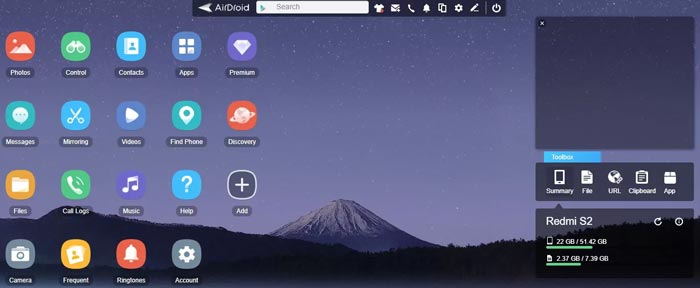
AirDroid 讓您可以直接從Mac下載文件、接收通知、發送短信,還可以將Android文件複製到Mac ,反之亦然。它透過 Wi-Fi 連接您的Mac和Android ,快速完成任務。
AirDroid 的主要特點:
* 在Android和Mac之間遷移照片、音樂、文件或 APK。
* 隨時隨地使用Mac鍵盤遠端控制您的Android裝置。
* 將Android的簡訊、電子郵件和應用程式通知鏡像到Mac ,並直接在Mac上回覆。
支援的設備:
* Android 2.1 或更高版本。
* 至少需要 Chrome 12、Firefox 3.6 和 Safari 5.0。
優點:
* 相容性強。
* 快速可靠的應用程式。
* 支援幾乎所有資料類型。
缺點:
* 只有高級版支援傳輸資料夾。
* 透過電腦發送簡訊總是會有些延遲。
不支援彩信。
三星的 Smart Switch 是另一款適用於Mac的Android資料傳輸工具,可輕鬆將舊手機上的照片、影片、聯絡人、音樂、簡訊和其他檔案備份並恢復到Mac上。除此之外,它還支援將Android 、 iOS 、 Windows Phone 或 BlackBerry 手機上的檔案無縫同步到三星 Galaxy 手機。
Smart Switch for Mac的主要功能:
* 一鍵將Android 、 iOS 、BlackBerry 或Windows手機上的聯絡人、簡訊、音樂等傳輸到三星 Galaxy 手機。
* 在Mac上輕鬆備份和還原手機檔案。
* 使用此應用程式更新裝置軟體。
支援的設備:
* 搭載Android 4.3 或更高版本的 Samsung 裝置。
* 舊裝置必須是運行Android 4.3 或更高版本的 Samsung 手機,或是運行iOS 5.0 或更高版本的 iPhone 手機。
* macOS X 10.9 或更高版本。
優點:
* 支援多種文件類型,包括通話記錄、音訊、簡訊、聯絡人、照片、文件、影片等。
* 最適合三星Galaxy系列手機。
* 三星公司出品的可靠應用程式。
* 與各種手機和電腦廣泛相容。
缺點:
Mac版本運作緩慢,功能也不多。
使用舊協議。
* 有時,傳輸過程中會中斷。

閱讀更多:三星檔案傳輸到Mac :三星手機傳輸到Mac的 5 種最佳方法
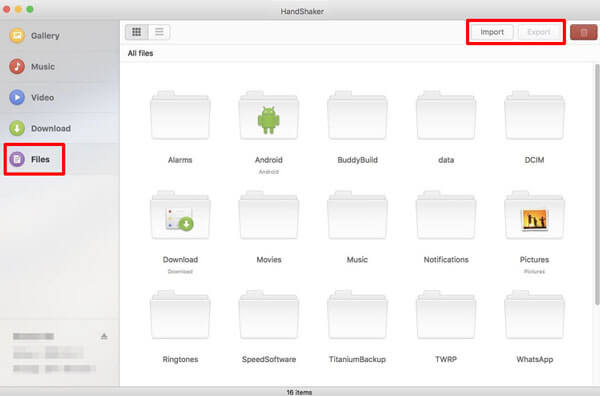
如果您想在 macOS X 上輕鬆傳輸Android文件,不妨試試 HandShaker。它能輕鬆地在不同裝置間發送和管理文件,並且相容於多種Android設備和Mac電腦。使用 HandShaker,您可以快速且方便地在裝置間傳輸檔案。
HandShaker的主要特點:
* 將媒體檔案和其他資料從一台裝置拖曳到另一台裝置。
* 輕鬆管理Android內部和外部 SD 卡檔案。
支援的設備:
* Android 5 以上版本。
* macOS X10.10/10.11/10.12/10.13/10.14/10.15/11.
優點:
* 高速傳輸。
缺點:
文件同步時間延長。
* 轉帳時會彈出廣告。
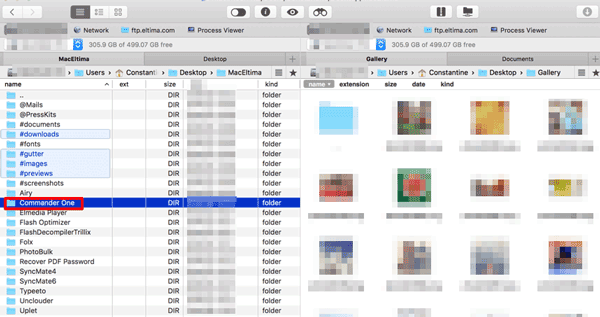
Command One 是一款適用於Mac的Android裝置管理器,支援雙面板模式,並可與雲端儲存服務整合。它能自動掃描iOS文件,甚至支援歸檔文件和隱藏的系統文件。只需透過 USB 連接線將Android裝置連接到Mac ,即可輕鬆管理和傳輸Android智慧型手機/平板電腦與Mac電腦之間的幾乎所有資料。
Command One 的主要特色:
* 使用安全傳輸協定(如 SFTP、FTP、FTPS 等)在Android和Mac之間傳輸使用者檔案、隱藏的系統資料和存檔。
* 使用終端模擬器管理系統流程。
支援的設備:
* macOS X 10.12 或更高版本。
優點:
像個尋寶者一樣工作。
* 經典解決方案。
缺點:
有點亂。
* FTP協定在某些裝置上無法正常運作。
* 使用起來很困難。
* 與某些設備不相容。
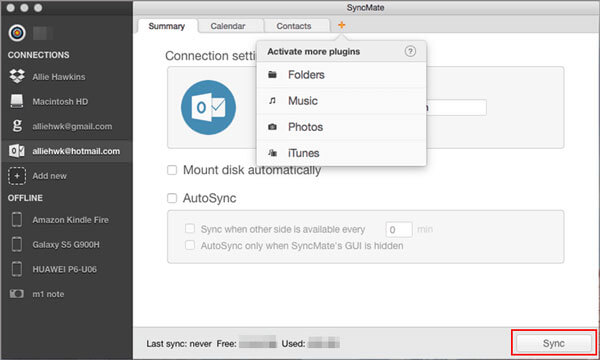
這款Android檔案傳輸替代方案可讓您的Android和Mac保持最新狀態。只需在Android和Mac上都安裝SyncMate應用,即可自動同步和更新檔案。具體來說,它會將您的Android裝置掛載為外部磁碟,並支援同步日曆、聯絡人、播放清單、音樂、資料夾和照片。
SyncMate 的主要功能:
* 自動同步:一旦應用程式安裝在兩個裝置上,它將自動在您的Android和Mac之間同步音樂、播放清單、日曆、聯絡人、照片和資料夾。
* 手動同步:您也可以手動在兩台裝置之間傳輸所需檔案。
* 將Android掛載為Mac上的外部磁碟。
支援的設備:
* Android 5 以上版本。
* macOS X 10.10 及更高版本。
優點:
* 可與多種裝置和檔案相容。
缺點:
傳輸大型檔案需要幾個小時。
* 無論使用 Wi-Fi 還是有線連接,連接總是斷開。
* 無法辨識某些Android裝置類型,例如小米9。
您可能需要了解:想知道Coolmuster Android Assistant軟體是否免費?您可以瀏覽這篇內容豐富的文章。
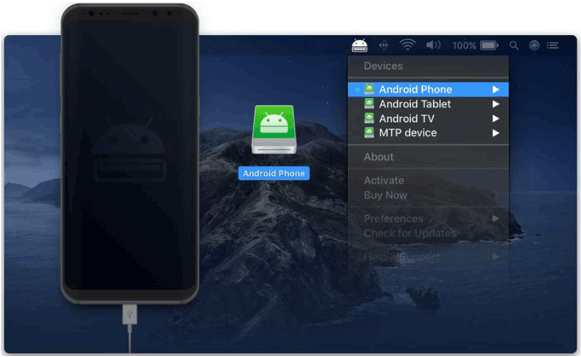
最後一款適用於Mac的Android檔案傳輸應用程式是Mac Droid。你知道它的名字是怎麼來的嗎?我想你已經知道答案了。顧名思義, Mac Droid 是一款高效能的Android傳輸工具,可在Android和Mac之間傳輸。更重要的是,它能夠快速傳輸任何文件,並支援Android內部和外部儲存。
Mac Droid 的主要特點:
* 掛載Android內部和外部儲存設備。
* 透過 USB 連接在Mac和Android裝置之間傳輸音樂、照片、資料夾和影片。
* 支援所有Android和MTP設備。
* 在Mac上的 Finder 中存取Android檔案。
* 直接編輯Android檔案。
支援的設備:
* macOS 10.10 或更高版本。
* Android和MTP設備。
優點:
* 提供免費版和專業版。
* 方便使用的。
* 無需其他擴充功能或外掛程式。
缺點:
免費版功能有限。
* 非常昂貴。
現在您應該已經對適用於Mac的 8 款頂級Android檔案傳輸應用程式有了清晰的了解,並且正在考慮哪一款才是最佳選擇。我強烈推薦Coolmuster Android Assistant ,它是Android和Mac之間傳輸檔案的最佳應用。它使用起來非常安全,無需任何額外步驟即可在Android和Mac之間傳輸檔案。此外,它速度快、相容性強且功能豐富。如果您選擇它,一定會覺得物有所值。
使用過程中如有任何疑問,請在下方留言。
相關文章:
Android檔案傳輸( Windows / Mac )- 將Android檔案傳輸到電腦/從電腦傳輸檔案








 PC下載
PC下載
 Mac下載
Mac下載

