TL;DR:
遠端控制Android手機的最佳方法取決於您使用的裝置。以下我們將介紹幾種方法,幫助您選擇合適的解決方案。
遠端控制Android手機不再是IT專業人員的專屬。無論您是想透過電腦存取手機、幫助家人排除裝置故障,還是在外出時遠端管理Android手機,都有許多工具可以簡化操作。
根據您使用的設備不同,可用功能也會有所不同。有些工具提供完整的遠端控制功能,讓您可以使用鍵盤和滑鼠操作Android手機,而有些工具則專注於螢幕鏡像、應用程式存取或基本的裝置管理。
本指南將教您如何透過電腦、另一部Android手機和iPhone遠端控制Android手機。我們也會比較每種方法的優缺點,以便您選擇最適合自己需求的方法。
如果您經常使用電腦,透過電腦控制您的Android手機可以顯著提高工作效率。無論是回覆訊息、玩手機遊戲、做簡報或管理文件,遠端控制軟體都能讓您在大螢幕上更輕鬆操控手機。
以下是兩種透過Windows PC 控制Android手機的有效方法。
如果您正在尋找最佳的Android遠端控制工具, Phone Mirror是一個可靠的解決方案,它可以讓您將Android (和iOS )裝置的螢幕鏡像到電腦上。它不僅可以將Android螢幕顯示在電腦上,還可以讓您使用滑鼠和鍵盤控制裝置。
它支援 USB 和 Wi-Fi 連接,因此適用於工作、遊戲、線上課程、演示和日常手機管理。
特徵
優點
缺點
如何使用
以下是如何使用手機鏡像從電腦遠端控制Android設備的方法。
01在您的電腦上下載、安裝並運行該應用程序,然後點擊「 Android 」按鈕將您的Android顯示器投射到電腦上。

02請在 USB 連線和 Wi-Fi 連線之間選擇首選的連線方式。如果選擇 USB 連接,只需按照螢幕上的指示啟用偵錯即可;如果選擇 Wi-Fi 連接,則裝置需要連接到同一個 Wi-Fi 網路。

03連線成功後,您的Android手機螢幕將顯示在電腦上。點擊滑鼠選項,即可開始使用鍵盤和滑鼠操作手機。

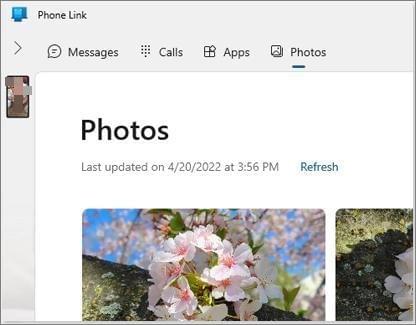
如果您正在尋找免費解決方案,微軟的 Phone Link 也是一個值得考慮的選擇。 Phone Link 內建於Windows 10 和Windows 11 中,可將您的Android手機連接到電腦,讓您存取通知、簡訊、通話、照片,以及在支援的裝置上存取Android應用程式。
雖然它不像 Phone Mirror 那樣是一個功能齊全的遠端控制解決方案,但對於那些主要想在電腦上工作時與手機保持連接的用戶來說,它非常適用。
特徵
優點
缺點
如何使用
步驟 1. 在您的Windows電腦上開啟 Phone Link。
步驟 2. 如果您的Android手機上還沒有「Link to Windows應用程序,請安裝該應用程式。
步驟 3. 在兩台裝置上使用同一個 Microsoft 帳戶登錄,然後掃描 PC 上顯示的二維碼進行配對。
步驟 4. 連線完成後,您可以直接從電腦存取手機的通知、訊息、通話、照片和支援的應用程式。
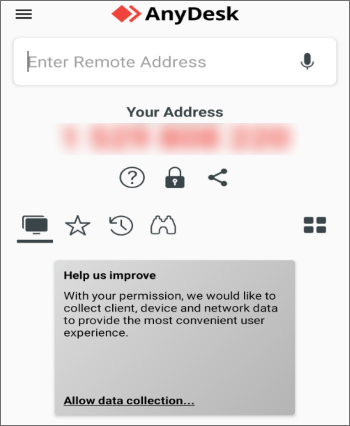
如果您需要使用另一台Android裝置遠端存取Android手機, AnyDesk是目前最好的免費解決方案之一。無論您是幫助家人解決問題、管理備用手機,還是提供遠端技術支持,AnyDesk 都能提供快速、安全且用戶友好的體驗。
AnyDesk 被譽為“遠端存取的明智之選”,憑藉其可靠的性能和低延遲連接,深受全球數百萬用戶的信賴。更重要的是,它的免費版本足以滿足大多數個人遠端存取需求。
主要特點
優點
缺點
如何使用
步驟 1. 在兩台Android裝置上從 Google Play 商店下載並安裝 AnyDesk。
步驟 2. 在兩台裝置上啟動應用。在您想要控制的Android手機上,請授予所需的輔助功能權限,並記下顯示的 AnyDesk 位址。
步驟 3. 在您的Android裝置上,輸入遠端手機的 AnyDesk 位址,然後點選「連線」。
第四步:在遠端Android手機上接受連線請求。取得所需權限後,即可遠端檢視和控制該設備。
雖然iOS和Android是不同的作業系統,但仍可以使用 iPhone 遠端存取和協助Android手機。如果您不在電腦旁,需要幫助朋友或家人解決問題,這將非常有用。
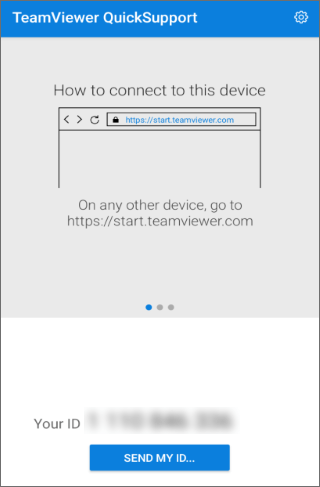
對於 iPhone 用戶來說,TeamViewer Remote 是最值得信賴的遠端存取解決方案之一。它提供安全連接、跨平台支持,並提供免費的個人版本。您可以使用它從 iPhone 發起遠端支援會話並連接到Android裝置。根據Android設備型號和授予的權限,您可以遠端查看螢幕並執行控制操作,以進行故障排除或裝置管理。
主要特點
優點
缺點
如何使用
步驟 1. 在您的 iPhone 上安裝 TeamViewer Remote,在Android手機上安裝 TeamViewer QuickSupport。
步驟 2. 在Android裝置上啟動 QuickSupport,並記下顯示的 TeamViewer ID。
步驟 3. 在 iPhone 上開啟 TeamViewer Remote,輸入Android裝置的 ID,然後點選「連線」。
第四步:在Android手機上接受連線請求並授予必要的權限。連接成功後,您可以遠端檢視或控制Android設備,具體取決於其支援的功能。
如何從另一部手機存取我的手機?合適的工具取決於您的特定需求。如果您想要完全控製手機並獲得流暢的電腦存取體驗, Phone Mirror是一個絕佳的選擇。對於基本的Windows集成,Microsoft Phone Link 提供了一個便利的免費選項;而 AnyDesk 和 TeamViewer Remote 則是從另一部手機遠端存取Android設備的可靠解決方案。
透過選擇最適合您的裝置和使用情境的方法,您可以更有效率地遠端管理您的Android手機,用於工作、故障排除、娛樂或隨時隨地保持聯繫。
相關文章:
5 種透過Android手機存取電腦檔案的簡單方法 [已測試]




 PC版免費下載
 Mac版免費下載


