“如何將文件從Mac傳輸到Android手機?考慮到Android文件傳輸功能無法使用,我想要一個免費的解決方案。”
來自 Quora
將檔案從Mac傳輸到Android裝置可能是一項艱鉅的任務,尤其對於新手而言。這兩個作業系統截然不同,在它們之間傳輸檔案需要使用專門的軟體和工具。
幸運的是,有多種方法可以將檔案從Mac傳輸到Android設備。在本指南中,我們將為您提供逐步說明,教您如何快速輕鬆地將檔案從Mac傳輸到Android手機。如果您準備好學習如何將檔案從Mac傳輸到Android設備,那麼讓我們開始吧。
如果您想使用 USB 線將檔案從Mac電腦傳輸到Android ,可以使用Coolmuster Android Assistant,這是一款功能強大的檔案管理工具,可讓您在Android裝置和電腦之間備份、復原和傳輸資料。
該軟體適用於Windows和Mac電腦,並且相容於大多數Android裝置。 Coolmuster Coolmuster Android Assistant易於使用,其簡潔直覺的介面讓檔案傳輸變得輕而易舉。
Coolmuster Android Assistant的主要功能:
以下是將檔案從Mac電腦傳輸到Android的步驟:
01在您的Mac上下載並安裝Coolmuster Android Assistant 。啟動Coolmuster Android Assistant ,並使用 USB 連接線將您的Android裝置連接到Mac 。請確保您的裝置已解鎖並啟用 USB 偵錯模式。

02選擇要從Mac傳輸到Android設備的檔案。選擇要傳輸的檔案後,點擊「匯出」按鈕開始傳輸過程。

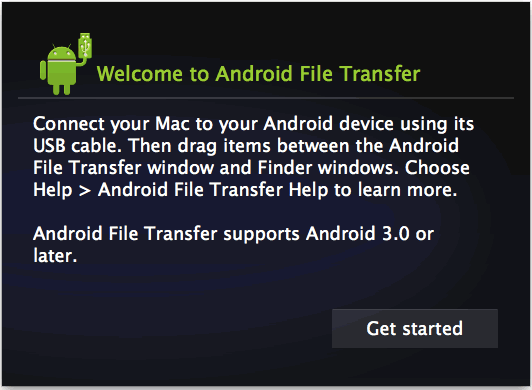
如果您想將檔案從Mac電腦傳輸到Android設備,可能會遇到一些相容性問題。幸運的是,有一個簡單的解決方案: Android檔案傳輸。這是一款免費應用,可讓您透過 USB 連接在Mac和Android裝置之間瀏覽和複製檔案。順便一提,這款應用程式目前已停止更新,因此可能與新款Android裝置不相容。 ( Android檔案傳輸無法正常運作? )
以下是Mac到Android檔案傳輸的步驟:
步驟一:在Mac上下載、安裝並啟動Android檔案傳輸應用程式。使用 USB 連接線將Android裝置連接到Mac 。確保您的裝置已解鎖並處於檔案傳輸模式。
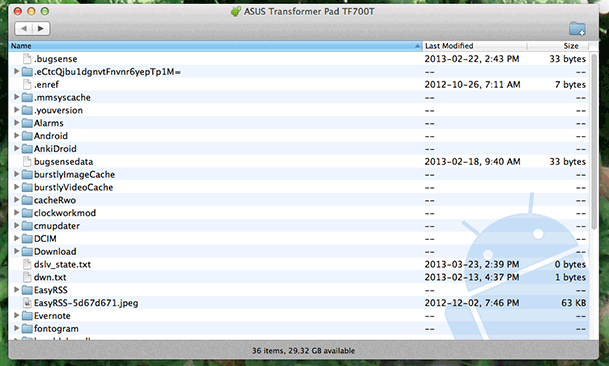
步驟 2. 連線成功後,您應該會看到一個窗口,顯示您的Android裝置儲存的內容。
步驟 3. 若要將檔案從Mac複製到Android設備,請將它們拖曳到Android檔案傳輸視窗中所需的資料夾。
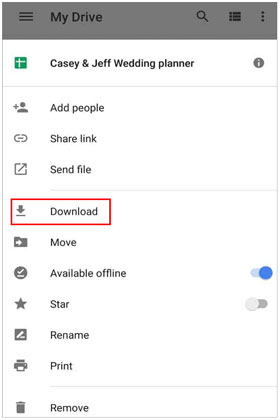
您可以使用 Google 雲端硬碟將檔案從Mac傳輸到Android設備,而無需使用 USB 線。這項雲端儲存服務可讓您在不同裝置之間同步和存取檔案。以下是將Mac檔案傳輸到Android步驟:
第一步:開啟你的網路瀏覽器,造訪Google雲端硬碟網站。使用你的谷歌帳號登入。如果你還沒有帳號,可以免費建立一個。
步驟 2. 點選畫面左上角的「新建」按鈕,然後從下拉式選單中選擇「檔案上傳」 。

步驟 3. 從Mac選擇要傳輸的文件,然後點選「開啟」按鈕。文件上傳完成後,即可透過 Google 雲端硬碟帳戶存取該文件。
第四步:在您的Android裝置上開啟 Google 雲端硬碟應用,並使用同一個 Google 帳戶登入。找到您從Mac上傳的檔案並點擊它。現在,您可以點擊下載圖示將檔案下載到您的Android裝置。
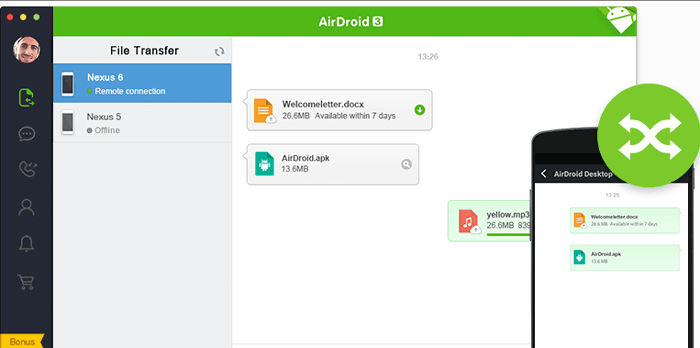
您可以使用AirDroid將檔案從Mac電腦無線傳輸到Android裝置。這是一款免費應用,可讓您透過Mac瀏覽器管理和控制Android裝置。以下是透過 AirDroid 從Mac傳輸Android檔案的步驟:
步驟 1. 從 Google Play 商店下載 AirDroid 並安裝到您的Android裝置。
步驟二:在您的Android裝置上啟動 AirDroid,如果您還沒有帳號,請註冊新帳號。建立帳號後,登入該應用程式。
步驟 3. 在您的Mac上,造訪 AirDroid 網站,並使用您在Android裝置上登入 AirDroid 應用程式時使用的相同帳號登入。
步驟 4. 使用您的Android裝置掃描網頁上的二維碼,或使用您在Android裝置上使用的相同帳號登入。
步驟 5:您應該會在網頁上看到您的Android設備的名稱和圖示。點擊它即可存取其功能。
步驟 6:若要將檔案從Mac傳輸到Android設備,請點選「檔案」圖標,然後點選「上傳」按鈕。選擇要傳輸的文件,然後等待上傳完成。
註:想輕鬆地將照片從Mac傳輸到Android嗎?請試用以下7種實用方法。
藍牙是一種無線技術,可讓設備在短距離內進行通訊。要使用藍牙將檔案從Mac電腦傳輸到Android設備,您需要先將它們配對。以下是從Mac向Android傳輸檔案的步驟:
步驟 1. 在兩台裝置上開啟藍牙,並將您的Mac與Android裝置配對。
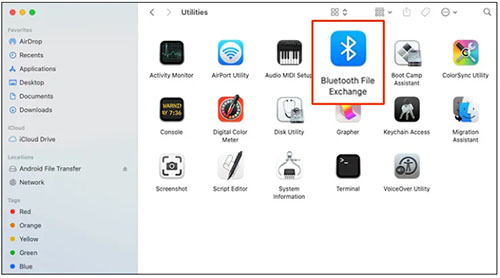
步驟 2. 在您的Mac上,前往「應用程式」 > “實用工具” > “藍牙檔案交換” 。
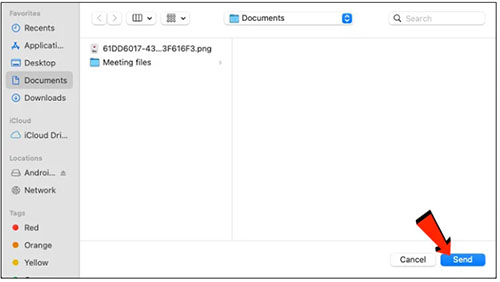
步驟 3. 從已配對裝置清單中選擇您的Android設備,然後點選「傳送」 。
當您使用 USB 線將檔案從Mac電腦傳輸到Android裝置時,您可能會發現Android自帶的檔案傳輸應用程式不太可靠或易於使用。幸運的是,還有另一個選擇: OpenMTP 。這是一款免費開源應用,可讓您輕鬆快速地在Mac和Android裝置之間傳輸檔案。以下是Mac電腦向Android傳輸檔案的步驟:
步驟 1:在您的Mac上下載並安裝 OpenMTP。使用 USB 連接線將您的Android裝置連接到Mac 。確保您的Android裝置已解鎖且螢幕處於啟動狀態。

步驟 2:在Mac上開啟 OpenMTP。它應該會自動偵測到您的Android設備,並在視窗左側顯示其名稱。點擊您的Android設備名稱即可開啟其檔案系統。
步驟 3. 在Mac上找到包含要傳輸到Android裝置的檔案的資料夾。
第四步:選擇要傳輸的文件,然後將其拖曳到Android裝置上的目標資料夾。您也可以使用複製貼上命令來傳輸檔案。
閱讀更多:如何將音樂從Mac傳輸到Android ?讓我們閱讀這篇完整指南。
總之,本文介紹了七種將檔案從Mac傳輸到Android設備的方法。每種方法各有優缺點,您可以選擇最適合自己需求的方法。其中,Coolmuster Android Assistant是一款專業且功能強大的應用程序,可讓您輕鬆管理和傳輸Mac和Android設備之間的檔案。現在就下載它,開始傳輸檔案吧!
相關文章:
12 種快速連接Android和Mac的簡單方法(證實有效)






 Mac版免費下載
 PC版免費下載

 PC下載
PC下載
 Mac下載
Mac下載

