TL;DR:
本指南涵蓋了從電腦遠端控制Android手機的最佳方法,幫助您選擇適合您需求的解決方案。
「我家有位親戚手機出了問題,需要我幫忙。我需要完全控制他的手機,這樣他就不用碰手機了,我可以透過電腦完成所有操作。這能實現嗎?如果他住在國外,我該如何用電腦遠端控制他的Android手機?有沒有免費的軟體可以做到?類似這樣的功能我試過,但是Teamwiver好像不行。」
來自 Reddit
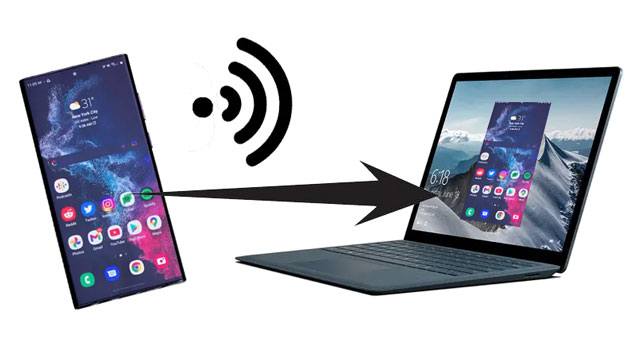
出於各種原因,例如在大螢幕上玩手機遊戲或悄悄地給別人發送訊息,您可能需要透過電腦遠端控制Android的顯示。您可能想知道:「我可以用電腦控制我的Android手機嗎?」幸運的是,透過電腦遠端控制Android手機非常簡單。我們將介紹7款排名靠前的Android遠端控制應用。
說到最佳Android遠端控制應用, Phone Mirror位列榜首。它能讓你透過電腦無縫控制Android ,享受手機遊戲、會議和管理社交應用程式等各種娛樂體驗。
主要特點:
如何透過電腦存取我的Android手機?
01在您的電腦上安裝並執行該軟體。然後,在介面上選擇“ Android ”。

02依照提示,透過 USB 連接線或 Wi-Fi 將Android手機連接到電腦。

03連線成功後,手機螢幕將鏡像到電腦上。現在,點擊側邊欄中的「滑鼠」圖示啟用滑鼠控制。這樣,您就可以透過電腦控制您的Android了。

如果您是Windows 10 或 11 用戶,並且想要一種方便的方式來透過電腦控制您的Android手機,微軟的 Phone Link 應用程式是您的理想選擇。這款應用程式可讓您輕鬆地將手機螢幕鏡像到電腦上,並直接透過電腦管理手機的各項功能。您可以發送簡訊、撥打電話、查看通知,甚至直接透過電腦與應用程式互動,而無需任何第三方軟體或複雜的配置。
主要特點:
缺點:
價格:
如何使用 Phone Link 從電腦控制Android :
步驟 1. 從 Microsoft Store 下載並安裝 Phone Link 應用程式到您的Windows PC 上。
步驟 2. 在您的Android裝置上,從 Google Play 商店下載 Link to Windows應用程式。
步驟 3. 開啟「Link to Windows應用程式,並依照螢幕上的指示將您的Android裝置與電腦配對。您需要使用 Microsoft 帳戶登入並授予必要的權限。
第四步:連線成功後,在電腦上開啟 Phone Link 應用程式。你會看到手機螢幕鏡像顯示在電腦上,然後就可以像操控手機一樣進行操作了。

第五步:開始使用您的Android應用,發送短信,甚至直接透過電腦撥打電話。 Phone Link 應用程式可確保您獲得盡可能流暢的體驗,並將延遲降至最低。
AirDroid是一款廣受歡迎的Android遠端控制應用程式。它提供了一種無需 root 或越獄即可透過電腦輕鬆控制Android方法。此外,其現代簡潔的介面也使其在用戶中脫穎而出。
主要特點:
缺點:
價格:
如何在不使用 USB 的情況下透過電腦控制Android手機?
步驟 1. 在您的Android手機上安裝 AirDroid 並接受所要求的權限。
步驟二:在電腦瀏覽器中開啟web.airdroid.com。然後,它會載入一個帶有二維碼的頁面。

步驟 3. 在您的Android上開啟 AirDroid,點擊頂部的「掃描」圖標,然後使用您的手機掃描 PC 上的二維碼。
第四步:點選「登入」連接兩台裝置。您可以在電腦上傳輸、管理和控制您的Android裝置。
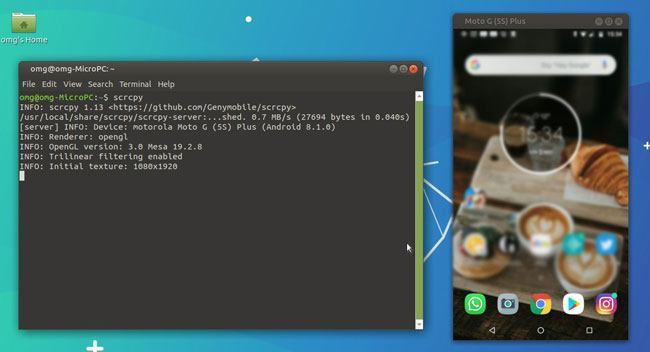
如果您不想在Android裝置上安裝任何應用,Scrcpy 是一個不錯的選擇。它是一款免費開源程序,可透過 Wi-Fi 或 USB 連接從電腦控制Android 。
主要特點:
缺點:
價格:
如何免費透過電腦控制Android ?
步驟 1. 在您的Android裝置上啟用 USB 偵錯,並使用 USB 連接線將您的Android手機連接到 PC。
步驟 2. 在您的電腦上下載 Scrcpy,解壓縮 zip 文件,然後開啟資料夾。
步驟 3. 在電腦上執行 Scrcpy。當手機上出現命令視窗時,允許 USB 偵錯,並勾選「始終允許來自此電腦」選項以儲存設定。
步驟 4. 現在,它會在電腦上顯示你的Android螢幕。
TeamViewer QuickSupport 是商務人士必備的應用程式。它的主要功能是允許您從電腦遠端控制您的Android 。此外,它還支援您從電腦向Android提供技術支援。
主要特點:
缺點:
價格:
在電腦上遠端管理我的Android :
步驟 1. 在您的電腦上安裝 TeamViewer,建立一個帳戶,並設定該應用程式。
步驟二:在您的Android裝置上安裝並執行 TeamViewer QuickSupport。然後,點擊“共享您的 ID”,並點擊“允許”。
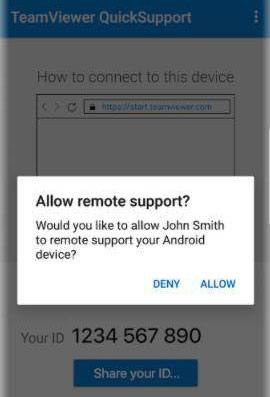
步驟 3:在電腦上輸入 ID 以建立連線。之後,您就可以透過電腦控制您的Android 。
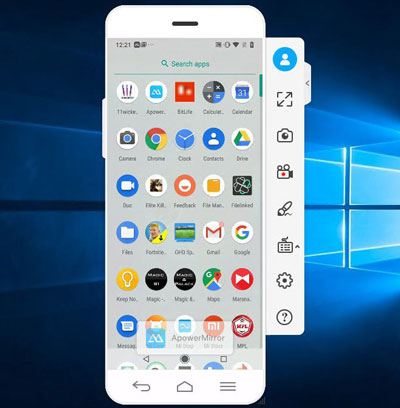
ApowerMirror 讓您可以透過電腦上的鍵盤和滑鼠完全控制您的Android手機。此外,您還可以使用它來捕獲Android螢幕、截圖、錄製遊戲過程等等。
主要特點:
缺點:
價格:
透過電腦控制Android :
步驟 1. 在手機上從 Google Play 商店安裝應用,在電腦上安裝Windows版本。
步驟 2. 確保兩個裝置都連接到同一個 Wi-Fi 網路。
步驟 3. 在您的Android上開啟應用程序,然後點擊「鏡像」圖示掃描可用裝置。
步驟 4. 點選您的電腦名稱,該名稱表示您在 ApowerSoft 後面的使用者名稱。
步驟 5. 點擊「立即開始」將您的Android鏡像到您的電腦。
假設您是三星手機用戶。您可以使用三星專為三星用戶開發的專屬應用程式 Samsung Flow,透過電腦無線控制您的手機。
主要特點:
缺點:
價格:
透過 Wi-Fi 從 PC 控制三星裝置:
步驟 1. 在您的 PC 和Android上安裝並開啟 Samsung Flow。
步驟 2. 從電腦上的清單中選擇您的Android設備,並在兩台設備上確認代碼以完成設定。
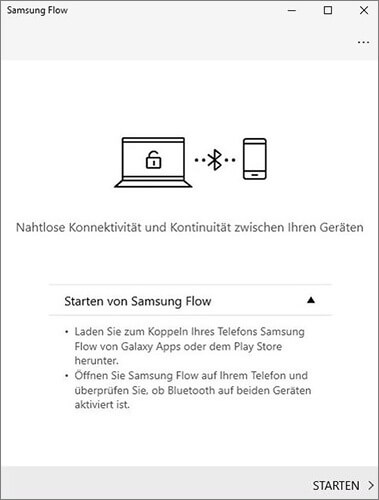
步驟三:在您的三星手機上運行該應用程序,然後選擇頂部的“Samsung View”圖示。它會在幾秒鐘內將您的手機螢幕鏡像到電腦上。
在上述所有螢幕鏡像或遠端控制應用中, Phone Mirror是從電腦控制Android最佳選擇。如前所述,它可以將Android螢幕鏡像到電腦,且視訊品質高清,延遲極低。此外,它的操作簡單快捷,您可以輕鬆控制和使用手機進行工作、娛樂和學習。
所以,趕快下載試試吧,你一定會喜歡的。
相關文章:
5 種透過Android手機存取電腦檔案的簡單方法 [已測試]




 PC版免費下載
 Mac版免費下載


