TL;DR:
想將Android投影到Windows 10/11 系統?您可以根據需要全螢幕投影機還是手機集成,選擇使用內建的 Connect 功能、螢幕鏡像工具、AirDroid Cast、LetsView 或「你的手機」應用程式。本指南將介紹這五種方法的設定步驟、主要差異以及最佳使用情境。
無論你是進行演示、在大螢幕上觀看影片、錄製遊戲過程,還是透過電腦管理手機,了解如何將Android投射到Windows 10/11 上都能讓這些任務變得更加方便。
幸運的是, Windows提供了多種鏡像Android螢幕的方法,從內建的無線顯示功能到基於 USB 和無線的第三方解決方案。每種方法都有不同的要求和優勢,這取決於您優先考慮的是影像品質、低延遲還是易用性。
在本指南中,我們將說明可用的選項,並逐步向您展示如何將Android投射到Windows 10/11,以幫助您選擇最適合您需求的方法。
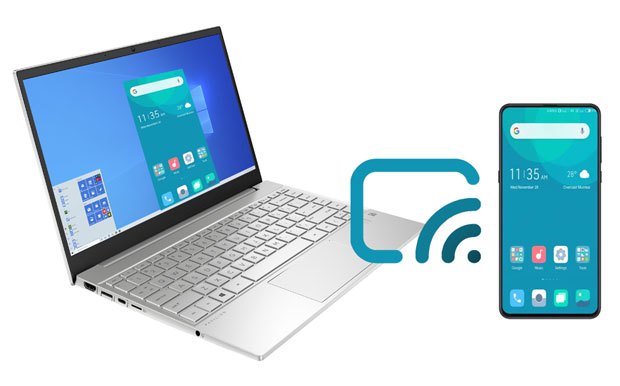
在將Android投影到Windows 10/11 之前,請務必準備好您的Android裝置和電腦。根據您選擇的投影方式,您可能需要啟用 USB 偵錯模式、在Windows中安裝無線顯示插件,或下載螢幕鏡像應用程式。提前完成這些步驟將使連接過程更加順暢。
若要在Android裝置上啟用開發者選項:
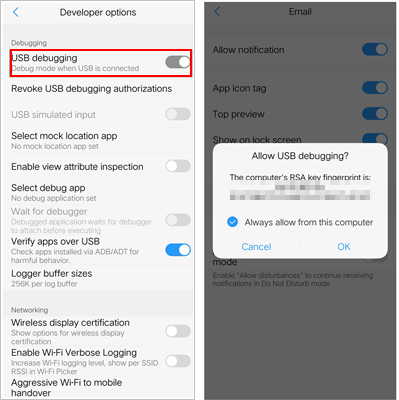
要在Android裝置上啟用 USB 偵錯:
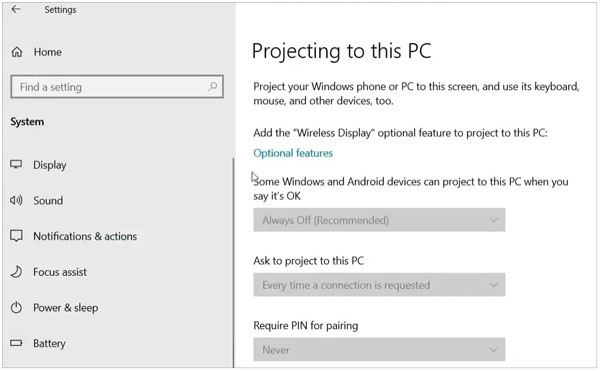
Windows 10/11 提供了一個名為 Connect 的內建功能,可以更輕鬆地將Android螢幕鏡像/投射到Windows 10/11 上。但是,它不再預先安裝在電腦上。因此,您需要先在電腦上安裝 Connect 應用程式。
如何在不使用應用程式的情況下將Android螢幕投射到Windows 10/11 上?
1. 按住電腦鍵盤上的Windows徽標鍵+ I鍵,開啟「設定」 。
2. 點選「系統」 > “投影到此電腦” > “選用功能” >勾選“無線顯示” >點選“安裝” 。請注意,如果您的目前網路連線是按流量計費的,則「無線顯示」功能將無法安裝。因此,安裝時請勿使用按流量計費的網路。
3. 在第一個下拉式選單中選擇「可在任何地方使用」 ,然後按一下「啟動 Connect 應用程式以投影到此 PC」選項。
4. Connect 應用程式畫面將會出現在您的電腦上。
5. 開啟Android手機上的「設定」 ,在搜尋欄中搜尋「投影螢幕」 。
6. 從結果點選「投影畫面」 > 再點選「投影螢幕」 > 點選右上角的三個點> 勾選「啟用無線顯示」 。
7. 當Windows 10 裝置出現時,按一下它,即可將Android手機投射到Windows 10 上。
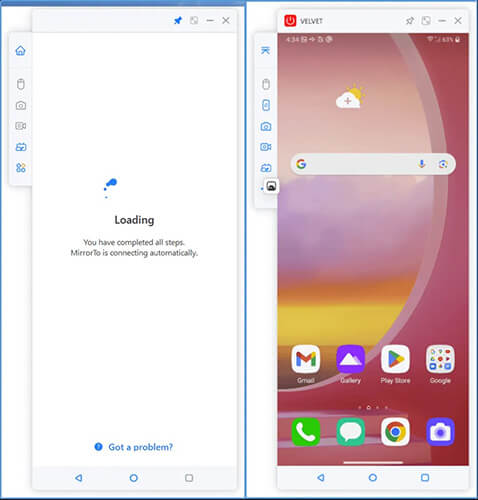
Screen Mirror是一款專業的螢幕鏡像工具,可讓您透過 USB 或 Wi-Fi 將Android螢幕投射到Windows電腦上。除了螢幕鏡像功能外,它還允許您使用鍵盤和滑鼠從電腦控制Android設備,使其成為遊戲、直播、演示和行動應用程式管理的理想選擇。
螢幕鏡像的主要功能:
使用螢幕鏡像功能將Android投射到Windows 10/11:
01在您的電腦上安裝並啟動軟體。然後,在介面中選擇Android 。

02選擇連線方式:USB 或 Wi-Fi。首次設定時,建議使用 USB 連接,以獲得更快、更穩定的連接。

03根據您選擇的連線方式建立連線:
04連線建立後,您的Android螢幕將自動鏡像到您的Windows電腦上。現在,您可以使用電腦上的鍵盤和滑鼠控制您的Android設備,或在大螢幕上欣賞您的應用程式、遊戲、影片和簡報。
AirDroid 是一款免費應用,可透過 Wi-Fi 或行動數據將Android螢幕鏡像到Windows 10/11 電腦上。它快速、簡單且即時。
如何在Windows 10/11 上投影手機螢幕?
1. 從 Google Play 商店在您的Android和 PC 上安裝AirDroid Cast 。
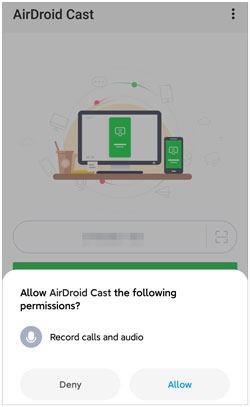
2. 連接你的Android手機和電腦。在Windows 10 上開啟 AirDroid Cast 應用,點選WLAN ,掃描二維碼,或在Android應用程式上輸入 9 位數代碼以建立連線。
3. 當Windows 10/11 彈出投影機請求時,點選「允許」 。
4. 在您的Android裝置上啟用裝置鏡像功能。啟用後, Android螢幕將顯示在Windows 10/11 系統上。
您可能喜歡:這裡有12 個 AirDroid 的實用替代方案供您參考。
LetsView是另一款支援在Windows 10/11系統上透過穩定網路連線共享Android螢幕的應用程式。雖然它是免費的,但如果需要螢幕錄製和螢幕截圖功能,則需要付費。
如何將我的Android鏡像到我的微軟筆記型電腦上?
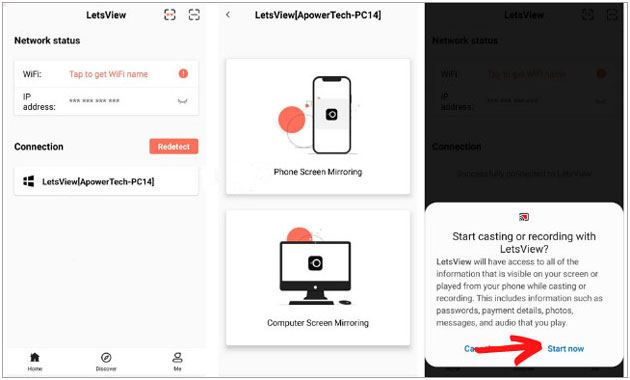
1. 在您的Android和 PC Windows 10/11 上安裝並執行程式。
2. 將兩台裝置連接到同一個 Wi-Fi 網路。
3. 在電腦上點選手機螢幕鏡像,右上角會出現一個PIN碼。
4. 在Android應用程式中,點擊右上角的PIN 碼圖標,輸入你在Windows 10 上看到的 PIN 碼。之後,點選「開始鏡像」將Android投射到Windows 10/11 筆記型電腦上。
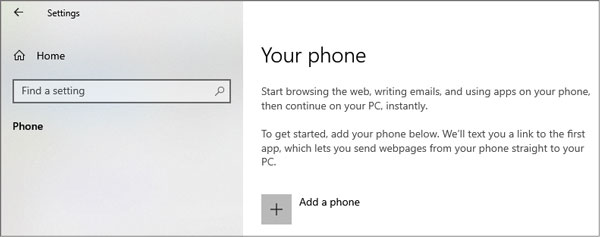
「你的手機」是Windows 10/11 及更高版本預先安裝的功能,可讓您在電腦上存取和管理手機內容。它實際上並不能將Android投射到Windows 10/11 上,但您可以從電腦遠端使用Android應用,例如接收訊息、撥打電話等。不過,某些功能僅適用於三星和 Surface Duo 裝置。
將手機螢幕投射到Windows 10/11 筆記型電腦上:
1. 點選電腦左下角的「開始」按鈕,然後選擇「裝置」 >在搜尋列中搜尋「您的手機」 。
2. 從結果中選擇您的手機,然後在介面上點選「開始使用」 。
3. 在您的Android裝置上從 Google Play 商店安裝Link to Windows 。
4. 使用手機掃描Windows 10/11 上的二維碼以配對裝置。之後,授予應用程式必要的權限,您將看到“一切就緒”的提示。
5. 在電腦上點選「繼續」 ,開始在電腦上管理手機。
1. 能否將Android上的 YouTube 內容鏡像到電腦上?
當然可以。透過第三方應用程式,您可以輕鬆地將Android手機上的 YouTube 影片投影到電腦上。
2. 如何將電腦螢幕鏡像到Android電視上?
只有透過軟體或應用程式才能實現這一點。如今,許多智慧型Android電視都內建了螢幕鏡像功能,例如小米電視的 Miracast 功能。您可以使用此功能將電腦螢幕鏡像到Android電視上。
3. 能否將Android螢幕連同音訊一起投射到電腦上?
是的。像 Airdroid Cast 和 Google Home 這樣的應用程式可以幫助你將Android螢幕和音訊投射到Windows 10/11 上。
如您所見,只要方法得當,將Android投影到Windows 10/11 系統非常簡單。無論您偏好使用內建的“連接”功能、無線投影應用,還是“我的手機”,都可以選擇最適合您需求和使用場景的解決方案。
如果您正在尋找更全面的解決方案, Screen Mirror是個不錯的選擇。它支援 USB 和 Wi-Fi 連接,提供流暢穩定的螢幕鏡像,甚至讓您可以使用鍵盤和滑鼠在電腦上控制您的Android裝置。只要依照上述步驟操作,幾分鐘內即可將Android螢幕鏡像到Windows電腦上。
相關文章:




 PC版免費下載
 Mac版免費下載


