TL;DR:
本指南將介紹如何使用三星手機的內建功能和第三方工具將螢幕鏡像到電腦或電視上。您將學習針對不同場景的最佳方法,包括 Smart View、SmartThings、HDMI 和螢幕鏡像應用程序,以便您可以選擇最適合您的設備和需求的方案。
三星目前在行動裝置市場佔據主導地位。然而,三星手機的小螢幕尺寸可能無法讓你在電腦上玩遊戲、看影片或學習時獲得最佳體驗。秘訣在於將三星手機螢幕鏡像到電視或筆記型電腦等大螢幕裝置上。想像一下,在家中舒適地用大螢幕展示照片、觀看喜愛的視頻,該是多麼愜意!這種體驗絕對令人難忘。
如何在三星手機上進行螢幕鏡像?本指南將全面引導您如何輕鬆地將三星手機螢幕投射到電視或電腦上。了解更多相關資訊以及它如何幫助您。
螢幕鏡像功能可以將手機螢幕上的內容鏡像到大螢幕電視或電腦上;手機螢幕上的內容會反映到更大的顯示器上。例如,當您在手機上開啟應用程式時,該應用程式的內容也會反映在電視或電腦上。
三星設備和其他手機一樣,支援螢幕鏡像功能,可以將螢幕投射到大螢幕上。這樣可以更方便地與其他三星用戶分享簡報、觀看影片和照片。如果您擁有三星 Galaxy 設備,可以使用 Smart View 功能進行螢幕鏡像。
是的,您可以輕鬆地將三星手機螢幕鏡像到電腦或電視上。如今,大多數智慧型手機都具備螢幕鏡像功能。部分三星 Galaxy 裝置還內建了名為「智慧型視圖」(Smart View)的功能,讓用戶在電視上分享音樂、照片等檔案。
由於內建的投影功能,您可以將手機內容投射到電視等更大的螢幕上。但如果您的裝置沒有此功能,第三方應用程式就能派上用場了。
此外,使用相容的轉接器和線纜,您可以將三星裝置連接到任何電視或電腦。
若要將三星手機螢幕鏡像到筆記型電腦或電視上,您可以選擇使用 Wi-Fi 進行無線連線;如果您想要更安全的連線方式,可以使用 USB 線進行有線連線。繼續閱讀,了解這些方便的連結方式。
如果您正在尋找一種簡單且方便的方式將三星手機螢幕連接到電腦,那麼Screen Mirror絕對是最佳選擇。這款專業的應用程式可以將手機螢幕投射到電腦上,支援Android和iOS 。因此,您可以在電腦上輕鬆操控您的Android設備,只需使用滑鼠和鍵盤即可控製手機。這樣,您就可以在電腦上暢玩遊戲。此外,當您獲得高分時,還可以截圖留念,因為Screen Mirror允許用戶在遊戲過程中錄製或截圖。
螢幕鏡像的主要功能:
請依照以下步驟將三星手機螢幕鏡像到電腦:
01在電腦上安裝此應用程式。啟動它並選擇“ Android ”。

02選擇 USB 或 Wi-Fi 連線。如果使用 USB 連接,請在您的三星手機上啟用 USB 偵錯模式。如果使用 Wi-Fi 連接,請確保您的手機和電腦連接到相同網路。

03三星手機螢幕將鏡像到電腦上。現在您可以開始控制您的裝置了。

除了三星手機,還有許多其他方法可以將螢幕鏡像到電視上。您可以使用第三方應用程式或三星自帶的 Smart View 功能。請仔細閱讀以下內容,以了解如何將三星手機螢幕鏡像到電視上。
三星智慧視圖是一項內建功能,允許用戶將裝置螢幕鏡像到智慧電視上。無需額外的應用程式或繁瑣的安裝步驟——只需使用設備的內建功能即可。與第三方應用程式相比,這種方法更加便捷,因為某些應用程式可能設定複雜,並且可能會導致延遲問題。
但是,只有三星最新的 Galaxy 裝置才具備此功能。較舊的型號可能不具備此功能。請依照以下簡單步驟操作,即可使用 SmartView 進行三星螢幕鏡像:
步驟 1:開啟三星平板電腦並將其連接到您的 Wi-Fi。
步驟 2:點選遙控器上的選單選項卡,進入電視機的設定。
步驟三:現在前往“網路”,然後點擊“網路”標籤中的“設定”。確保兩台裝置都連接到同一個WiFi網路。
第四步:返回平板電腦,找到智慧視圖功能。只需從螢幕頂部向下滑動,打開控制中心或通知選單即可。
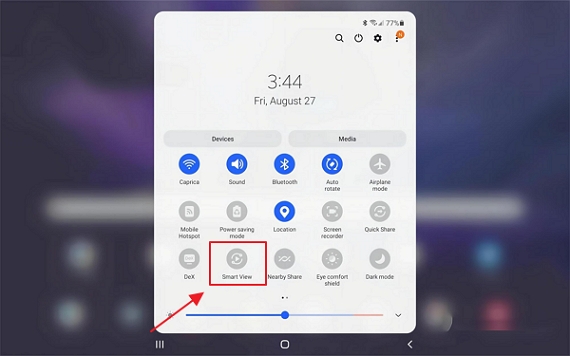
第五步:點擊“智慧視圖”,讓它搜尋您的三星電視。找到後,選擇您電視的準確名稱。
步驟 6:從可用裝置清單中選擇您的電視。若出現提示,請在電視上確認連線或輸入電視螢幕上顯示的 PIN 碼。
步驟 7:連線建立後,您的三星裝置螢幕將自動鏡像到電視上。
如果您想輕鬆便捷地將三星手機螢幕鏡像到電視上, LetsView是您的理想選擇。這款工具提供無縫連接,而且完全免費。更棒的是,它還配備了一些專屬工具,可以提升您的鏡像體驗。
這些工具配備了一系列功能,例如螢幕錄製按鈕,可以錄製您正在鏡像的內容,也可以作為普通的錄影機使用。這讓您的工作更加輕鬆。此外,您還可以一鍵截圖,並使用繪圖工具快速做筆記。以下是如何使用 LetsView 將三星螢幕鏡像到電視上:
1. 在 Play 商店和電視應用程式供應商處找到「LetsView」應用程式,然後安裝它。
2. 之後,打開應用程序,並確保將兩個設備連接到同一網路。
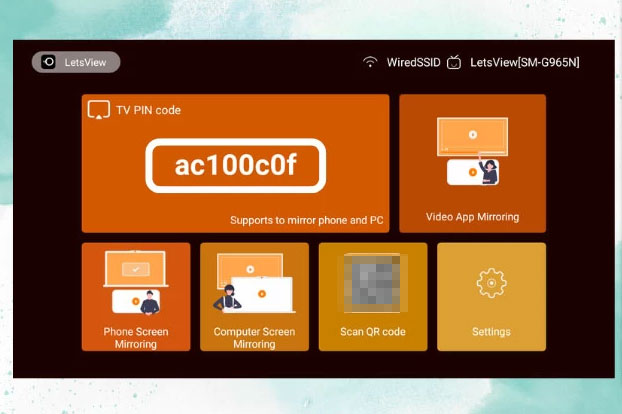
3. 按下三星裝置上的“星號 (*) 圖示”,然後輸入電視上顯示的 PIN 碼。完成後,您的電視和三星裝置即可連線。
如果您想在將三星裝置螢幕鏡像到電視時獲得流暢無卡頓的體驗,ApowerMirror 正是您的理想之選。這款功能強大的應用程式採用先進技術,確保在使用過程中提供高品質的效能。它不僅介面整合了各種功能,還配備了快捷鍵,方便您輕鬆存取。
例如,若要將設定變更為精簡模式,請按“Ctrl + S”。若要開始錄製,請按「Ctrl + R」;若要使用「Ctrl + Q」鍵拍攝快照,請按「Ctrl + Z」。若要變更螢幕方向,只需按“Ctrl + Z”。為了充分利用此應用程序,以下是使用以下步驟將三星手機螢幕鏡像到電視:
步驟 1:首先,找到 ApowerMirror 並安裝它。
步驟 2:然後啟動應用程序,並將手機和電視連接到同一網路。
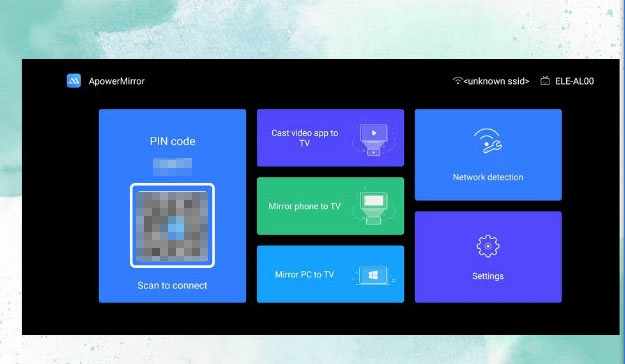
步驟 3:最後,點擊手機上的「掃描」圖示掃描二維碼,然後就可以開始鏡像你的裝置了。
三星手機螢幕鏡像的另一個絕佳方式是使用SmartThings應用。該應用程式免費,可在 Google Play 商店下載。只需在手機或平板電腦上輕按一下,即可連接燈具、恆溫器和監視器。您還可以設定該應用程式並將其連接到您的設備,從而控制三星電視上的所有智慧型設備。立即下載三星 SmartThings 應用,讓生活更輕鬆。方法如下:
1. 在裝置上開啟 Play 商店並下載應用程式。
2. 開啟應用程序,登入帳戶,或建立一個新帳戶。
3. 登入後,點選螢幕角落的加號 (+)。從選單中選擇“設備”。然後切換到“按裝置類型”,點擊“電視”;所有可用裝置將顯示出來,選擇您的電視。新視窗開啟後,將顯示您所在地區可用的設備。再次點選“電視”繼續。
4. 當您看到“開始使用電視”彈出視窗時,點擊“開始”,然後選擇電視的放置位置和房間。電視螢幕上會顯示一個PIN碼。在平板電腦上的 SmartThings 應用程式中輸入該 PIN 碼,然後點擊「完成」即可。
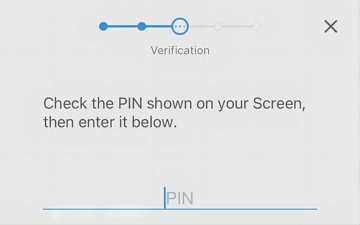
5. 輸入您的 Wi-Fi 資訊並點選「下一步」連線到網際網路。在條款和條件部分點擊「我同意」。選擇電視名稱並輸入,然後點選「完成」。
6. 點選電視設定中的三點選單,顯示更多選項。選擇“螢幕鏡像”。在彈出的視窗中點擊“立即開始”。當電視請求存取裝置權限時,點擊「允許」。現在一切就緒,您可以盡情使用這些設備了。
HDMI(高清晰度多媒體介面)是一種音訊/視訊接口,它可以透過單一電纜傳輸高品質的數位視訊和音訊訊號。它通常用於連接高清電視、機上盒、藍光播放器和電腦等設備。
HDMI 線材比傳統的類比線提供更高的分辨率,帶來驚豔的視覺效果和清晰的音訊。它們也向下相容舊裝置和格式,因此您可以使用它們連接到任何具有 HDMI 連接埠的裝置。搭配合適的硬件,您甚至可以使用 HDMI 線在電視或電腦顯示器上觀看高清電影。
此外,您還可以使用它將三星設備的螢幕鏡像到電腦上,非常方便。方法如下:
1. 使用HDMI線將三星手機連接到電視
要將三星手機連接到電視,只需將 HDMI 連接線的一端插入電視,然後將 C 型線插入手機即可。
2. 更改電視設定
為確保電視機連接到正確的 HDMI 連接線,請使用遙控器調整電視模式。
3. 手機設定
手機會自動辨識連線並立即開始鏡像電視畫面。如果未識別,請前往手機的“設定”,選擇“連接”,然後選擇“更多連接設定”。
4. 鏡像螢幕
現在,在 HDMI 選項下選擇“螢幕鏡像”,即可將手機螢幕直接投射到電視上。
以上就是三星裝置螢幕鏡像的全部方法。無論您是經驗豐富的科技達人還是新手,這些方法都能幫助您將三星裝置連接到電腦。最方便的方法是使用Screen Mirror ,這是一款專業的螢幕鏡像工具,可讓您將三星裝置的螢幕鏡像到電腦上。
它提供安全穩定的連接和高清顯示,為您帶來非凡的用戶體驗。此外,您還將享受零延遲的流暢串流體驗。其先進的功能讓您能夠透過電腦輕鬆操控設備。
相關文章:




 PC版免費下載
 Mac版免費下載


