「我想把手機連接到電腦上,這樣就能更方便地傳輸最近的照片和視頻,而不用使用三星雲應用。我把手機連接到了電腦( Windows 10 系統)。Windows 識別到了Windows ,並詢問我要做什麼。我選擇了打開文件資源管理器,並允許手機訪問數據。我現在想知道視頻文件在哪個文件夾裡。」
來自 Reddit
既然您無法承受丟失舊三星手機資料的風險,您可能需要將三星手機連接到電腦並遷移檔案。好消息是,您無需反覆嘗試各種方法來確定哪種方法適用於您的裝置。本指南總結了五種可行的三星手機連接電腦的方法,幫助您輕鬆完成連線。
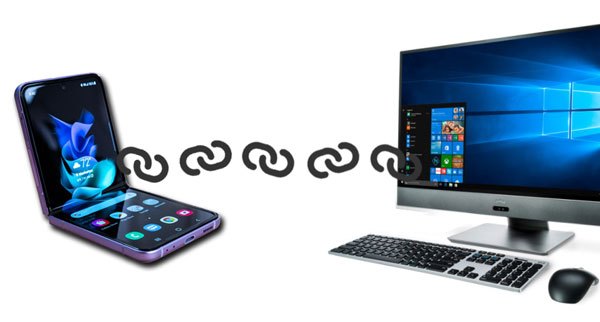
Coolmuster Android Assistant是目前最好的三星手機連接電腦的工具,支援無線和有線連接。連接後,您可以快速地將三星手機中的各種檔案傳輸到 PC或Mac ,管理手機數據,並將備份恢復到其他Android裝置。
Coolmuster Android Assistant的主要功能:
* 使用 USB 連接線或 Wi-Fi 將三星手機連接到 PC 或Mac 。
* 一鍵備份並恢復電腦上的所有三星資料。
* 選擇性地在三星手機和電腦之間同步文件,包括聯絡人、音樂、影片、簡訊等。
* 在電腦上管理手機資料:傳送和回覆訊息、安裝和卸載應用程式、編輯聯絡人、將聯絡人匯出到 Outlook、將 Outlook 聯絡人匯入Android等。
* 廣泛相容於所有運行Android 6.0 至Android 16 的三星手機,例如三星 Galaxy S25 Ultra/S25/S24/S23/S22/S21/S20/S10、三星 Galaxy Z TriFold/Z Fold7/Z Flip7/Z Fold6/Z Flip6/三星 Galaxy Z TriFold/Z Fold7/Z Flip7/Z Fold6/Z Flip6/Z Fold5/Zlip M17/F07/M07/A17/F17、OnePlus、摩托羅拉、TCL、Tecno、Google、榮耀、Vivo 等。


1. 在電腦上安裝並啟動Coolmuster Android Assistant 。
2. 透過 USB 連接線將三星手機連接到電腦,並依照指示在手機上啟用 USB 偵錯。

3. 連接成功後,您將在介面上看到設備資訊。然後,您可以將三星資料匯入、匯出和備份到電腦上。

1. 在電腦上開啟程式後,在介面上選擇Android助手模組。
2. 點選右上角的「透過 Wi-Fi 連線」選項,依照螢幕上的指示在三星手機上下載並安裝Coolmuster Android Assistant ( Android版本),然後在手機上啟動Android版本。
3. 在手機上,點選右上角的掃描器圖標,掃描電腦上的二維碼。這樣就能建立手機和電腦之間的連線。

您可能想知道: Smart Switch 是否可以傳輸 WhatsApp 訊息?您可以在本文中找到答案,並了解其他傳輸方法。
Link to Windows是微軟開發的應用,它可以將您的Android手機與Windows 10 電腦連接,並在電腦上管理手機資料。除了接打電話之外,您還可以回覆簡訊、在電腦和手機之間傳輸文件,以及存取電腦上的應用程式和照片。
此應用程式適用於運行Android 10 或更高版本的 Samsung Galaxy 設備,因此不適用於許多舊款 Samsung 手機。在開始之前,請先查看您的 Samsung 手機是否支援此應用程式。您可以點擊查看您的 Samsung 手機是否在支援清單中。
另外,請注意,「連接至Windows功能在Mac電腦上不可用。如果您想將三星手機連接到Mac ,請參閱此教學: 12 種快速連接Android和Mac簡單方法。
如何將三星手機連接到運行Windows 10系統的筆記型電腦?
1. 準備工作。
為了盡可能簡化流程,請確保您的電腦已更新至最新版本並關聯了 Microsoft 帳戶。您可以點擊電腦上的「開始」功能表 > “設定” > “更新與安全性” > “檢查更新”來下載並安裝新更新。

之後,點擊“開始” > “設定” > “帳戶”> “你的資訊” ,或者如果您尚未登錄,請點擊“使用 Microsoft 帳戶登入” 。
2. 在您的三星 Galaxy 手機上從 Google Play 商店下載適用於Windows的應用程式,並確保您已使用 Microsoft 帳戶登入電腦。之後,請確保您的Windows 10 電腦已預先安裝「你的手機」應用程式。如果沒有,請從 Microsoft Store 下載。
3. 完成後,在電腦上開啟「你的手機助理」應用程式,然後點選「開始使用」 。如果系統提示,請登入您的 Microsoft 帳戶,然後點擊「登入」 。接下來,勾選「我已準備好『你的手機助理』 - 連接到Windows應用」選項,然後選擇「使用二維碼配對」選項。之後,介面上將顯示二維碼。
4. 在手機螢幕上向下滑動以開啟快速設定面板,然後點選「連線到Windows圖示 > 「連線手機和電腦」 > 「繼續」 。之後,使用手機掃描電腦螢幕上的二維碼,點擊「繼續」 ,並授予必要的權限。
5. 依照螢幕上的指示完成兩個裝置的連接,完成後點選「完成」 。
6. 現在,您可以使用電腦上的「你的手機」應用程式來接聽電話、回覆訊息、同步檔案和鏡像手機。
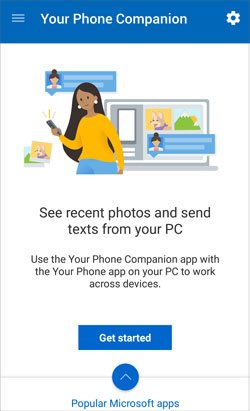
注意:您的手機和電腦必須連接到同一網路才能使用「您的手機」應用程式。您可以開啟手機的「設定」 > 「進階功能」 > 「連接到Windows ,然後啟用「使用行動數據」選項,允許手機使用行動數據。
想用三星的程式將手機連接到電腦嗎?如果您使用的是三星 Galaxy 手機和三星電腦,可以使用Microsoft Launcher實現無線連線。連線後,您就可以在手機和電腦之間自由同步資料、合併日曆等等。
如何透過 Microsoft Launcher 將三星 Galaxy S8 連接到電腦?
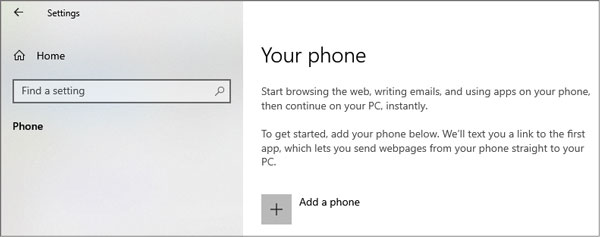
1. 在您的電腦上,點選「開始」 > 「設定」> 「電話」 > 「新增電話」 ,輸入您的電話號碼,然後點選「傳送」 。
2. 您的三星手機將會收到一封簡訊。收到後,打開簡訊並點擊其中的連結。然後在手機上安裝並執行 Microsoft Launcher。
3. 在手機上,點選「開始使用」 ,然後依照螢幕上的指示操作。當系統提示您登入 Microsoft 帳戶時,輸入您在電腦上使用的同一個 Microsoft 帳戶,然後點選「開始」 。
4. 您的手機和電腦已連線!
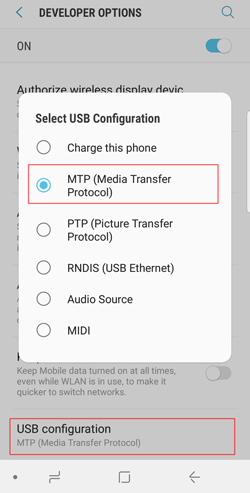
假設您不想使用應用程式將三星手機連接到電腦。在這種情況下,USB 數據線可以立即建立連線。但這種傳統方式僅支援傳輸無 DRM 保護的媒體檔案和文件。如果您不介意,請參考以下步驟。
如何使用 USB 連接線將三星手機連接到電腦?
1. 解鎖您的三星手機,並透過 USB 連接線連接到電腦。
2. 點選手機上的通知欄,然後在 USB 使用視窗中選擇MTP或傳輸檔案。
3. 當電腦辨識到你的手機後,雙擊「我的電腦」下的三星 Galaxy,查看手機數據,然後將所需的媒體檔案複製貼上到電腦,反之亦然。
注意:您可以同時複製貼上最多 100 個檔案。但是,單一檔案的大小不得超過 512MB,且不支援資料夾傳輸。此外,如果您使用的是「按流量計費」模式,則內容大小將限制在 1MB 以內,且任何文字檔案的大小不得超過 128KB。對於圖片,檔案大小將被壓縮至 1MB 或更小。
想用無線方式將三星 S9/S8 連接到電腦嗎?如果您的Windows電腦配備了藍牙硬體,也可以透過藍牙連接。連接成功後,您可以免費與手機共享音樂、文件、電子郵件、影片和其他文件。
透過藍牙將三星S8連接到電腦:
1. 在電腦上啟用藍牙。
在Windows 10 系統中:點選「開始」 > “設定” > “裝置”> “藍牙和其他裝置” ,然後啟用藍牙。
在Windows 8.1/8 上:點選「開始」 > 在搜尋框中輸入「藍牙」 > 點選「藍牙設定」 > 開啟藍牙。
在Windows 7 上:按一下「開始」 > “管理工具” > “電腦服務” > “服務(本機)” > “藍牙支援服務” >右鍵點選“屬性”>在“常規”下選擇“啟動類型” >選擇“自動” >點擊“應用”和“確定” 。
將藍牙功能新增至電腦後,開啟控制面板> 選擇「管理工具」下的「電腦管理」 > “裝置管理員」 > “藍牙轉接器” ,右鍵點選並選擇「啟用」 。

2. 在您的三星手機上啟用藍牙。
進入「設定」 > “藍牙” ,將其打開,或下拉下拉選單並點擊藍牙圖示。
3. 透過藍牙將三星手機連接到電腦。
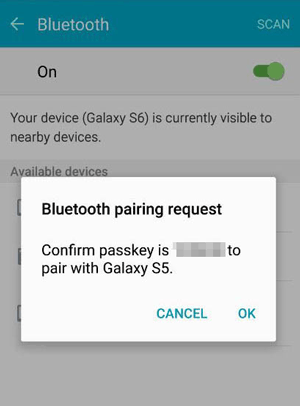
在Windows 10 系統中:開啟「設定」下的「藍牙與其他裝置」 > 按下「新增藍牙或其他裝置」選項 > 「藍牙」 > 選擇您的三星手機 > 將兩個裝置與給定的程式碼相符 > 在Windows中點選「連線」 ,然後在您的手機上點選「配對」 。
在Windows 8.1/8 系統中:點選「開始」 > 「藍牙」 > 「藍牙設定」 >從清單中選擇您的三星手機>點選「配對」 ,然後依照螢幕上的指示建立連線。
在Windows 7 上:點選「開始」 > 「裝置與印表機」 > 「新增裝置」 >選擇您的三星手機> 「下一步」 >將兩個裝置與給定的程式碼進行比對>確認連線和兩個裝置。
現在,您可以找到將三星手機連接到電腦的五種方法,但它們各有優缺點。如果您選擇“連接至Windows或“Microsoft Launcher”,則需要安裝不同的應用程序,而且對電腦配置的要求也更高。此外,雖然無需安裝應用程序,但傳統的藍牙或 USB 線連接方式僅支援存取和傳輸媒體檔案。
儘管如此, Coolmuster Android Assistant與所有三星裝置和 PC 都廣泛相容,並提供兩種連接三星手機和 PC 的方式——USB 和 Wi-Fi 網路。此外,您還可以自由管理和同步大多數裝置資料。那麼,為什麼不選擇Android Assistant 呢?
相關文章:








 PC下載
PC下載
 Mac下載
Mac下載

