TL;DR:
本指南探討了在不同使用情境下,如何透過Android手機存取電腦檔案的幾種方法。
您想透過Android手機或平板電腦存取電腦檔案嗎?能夠使用手機遠端存取電腦資料非常方便。有時,您可能會忘記將一些重要資料放在家中的電腦上,而了解如何透過Android存取電腦檔案可以為您節省大量時間。
有幾種方法可以做到這一點,但當然,電腦必須開機。以下是一些透過Android手機遠端存取電腦檔案的方法。 (你能用電腦遠端控製手機嗎? )
谷歌開發了 Chrome 遠端桌面應用程序,讓Android用戶能夠存取Mac 、 Windows 、Chrome OS 和 Linux 電腦。 Chrome 遠端桌面應用程式最大的優點在於,兩台裝置無需連接到相同 Wi-Fi 網路。以下是使用 Chrome 遠端桌面應用程式透過Android手機遠端存取 PC 檔案的步驟:
步驟 1. 在目標電腦上安裝 Chrome 瀏覽器。開啟“Chrome 遠端桌面瀏覽器”,然後點擊“藍色下載”按鈕。
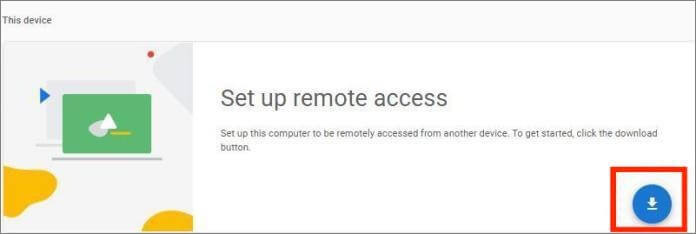
步驟 2. 為無人值守遠端存取的 PC 設定密碼和名稱。
步驟 3. 在您的Android手機上下載、安裝並啟動 Chrome 遠端桌面應用程式。
步驟 4. 在兩台裝置上登入同一個 Google 帳戶,您將在應用程式中看到所有可用電腦的清單。
步驟 5. 點選目標設備,輸入電腦密碼,然後使用Android設備遠端存取您選擇的電腦檔案。
閱讀更多:您想透過 Wi-Fi 將檔案從Android傳輸到電腦嗎?請查看以下 6 種最佳方法。
微軟遠端桌面是另一款遠端桌面實用程序,可讓您使用Android手機存取電腦檔案。但是,您需要將兩台裝置連接到同一個 Wi-Fi 網絡,並按照以下步驟操作:
步驟一:啟動要存取檔案的電腦。點選「開始」選單,導覽至「設定」部分,點選「系統」按鈕,然後點選「遠端桌面」選項。之後,啟用“啟用遠端桌面”。
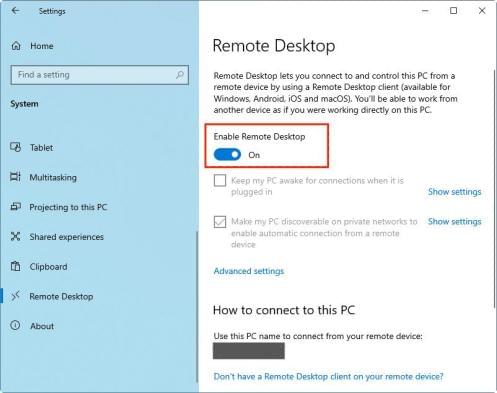
步驟二:在電腦上設定 Microsoft 遠端桌面後,在Android裝置上進行遠端存取設定。這需要從 Google Play/Play 商店下載遠端桌面用戶端應用,然後安裝並啟動它。
步驟 3. 點擊「+」圖標,等待應用程式搜尋遠端電腦,然後選擇目標電腦。如果未找到電腦,您可以點選「手動新增」按鈕手動新增。之後,您將被引導至「新增桌面」窗口,您可以在其中手動新增目標電腦。
第四步:在電腦名稱下方輸入電腦的IP位址。之後,點選「新增使用者帳號」選項,輸入電腦的使用者名稱和密碼。
第五步:點選「顯示更多選項」展開可用資訊。您可以變更可用設置,然後點擊「儲存」按鈕儲存變更。
步驟 6. 選擇目標電腦,開始存取您選擇的檔案。
您可以使用 Wi-Fi 連接,透過Android手機存取電腦檔案。但是,此方法需要將兩台裝置連接到同一個 Wi-Fi 網路。我們也會用到「檔案總管」應用程式。此方法可讓您在電腦和手機之間複製、刪除甚至貼上檔案。以下是如何透過 Wi-Fi 從手機遠端存取電腦檔案:
步驟 1. 首先將裝置連接到同一個 Wi-Fi 網路。
步驟二:開啟「檔案總管」應用程序,從主畫面選擇「遠端」選項,點選「新增遠端」選項,然後選擇「本機網路」選項。現在您將看到所有與您的手機連接到相同網路的電腦。
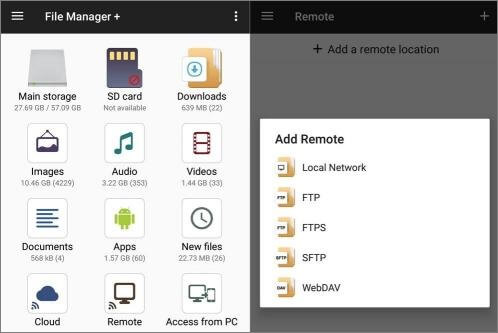
步驟 3. 選擇目標計算機,輸入使用者名稱和密碼,然後登入計算機。現在您可以透過 Wi-Fi 使用Android手機存取電腦上的檔案。
AnyDesk是最可靠的遠端存取電腦工具之一。這款應用程式讓您可以使用Android手機控制電腦,查看電腦螢幕、控制滑鼠、透過電子郵件傳送檔案等等。
在需要存取電腦檔案之前,請確保已在電腦和Android手機上正確設定 AnyDesk。在設備上設定 AnyDesk 的步驟如下:
步驟 1. 首先在兩台裝置上下載並安裝 AnyDesk 應用程式。
步驟 2. 使用電腦 AnyDesk 的九位數位址號碼,透過 AnyDesk 將手機連接到電腦。
步驟 3. 現在,透過在 AnyDesk 應用程式中選擇「允許存取」彈出視窗並點擊「接受」按鈕,允許您的Android手機存取您的電腦。
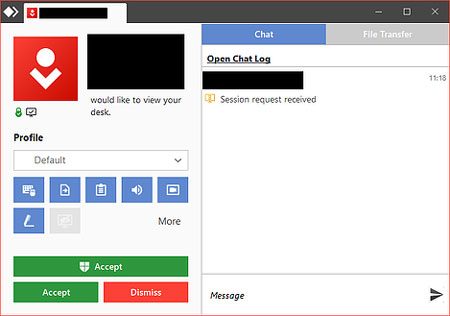
第四步:現在您可以使用Android手機存取並完全控制您的電腦。將 AnyDesk 設定為“無人值守訪問”,然後點擊“應用”按鈕,即可隨時存取電腦檔案。您只需輸入密碼即可遠端存取設備。
AnyViewer是另一個可用於透過Android手機遠端存取電腦的工具。不過,使用此工具需要將兩台裝置連接到同一個Wi-Fi網絡,並依照以下步驟操作:
步驟 1. 首先在目標電腦上下載、安裝並啟動Windows AnyViewer。
步驟 2. 在您的平板電腦或Android手機上,下載Android AnyViewer,安裝並啟動它。此步驟適用於運行Android 6.0 及更高版本的Android裝置。
步驟 3. 註冊 AnyViewer 帳戶,並在兩台裝置上登入該帳戶。
步驟 4. 在Android手機上前往「裝置」選項卡,在「我的裝置」清單中找到包含目標檔案的電腦,然後點選「一鍵控制」選項。
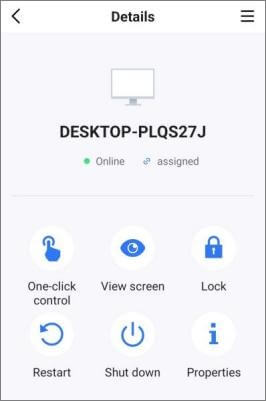
步驟 5. 您將立即在Android手機或平板電腦上看到遠端筆記型電腦/桌上型電腦的螢幕。透過此螢幕,您現在可以從Android裝置存取目標檔案。
步驟 6. 如果您想要讓遠端 PC 螢幕與您的Android手機螢幕保持一致,請點擊選單按鈕並選擇「旋轉螢幕」選項。
在電腦上存取Android手機的檔案非常有趣。許多專業應用程式都允許使用者透過電腦存取行動裝置的檔案。 Phone Mirror是一款非常受歡迎的行動應用程序,它支援在電腦上查看Android手機的檔案。
使用手機鏡像應用,您可以輕鬆地將Android手機螢幕鏡像到電腦上,穩定流暢,讓您可以同時存取手機中的檔案。手機鏡像最大的優點在於,它能夠無損地投射手機螢幕。
以下是手機鏡像的一些主要功能:
使用 Phone Mirror 存取Android手機檔案的過程非常簡單,步驟如下:
01首先,在您的電腦上下載、安裝、啟動並註冊一個 Phone Mirror 帳戶。點擊「 Android 」選項,將您的Android手機螢幕投射到您的電腦上。

02從可用選項中選擇 USB 或 Wi-Fi 將您的Android手機連接到 PC。

03要使用 PC 控制Android手機,請點選工具列上的「滑鼠」按鈕,然後開始使用 PC 控製手機。

現在您已經了解如何使用Android裝置存取電腦上的檔案。不過,您也可以使用手機鏡像(Phone Mirror)在電腦上存取Android裝置上的檔案。我們強烈建議使用手機鏡像,因為它安全、可靠且易於使用。
相關文章:




 PC版免費下載
 Mac版免費下載


