...

【已解決】如何修復 iPhone/iPad/ Mac /Apple TV 上 AirPlay 圖示不顯示的問題

...

AirPlay 是 iPhone 上的強大功能,可讓您將內容串流到 Apple TV、揚聲器和智慧電視等相容裝置。 AirPlay 圖示是存取此功能的關鍵,但有時用戶無法在 iPhone 上找到 AirPlay。這可能會令人沮喪,尤其是當您嘗試在多個裝置上欣賞媒體內容時。

在本指南中,我們將探討 AirPlay 圖示是什麼,為什麼它可能不出現在您的 iPhone 上,以及如何透過簡單的故障排除步驟快速輕鬆地修復「iPhone 上不顯示 AirPlay 圖示」的問題。
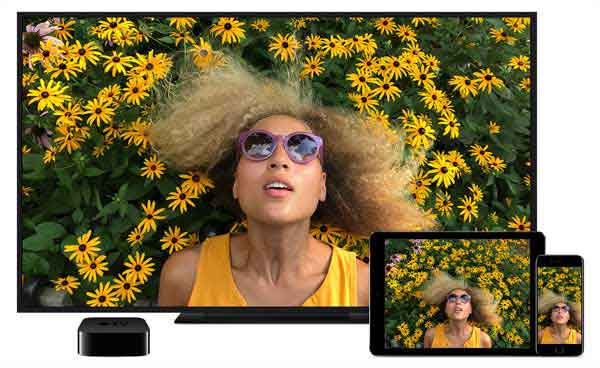
iPhone 上不顯示 AirPlay 圖標


第一部分:iPhone 上的 AirPlay 圖示是什麼?在哪裡可以找到它?

iPhone上的AirPlay圖示是什麼?

iPhone 上的 AirPlay 圖示是一個小符號,可讓您將音訊、視訊和螢幕內容串流到其他相容設備,例如 Apple TV、支援 AirPlay 的揚聲器或智慧電視。該圖示看起來像一個底部帶有向上三角形的矩形,通常位於您觀看影片或聆聽音樂時的媒體播放控制按鈕中。 (請參閱如何在 iPhone/iPad 上使用 AirPlay 鏡像?)

AirPlay 圖示在哪裡:

在控制中心

  • 從右上角向下滑動(iPhone X 或更新機型)或從底部向上滑動(早期機型)即可開啟控制中心。
  • 如果您正在播放音頻或視頻,您會在媒體播放器控制中看到 AirPlay 圖示。點擊它即可選擇 AirPlay 裝置。

在播放應用程式中

  • 當您觀看影片或聽音樂時,可以在 Apple Music、YouTube 或 Netflix 等應用程式的媒體播放器介面中找到 AirPlay 圖示。
  • 點擊 AirPlay 圖標,選擇要串流的裝置。

在 Safari 瀏覽器中

  • 如果您在 Safari 瀏覽器上觀看視頻,播放控制介面中將出現 AirPlay 圖標,用於將內容串流傳輸到相容裝置。

第二部分:為什麼 iPhone 上不顯示 AirPlay 圖示?

iPhone 上 AirPlay 圖示不顯示的原因有很多。雖然 AirPlay 是一項便利的功能,但從連線問題到設定錯誤等各種因素都可能導致其出現問題。以下是 AirPlay 圖示可能缺少的最常見原因:

  • 不同的 Wi-Fi 網路:要讓 AirPlay 正常運作,您的 iPhone 和接收裝置必須連接到同一個 Wi-Fi 網路。
  • 接收裝置上的 AirPlay 已停用:請確保 Apple TV 或揚聲器等裝置上已啟用 AirPlay。
  • 藍牙幹擾:藍牙可能會幹擾 AirPlay 所需的 Wi-Fi 連線。請嘗試關閉藍牙。
  • 軟體版本過舊:請確保您的 iPhone 和接收裝置都已更新至最新軟體版本。
  • 內容限制:某些內容或應用程式可能不支援 AirPlay,導致圖示隱藏。
  • 網路連線較弱:Wi-Fi 連線速度慢或不穩定可能會導致 AirPlay 無法顯示。

第三部分:如何修復 iPhone 上 AirPlay 圖示不顯示的問題

解決方法 1:檢查 Wi-Fi 連接

要將iOS裝置上的內容透過 AirPlay 投影到 Apple TV,請確保您的iOS裝置和 Apple TV 連接到同一個 Wi-Fi 網路( iPhone 無法連接 Wi-Fi ?)。同樣,如果您想將Mac內容透過 AirPlay 投影到 Apple TV 或其他支援 AirPlay 的設備,也需要確保這兩個設備連接到同一個網路。此外,如果您的 Apple TV 使用乙太網路連接,請確保網路線已插入您用於 Wi-Fi 的路由器。

要檢查您的裝置是否已連接到同一網絡,您可以按照以下說明操作:

  • 在iOS裝置上,請前往“設定”>“無線區域網路”,檢查您是否與 Apple TV 或其他支援 AirPlay 的裝置連接到相同無線區域網路。
  • 在 Apple 4K 和 Apple TV(第四代)上,請前往“設定”>“網路”>“無線區域網路”,查看您是否已連接到與iOS裝置相同的無線區域網路。

檢查網路連接

解決方法 2:在接收裝置上啟用 AirPlay

有時,AirPlay 圖示不會顯示,是因為接收裝置(例如 Apple TV、智慧電視或 AirPlay 音箱)上的 AirPlay 功能已停用。若要確保您的裝置已啟用 AirPlay,請依照下列步驟操作:

在 Apple TV 上

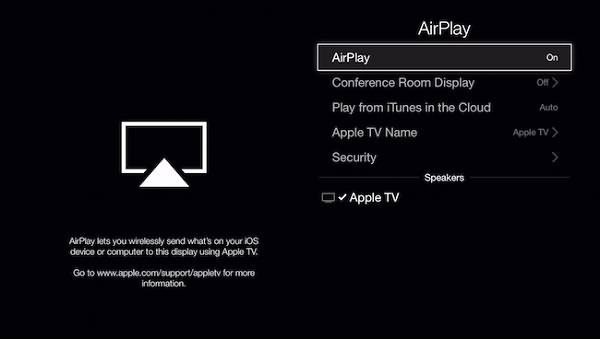
  • 前往「設定」>「AirPlay」。
  • 請確保 AirPlay 已開啟。
  • 您也可以選擇“允許他人串流”,允許您的 iPhone 將內容串流到該裝置。 (將 iPhone/iPad 螢幕鏡像到電視

在 Apple TV 上啟用 AirPlay

在支援 AirPlay 的揚聲器上

  • 請確保音箱已連接到您的 Wi-Fi 網路。
  • 檢查揚聲器設定中是否啟用了 AirPlay(通常可在製造商的應用程式中找到)。

智慧電視上

  • 進入電視設置,找到 AirPlay 選項(具體位置可能因品牌而異)。
  • 根據需要啟用 AirPlay 或螢幕鏡像功能。
啟用 AirPlay 後,重新啟動接收設備,確保其可以連接到您的 iPhone。


如何將 iPhone/iPad 變成 AirPlay 接收器

解決方法 3:重新啟動 iPhone、iPad、 Mac和 Apple TV

有時,簡單的重新啟動就能解決連線問題,讓 AirPlay 圖示重新亮起。重新啟動你的 iPhone(或 iPad)和接收裝置(例如 Apple TV 或Mac )可以幫助修復暫時性的故障並刷新連線。以下是具體操作方法:

重新啟動你的 iPhone 或 iPad

  • iPhone X 或更新機型:按住側邊按鈕和任一音量按鈕,直到出現關機滑桿。滑動滑桿關機,10-15 秒後再重新開機。
  • iPhone 8 或更早機型:按住頂部(或側邊)按鈕,直到出現「關機」滑桿,然後滑動關閉手機。 10-15 秒後重新開機。

重新啟動 iPhone

重啟 Apple TV

  • 開啟 Apple TV 上的“設定”應用程式,前往“系統”,然後選擇“重新啟動”。或者,您可以將 Apple TV 從電源上拔下約 10 秒鐘,然後再重新插上。

重新啟動您的Mac (如果用作 AirPlay 裝置)

  • 點選畫面左上角的蘋果標誌,然後選擇「重新啟動」。等待Mac重新啟動。

解決方法 4:關閉藍牙

藍牙有時會幹擾 AirPlay 所需的 Wi-Fi 連接,導致 iPhone 上不顯示 AirPlay 圖示。要解決此問題,請嘗試關閉藍牙,看看是否能恢復 AirPlay 圖示。方法如下:

  1. 開啟“設定”>“藍牙”,然後切換開關關閉藍牙。
  2. 或者,您可以滑動進入控制中心(在 iPhone X 或更新機型上從右上角向下滑動,或在 iPhone 8 或更早機型上從底部向上滑動),然後點擊藍牙圖示將其關閉。

關閉藍牙後,返回您的媒體應用程式(例如 Apple Music、YouTube 或 Netflix),查看 AirPlay 圖示是否出現。如果出現,您可以根據需要稍後重新開啟藍牙,但在使用 AirPlay 時請保持藍牙關閉。

解決方法 5:更新iOS和裝置韌體

iPhone 或接收裝置(例如 Apple TV)上的軟體版本過舊可能會導致 AirPlay 問題,包括 AirPlay 圖示不顯示。保持兩台裝置軟體更新至最新版本可確保相容性,並能解決錯誤或故障。以下是如何檢查和安裝更新:

更新 iPhone 上的iOS

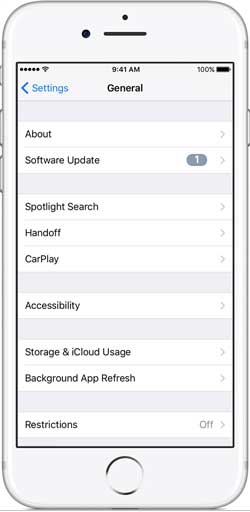
  • 開啟“設定”>“常規”>“軟體更新”。
  • 如果有更新可用,請點選「下載並安裝」。
  • 更新過程中,請確保您的 iPhone 已連接至 Wi-Fi 並且電量充足(或已連接電源)。

更新 iOS 裝置上的軟體

更新 Apple TV

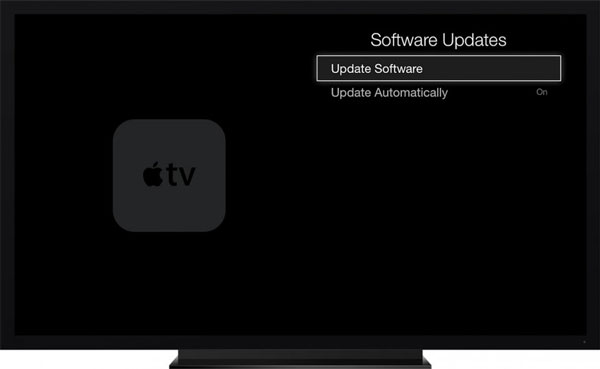
  • 進入「設定」>「系統」>「軟體更新」。
  • 選擇“更新軟體”。如果有可用更新,請按照螢幕上的指示進行安裝。

Apple TV 軟體更新

更新其他 AirPlay 裝置

  • 對於其他設備,例如 AirPlay 揚聲器或智慧電視,請參考製造商的應用程式或設定來檢查韌體更新。

解決方法 6:確保使用相容的 AirPlay 設備

如果您嘗試串流媒體的裝置與 AirPlay 不相容,或者設定不正確,有時可能不會顯示 AirPlay 圖示。為確保您使用的是相容設備,請按照以下步驟檢查設備相容性:

  • 請確保接收裝置支援 AirPlay。 Apple TV、AirPods 和支援 AirPlay 的揚聲器等 Apple 裝置均可與 AirPlay 搭配使用。
  • 部分智慧電視,例如三星、LG 和索尼的電視,支援 AirPlay,但並非所有型號都支援。請查看設備手冊或製造商網站以了解相容性詳情。

解決方法 7:檢查防火牆設置

您可以調整防火牆設置,以確保 AirPlay 在您的 Apple 裝置上正常運作。
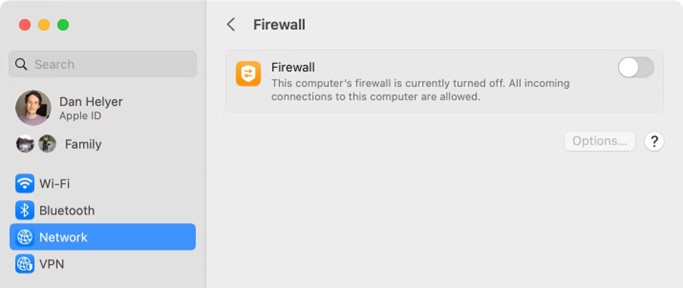
  1. 開啟蘋果選單,選擇「系統偏好設定」。
  2. 點選“安全性與隱私權”,然後選擇“防火牆”選項卡,再點選“防火牆選項”。
  3. 請確保勾選「自動允許內建軟體接收傳入連線」選項。這樣可以確保 AirPlay 不受防火牆阻止,正常運作。


檢查防火牆設置

您是否正在尋找在Windows 10/11 上使用 AirPlay 的方法?了解 AirPlay Windows 10 技術的基礎知識,並學習如何在您的電腦上設定並運行它。

在Windows 10/11 上使用 AirPlay [在 PC 上享受無拘無束的自由遊戲體驗]

第四部分:AirPlay 的最佳替代方案:使用螢幕鏡像將 iPhone 螢幕鏡像到Mac

實際使用中,AirPlay確實存在一些限制。如果你的Mac上沒有顯示AirPlay圖標,那會非常令人沮喪。

作為AirPlay 的替代方案,我們建議使用第三方螢幕鏡像應用,例如Screen Mirror 。這款應用程式支援iOS和Android設備,並相容於Windows和Mac系統。設定簡單,可透過 USB 連接線或 Wi-Fi 連線使用。與 AirPlay 不同的是,如果您的 Wi-Fi 連接不穩定,您可以切換到 USB 連接,以獲得可靠且快速的解決方案。

螢幕鏡像功能最高支援 4K 分辨率,可實現高品質鏡像,並具有出色的穩定性,可連續鏡像超過 10 小時而不會出現問題。它是 AirPlay 的絕佳替代方案。

現在,讓我們來看看如何使用螢幕鏡像功能將 iPhone 或Android螢幕鏡像到Mac Book 或 PC 上:

01在電腦上開啟螢幕鏡像,從主介面選擇「 iOS 」開始鏡像過程。

從介面中選擇 iOS

02使用 USB 連接線或 Wi-Fi 連線將 iPhone 或 iPad 連接到電腦。首次設定時,建議使用 USB 連接線以獲得更穩定的連接。如果出現提示,請在 iPhone 上輕點「信任此電腦」。

透過 USB 連接線或 Wi-Fi 將 iPhone 連接到電腦

03從可用設備清單中選擇您的設備。如果是首次連接,只需按照螢幕上的指示完成設定即可。

iPhone螢幕投射到電腦

04連接成功後,您可以在更大的顯示器上享受即時螢幕鏡像功能。您還可以錄製螢幕、螢幕截圖、直播遊戲、進行演示,或在會議和線上課程中共享螢幕。

到底

總而言之,如果您的 iPhone 上沒有顯示 AirPlay 圖標,您可以嘗試以下幾個故障排除步驟來恢復該功能,例如檢查 Wi-Fi 連接、在您的裝置上啟用 AirPlay,或重新啟動您的 iPhone 和接收裝置。如果 AirPlay 仍然存在問題,您可以使用第三方螢幕鏡像應用程式(例如Screen Mirror)來獲得穩定、高品質的體驗,即使在 Wi-Fi 連接不穩定的情況下,也能將 iPhone 螢幕無縫鏡像到您的Mac或 PC。

相關文章:

【指南】如何使用/不使用 USB 線將 iPad 螢幕鏡像到電腦

將 iPhone 螢幕鏡像到Mac | 在Mac上查看 iPhone 螢幕 [3 種方法]

將 iPhone 鏡像到 iPad:7 種方式將 iPhone 內容串流到 iPad

5 種方法讓螢幕鏡像在電視/電腦/ Mac上全螢幕顯示

    更多解決方案     【已解決】如何修復 iPhone/iPad/ Mac /Apple TV 上 AirPlay 圖示不顯示的問題
條款與細則 隱私權 授權合約 解除安裝 © 2026 Coolmuster 版權所有。保留所有權利。
feedback反饋