TL;DR:
如果使用「快速格式化」導致照片遺失,可以使用自動化軟體或免費的命令列工具成功恢復,前提是立即停止使用該卡以防止資料被覆蓋。
無論你是誤按了相機上的按鈕,還是被迫格式化損壞的記憶卡使其再次可讀,如果你忘記備份儲存在卡上的照片,你將會失去珍貴的影像記憶。
幸運的是,格式化並不會立即刪除您的照片;它只是將儲存空間標記為「可用」。只要您沒有用新資料覆蓋該空間,您的照片仍然存在。您可以使用以下復原方案從格式化的 SD 卡中復原照片。讓我們開始吧。
從格式化的SD卡中恢復照片最簡單的方法之一是使用Coolmuster Data Recovery。這款專業的復原軟體旨在從各種儲存裝置(包括SD卡、USB、外部硬碟等)中復原已刪除、已格式化和遺失的檔案。
Coolmuster Data Recovery 的優勢:
下載Coolmuster資料恢復軟體。
使用Coolmuster資料復原軟體從格式化的 SD 卡中復原圖片:
01在您的電腦上下載並安裝Coolmuster資料復原軟體。然後啟動該軟體,並使用讀卡機將格式化的 SD 卡插入電腦。
02從主介面選擇「格式化復原」模式(如果需要更徹底的掃描,可以稍後選擇「原始復原」模式)。從可用磁碟機清單中選擇您的 SD 卡,然後按一下「開始掃描」。軟體將掃描已格式化檔案的殘留檔案。
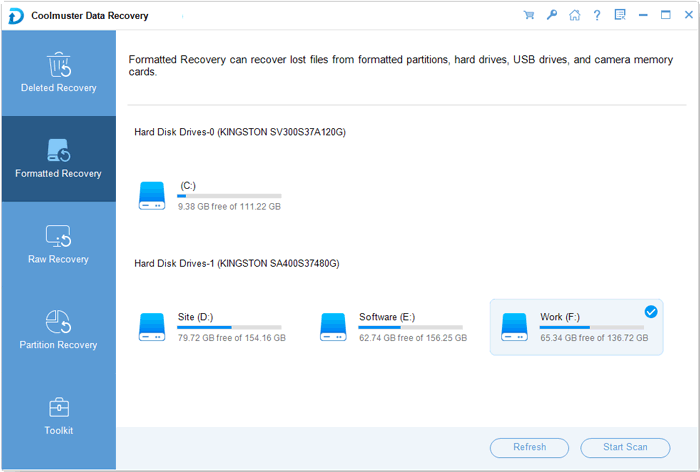
03掃描完成後,瀏覽找到的照片。勾選要儲存的圖片旁邊的複選框,然後按一下「恢復到電腦」按鈕,將它們儲存到電腦的硬碟中。

這裡有一個視頻教程,您可以按照它輕鬆恢復您的照片(大約2分鐘):
對於那些偏好完全免費、開源的強大影像復原軟體的用戶來說,PhotoRec 是首選。它完全忽略檔案系統,直接處理底層數據,這意味著即使從嚴重損壞或格式化的記憶卡中也能安全地恢復影像。
以下是指南:
步驟 1:從官方網站下載 TestDisk/PhotoRec 軟體包並解壓縮檔案。執行“photorec_win.exe”。
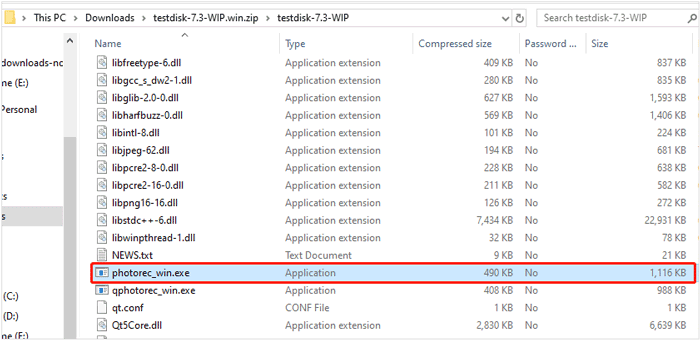
步驟 2:使用方向鍵從磁碟清單中選擇您的 SD 卡,然後按下「Enter」鍵。選擇分割區樣式(通常舊卡使用 Intel 分割區,新式大容量卡使用 EFI GPT 分割區),然後選擇主分割區。
步驟 3:選擇「其他」(由於卡片已格式化,您需要讓它在 EXT2/EXT3/FAT/NTFS 格式中尋找簽名)。然後選擇“完整”以掃描已格式化 SD 卡的整個空間。
步驟 4:選擇電腦上一個用於儲存復原檔案的資料夾。按“C”鍵確認,PhotoRec 將開始恢復遺失的影像。

iCare Data Recovery 是另一款可靠的資料復原工具,以其強大的深度掃描演算法而聞名。其「進階檔案復原」功能專為處理格式化磁碟機和分割區錯誤而設計。如果您不需要帶有命令列介面的恢復工具,iCare Recovery 或許是個不錯的選擇。
使用 iCare Recovery 從格式化的記憶卡還原照片:
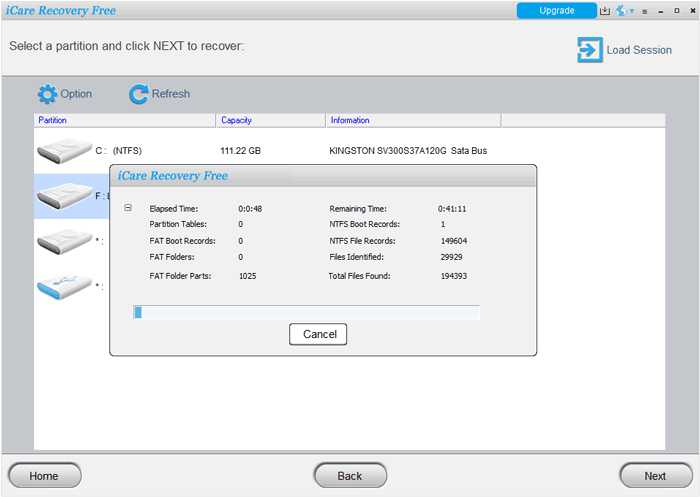
步驟 1:將SD卡連接到電腦,開啟iCare資料恢復軟體。然後在主畫面上點選「格式化磁碟機復原」。
步驟 2:選擇代表已格式化 SD 卡的磁碟機號,然後按一下「下一步」開始掃描。讓軟體執行深度搜尋。這可能需要一些時間,具體取決於卡的大小。
步驟 3:瀏覽產生的資料夾,預覽縮圖以驗證您的照片,選擇它們,然後按一下「復原」將它們提取到您電腦上的安全位置。
如果您使用的是Windows 10 或 11 系統,並且不想下載第三方應用程序,微軟提供了一個名為Windows檔案復原的命令列工具。它是免費、安全且高度可自訂。雖然這種方法是免費的,但需要您具備一定的命令列操作經驗。
以下是步驟:
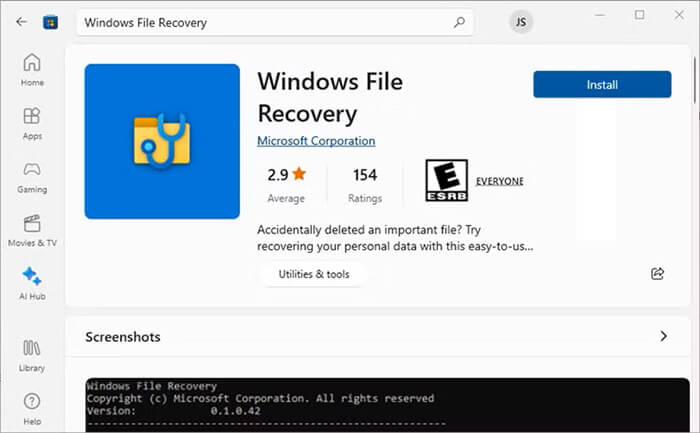
步驟 1:從 Microsoft Store 下載Windows檔案復原工具。啟動該工具,它將以管理員權限開啟命令提示字元視窗。
步驟 2:基本指令結構為:「winfr 來源磁碟機: 目標磁碟機: [/模式] [/開關]」。
步驟 3:由於 SD 卡通常採用 FAT32 或 exFAT 檔案系統,並且已被格式化,因此您應該使用「簽署模式」(/x)。假設您的 SD 卡位於 E 盤,並且您想要將檔案儲存到 D 盤,請輸入:「winfr E: D: /x /y:JPEG,PNG」。
步驟 4:按下“Y”鍵開始掃描。該工具將在目標磁碟機上建立一個復原資料夾,其中包含您已復原的影像。

無論選擇哪種工具,資料復原都高度依賴資料遺失後您立即如何處理記憶卡。請牢記以下三條黃金法則:
規則 1:立即停止使用記憶卡。一旦發現記憶卡已被格式化,請立即將其彈出。不要再拍攝任何照片,也不要瀏覽記憶卡。即使寫入1KB的新數據,也可能永久覆蓋您已刪除的照片。
規則 2:切勿將恢復的資料保存到同一張卡上。儲存復原的影像時,請務必將其儲存至電腦的本機硬碟或外部硬碟。在復原過程中將其儲存回同一張 SD 卡可能會損壞您正在嘗試復原的資料。
規則 3:確保電源穩定。資料恢復掃描可能需要很長時間,並且會消耗大量處理能力。請確保您的筆記型電腦已連接電源,以免在掃描過程中突然關機,否則可能會導致 SD 卡出現永久性邏輯錯誤。
問題1:格式類型重要嗎?
是的,非常強烈。
快速格式化:這是大多數相機和電腦的預設選項。它會刪除檔案所在的目錄路徑,但保留實際數據,因此恢復成功率很高。
完全格式化(低階格式化):此選項會將整張卡完全覆蓋為零,以檢查是否有壞磁區。如果執行完全格式化,資料將永久擦除,且無法透過市售軟體復原。
問題2:所有格式的影像都可以恢復嗎?
是的。像 JPEG、PNG 和 GIF 這樣的標準格式,由於其檔案特徵可預測,因此復原工具很容易找到它們。專業的 RAW 格式(例如佳能的 CR2/CR3、尼康的 NEF 或索尼的 ARW)也很容易恢復,但您必須確保所選的恢復軟體明確列出您相機的 RAW 格式在其支援清單中。
問題3:如果SD卡出現物理損壞怎麼辦?
如果您的SD卡斷成兩截、嚴重破損,或任何電腦都無法辨識(磁碟管理中沒有任何反應),軟體也無能為力。在這種情況下,您唯一的選擇是將卡片送到專業的數位鑑識實驗室,由專家手動取出NAND快閃記憶體晶片,並使用硬體旁路讀取資料。
如果您不小心格式化了SD卡而沒有備份照片,情況遠非絕望。您可以利用Coolmuster Data Recovery或iCare等使用者友善的工具,或使用PhotoRec和Windows File Recovery等命令列工具,很有可能完整地恢復您的照片。請記住,務必迅速操作,停止向SD卡寫入數據,並且以後一定要始終保留一份備份!
相關文章:




 PC版免費下載
 Mac版免費下載