我最近升級到了一台新的Windows 11 電腦,但現在我不知道如何從 SD 卡匯入照片。電腦上沒有出現自動播放視窗。為了保持照片質量,我更希望能夠正確匯入照片,而不是從「此電腦」複製。非常感謝您的幫忙!
莎曼珊瓊斯
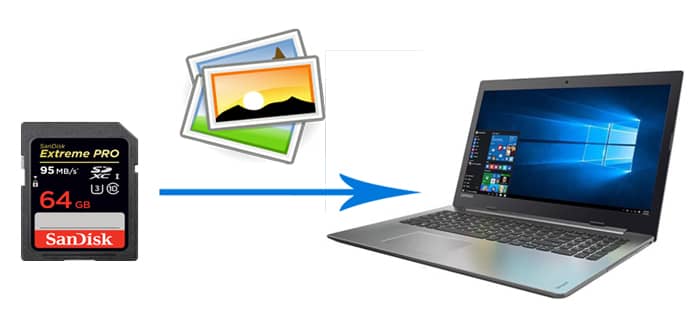
如果您需要將 SD 卡中的照片匯入Windows 10 電腦進行編輯、美化或備份,但不知道如何正確地將照片從 SD 卡傳輸到電腦,您可以參考以下 3 種有效方法。
Coolmuster Lab.Fone for Android可讓您將 SD 卡中已刪除和現有的照片、影片、音樂和文件傳輸到計算機,包括來自Android裝置、數位相機、攝影機、MP4 播放器、電視機和任何其他包含 SD 卡的裝置中的 SD 卡。
只要程式能夠讀取SD卡,您就可以輕鬆地將檔案從SD卡移轉到電腦。此外,您還可以將簡訊、通話記錄、聯絡人、影片、音樂、照片和文件從Android內部儲存空間傳輸到電腦。
Coolmuster Lab.Fone for Android亮點:


如何將照片從Micro SD卡傳輸到電腦?
1. 在您的電腦上安裝並啟動Coolmuster Lab.Fone for Android ,然後從工具箱中點選Android Recovery模組進入。
2. 在頂部選單中選擇SD 卡恢復模式,然後將 SD 卡插入有 SD 卡讀卡機的電腦。

然後點擊程式中的「下一步」 ,您將在此處看到所有已插入的SD卡。勾選要掃描的磁碟機,然後點選「下一步」開始掃描。

3. 掃描完成後,從左側面板選擇「照片」 ,預覽並選擇要傳輸的照片,然後點擊底部的「恢復」按鈕,將照片從 SD 卡匯出到電腦。

您也可以將SD卡插入電腦,然後將照片從SD卡複製到電腦,將照片傳輸到電腦。但是,這種方法不支援將受保護的照片從SD卡匯出到電腦。
如何將SD卡中的圖片匯入電腦?
1. 將 SD 卡插入帶有讀卡機的電腦的 SD 卡插槽,電腦會將其識別為便攜式硬碟。
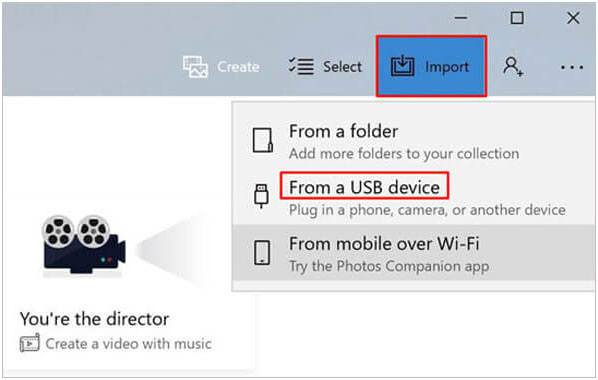
2. 點選電腦螢幕左下角的「開始」按鈕,在搜尋框中輸入「照片」 ,然後按下鍵盤上的Enter鍵啟動Windows照片應用程式。
3. 點擊頂部的「導入」圖標,然後從清單中選擇「從 USB 裝置」 。接著從 SD 卡中選擇照片,並將其匯入電腦。
如果您的電腦上沒有出現自動播放窗口,您可以直接使用檔案總管。不過,如果電腦沒有相容的讀卡機插槽,您就需要一個合適的讀卡機。
方法如下:
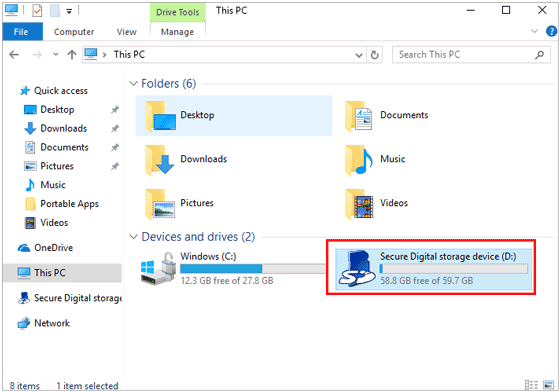
1. 使用讀卡機將 SD 卡連接到電腦,然後按一下「此電腦」。
2. 您應該可以在「裝置和驅動器」下看到已連接的 SD 卡。如果看不到,可能是您的電腦無法偵測到 SD 卡,或是 SD 卡已損壞。
3. 在電腦上打開你的記憶卡,找到照片。然後將它們移到電腦上建立的資料夾中。
4. 等待轉帳流程完成。然後安全地取下讀卡機。
如果您不太了解如何有效地將照片從 SD 卡傳輸到電腦,本文將為您提供絕佳的參考。您可以自由選擇方法,但說實話, Coolmuster Lab.Fone for Android可以幫上大忙,包括傳輸現有照片和從 SD 卡恢復已刪除的照片。所以,不妨一試。
另外,如果您在使用過程中遇到任何問題,請隨時在下方留言告知我們。
相關文章:








 PC下載
PC下載
 Mac下載
Mac下載

