現今U盤使用廣泛,因此損壞的幾率也越來越高。此外,誤格式化U碟尤其令人頭疼,特別是當U盤裡存有重要資料時。不過,別擔心!我們提供了四種方法,可以幫助您從格式化的USB磁碟中復原檔案。讓我們開始吧!
Coolmuster資料復原是一款使用者友善的工具,旨在協助您從格式化的 USB 隨身碟中復原資料。無論您的資料遺失是因為意外格式化還是其他原因,這款軟體都能幫您找回。只要資料沒有被覆蓋,您就有機會將其恢復。此外,這款軟體能夠有效 恢復多種文件類型,包括文件、照片、影片等等。
Coolmuster資料復原軟體的主要特點:
下載Coolmuster資料恢復軟體。
使用此軟體從格式化的磁碟機復原檔案:
01在您的電腦上下載並安裝Coolmuster資料復原工具。然後將格式化的 USB 隨身碟插入您的電腦。
02開啟軟體,在左側面板選擇「格式化復原」模式。然後選擇您的USB盤,點選「開始掃描」。
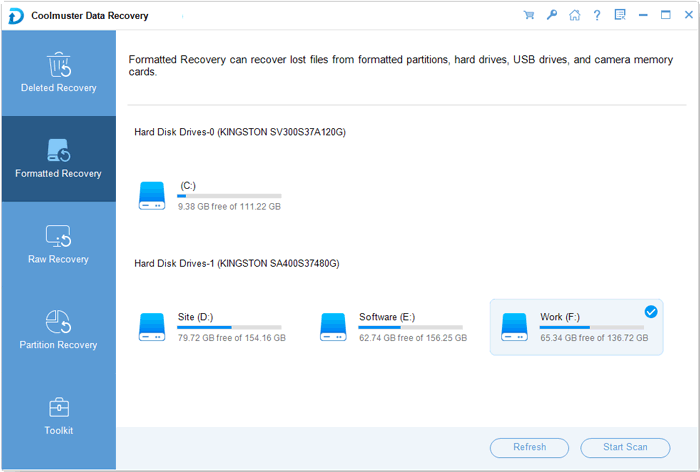
03之後,預覽可以恢復的檔案。選擇要恢復的文件,然後按一下「恢復到電腦」將其儲存到您的電腦。

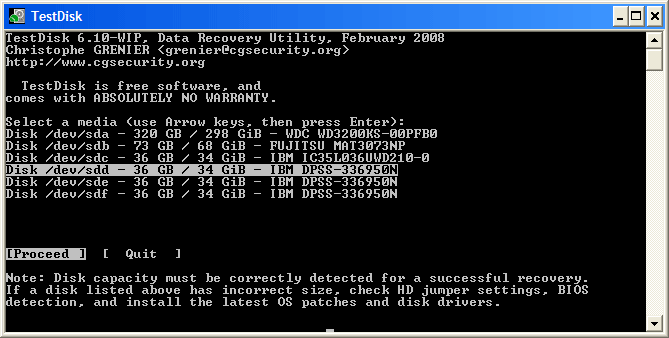
TestDisk 是一款開源資料復原工具,能夠有效率地從格式化的 USB 隨身碟中復原遺失的分割區和檔案。它的工作原理是修復分區表和檔案系統。當 USB 隨身碟的分區結構損壞時,TestDisk 尤其有用,但有效使用它可能需要一定的技術知識。
使用 TestDisk 從格式化的 USB 隨身碟還原資料:
步驟 1:開啟 TestDisk(它使用命令列介面),然後選擇「建立」以建立新的日誌檔案。
步驟 2:從媒體清單中選擇您的 USB 隨身碟。通常,該工具會自動偵測分割區表(通常為“Intel”或“EFI GPT”)。
步驟 3:導航至“進階”,選擇您的分割區,然後使用“取消刪除”或“清單”命令尋找並將檔案複製到安全位置。
Windows檔案復原是微軟提供的免費工具,可在 Microsoft Store 下載,它可以幫助您從格式化或損壞的磁碟機中復原檔案。雖然它功能強大,但命令列介面對新手來說可能比較難用。如果您熟悉命令列工具,那麼這款工具是恢復資料的可靠選擇。
方法如下:
步驟 1:從 Microsoft Store 下載並安裝Windows檔案復原軟體。
步驟 2:此工具透過命令提示字元運行。開啟該工具並使用以下命令格式:winfr 來源磁碟機:目標資料夾 /extensive。
步驟 3:如果您的 USB 隨身碟是 E:,並且您想要將檔案儲存到 C:\Recovery,請鍵入:winfr E: C:\Recovery /extensive。
步驟 4:按下“Y”鍵開始掃描。 「全面掃描」模式專為已格式化的磁碟機而設計。

PhotoRec 是 TestDisk 的配套軟體。 TestDisk 專注於分割區,而 PhotoRec 則忽略檔案系統,直接恢復底層資料(資料復原),因此非常適合格式化後的硬碟。但是,它可能會恢復一些文件名比較通用的文件,所以您可能需要對恢復的資料進行一些篩選。
使用 PhotoRec 從格式化的 USB 隨身碟還原資料:
步驟 1:在您的電腦上執行 photorec_win.exe 文件,並選擇您的 USB 隨身碟。
步驟 2:您可以選擇「檔案選項」來選擇特定的檔案類型(如 .jpg 或 .pdf),以加快處理速度。
步驟 3:選擇「全分割區掃描」以搜尋整個格式化區域。然後選擇內部硬碟上的一個資料夾來儲存復原的檔案。

Q1:我可以使用命令提示字元(chkdsk)從格式化的磁碟機中恢復已刪除的資料嗎?
不。 chkdsk 的設計目的是尋找並修復檔案系統結構中的錯誤或標記壞扇區。它不具備「撤銷格式化」磁碟機或復原已刪除檔案的功能。在某些情況下,在損壞的驅動器上運行 chkdsk 反而會改變驅動器的結構,使資料恢復更加困難。
Q2:ATTRIB 指令能否從格式化的 USB 磁碟機中復原遺失的檔案?
不。 attrib 指令用於變更檔案屬性(例如「隱藏」或「唯讀」)。雖然它是修復隱藏檔案的「捷徑病毒」的常用方法,但它無法恢復因格式化而刪除的資料。
Q3:Geek Squad 的資料恢復服務要多少錢?
Geek Squad 的收費標準會根據資料遺失的嚴重程度而有所不同。通常情況下:
格式化USB並不代表您的資料就永遠遺失了。如果您更喜歡圖形介面,可以選擇Coolmuster資料恢復軟體。這款軟體只需簡單的點擊操作即可從儲存裝置中恢復文件,無需任何技術技能。請務必牢記資料復原的黃金法則:在復原過程完成之前,請立即停止使用該USB隨身碟,以確保您的檔案完好無損。
相關文章:




 PC版免費下載
 Mac版免費下載