您的Android SD卡損壞了嗎? SD卡是一種非常實用的儲存設備,因為它可以讓我們儲存和檢視照片、音樂、影片和文件等文件。幾乎所有Android設備都支援SD卡。 SD卡的一個主要問題是它們很容易損壞,導致意外的資料遺失。
本文將詳細介紹Android SD卡損壞及其可能的修復方法。當然,我們也會提供從修復後的SD卡中復原資料的方案。
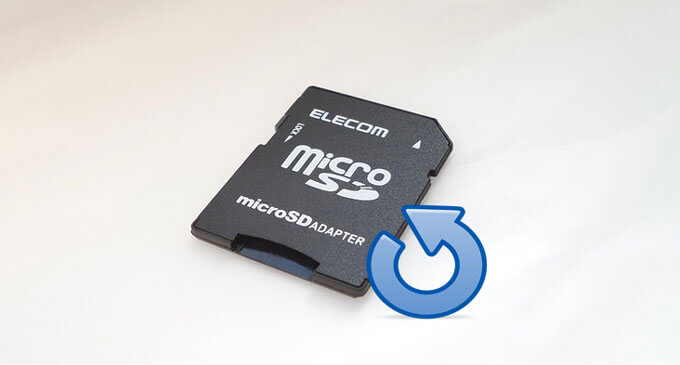
損壞的SD卡無法正常運作。這意味著您既無法存取也無法使用儲存的檔案。通常情況下,當您將損壞的SD卡插入電腦、數位相機、手機等裝置時,會顯示錯誤訊息。
以下是Android SD卡損壞或資料損壞的常見跡象:
如果你的Android手機上的SD卡不斷刪除文件,或者你無法從Android手機上的SD卡中刪除文件,該怎麼辦?這是為什麼?如何在電腦上解決這個問題?
修復Android手機上損壞的SD卡有很多方法。本節將介紹以下六種修復方法。請繼續閱讀,以了解每種方法的詳細操作步驟。
此修復程序將掃描您損壞的 SD 卡,並可能識別/修復其中的任何錯誤。如果您的手機提示 SD 卡已損壞,您可以按照以下步驟使用Windows修復程式快速修復:
步驟一:將損壞的SD卡連接到電腦。按下「 Windows徽標鍵+R」開啟Windows管理器。
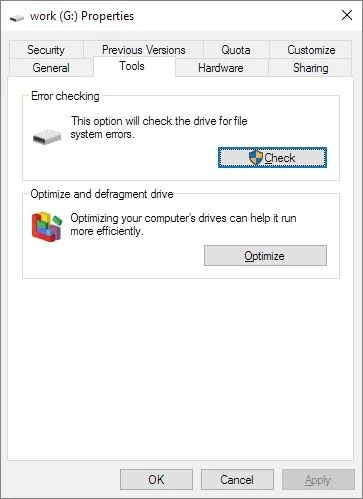
步驟 2. 選擇您的 SD 卡,前往“屬性”,然後點擊“工具”。
步驟 3:接下來,點選「檢查」按鈕。系統將開始掃描您的 SD 卡,尋找任何錯誤。掃描完成後,您可以查看結果並修復您的 SD 卡。
如果Windows無法辨識您的 SD 卡,您將無法在任何地方看到它。一個快速的解決方法是重新安裝 SD 卡驅動程式。此過程非常簡單,包括以下步驟:
步驟一:按下「 Windows徽標鍵+X」開啟裝置管理員。然後,展開“磁碟機”選項,右鍵單擊第一個驅動程序,然後選擇“卸載”。
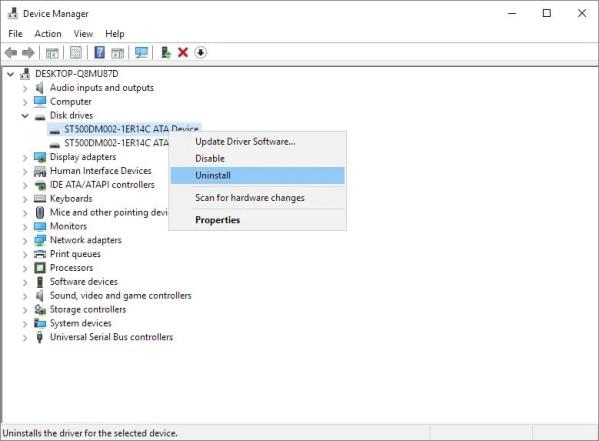
步驟 2. 點選「確定」並斷開 SD 卡。
步驟 3. 重新啟動電腦,稍等片刻後重新連接 SD 卡。系統將開始安裝 SD 卡的最新驅動程式。安裝完成後,如果沒有其他問題,系統應該能夠偵測到您的 SD 卡。
CHKDSK 指令可以掃描 SD 卡錯誤並修復壞磁區。該命令是最佳選擇之一,因為它允許您在不格式化的情況下修復 SD 卡。以下是使用 CHKDSK 檢查Android SD 卡錯誤的步驟:
步驟 1. 按下“ Windows標誌鍵 + R”,在搜尋列中鍵入“cmd”,然後按“Enter”鍵。
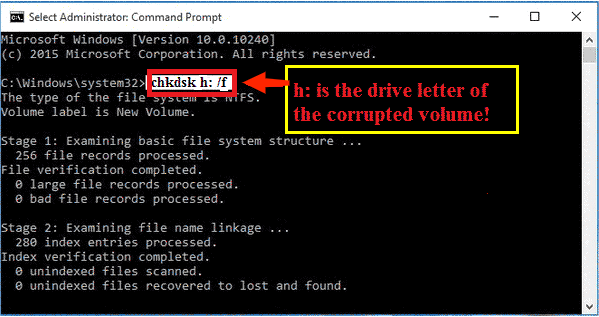
步驟 2. 當命令提示字元視窗顯示時,貼上以下命令並按下「Enter」鍵:「chkdsk h: /f」。
上述命令將掃描您的 SD 卡並修復任何壞扇區。此過程可能需要幾分鐘時間,請耐心等待。
有時,系統可能無法偵測到您的 SD 卡,原因是 SD 卡轉接器或讀卡機故障。您可以嘗試使用其他讀卡機來確定是否是這個問題。讀卡機隨著時間的推移而鬆動或故障是正常現象。如果您使用其他讀卡機後,電腦仍然無法偵測到您的 SD 卡,您可以繼續存取其中的檔案。
在這種情況下,也可以嘗試使用不同的 USB 連接埠。某些連接埠可能無法偵測到連接到 SD 卡的 USB 轉接器。
如果您的SD卡已損壞並希望重新使用,最佳方法是格式化它。此過程將清除SD卡上的所有資料和檔案。請按照以下步驟了解如何透過格式化修復手機上損壞的SD卡:
第一步:將故障SD卡連接到電腦。開啟“檔案總管”,找到SD卡。
步驟 2. 右鍵點選 SD 卡,然後選擇「格式化」選項。
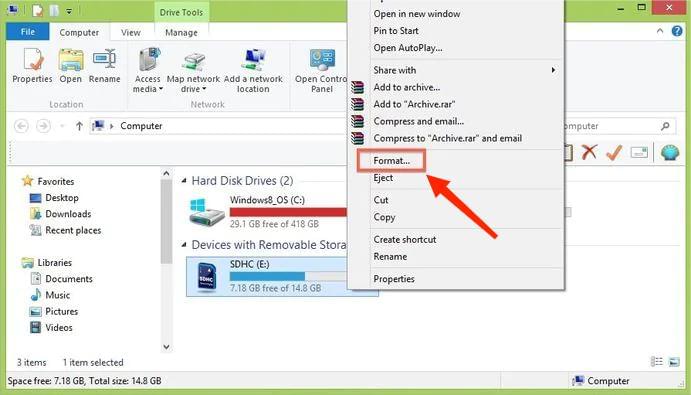
步驟 3. 選擇要將 SD 卡格式化為的檔案系統。然後,點擊「開始」按鈕啟動格式化過程。格式化完成後,即可重新使用 SD 卡。
如果指派給 SD 卡的磁碟機號碼與現有磁碟機衝突, Windows可能會將 SD 卡偵測為已損壞。若要讓 SD 卡可讀,您可以嘗試指派不同的磁碟機號。請依照以下步驟操作:
步驟 1. 開啟Windows磁碟管理。
步驟 2. 以滑鼠右鍵按一下您的 SD 卡,然後選擇「變更磁碟機號碼和路徑」選項。
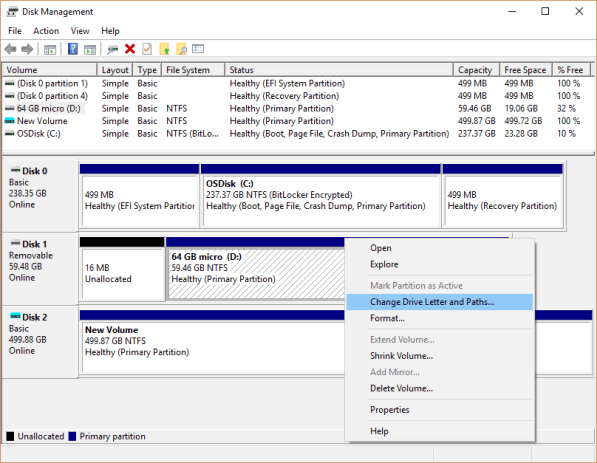
步驟 3:為您的 SD 卡選擇新的磁碟機號,然後按一下「確定」以儲存變更。現在您可以返回檔案總管,檢查 SD 卡是否已可讀。
成功修復損壞的SD卡後,下一步是恢復在修復過程中可能遺失或損壞的資料。從損壞的SD卡恢復資料最推薦的方法是使用第三方工具,例如Coolmuster Lab.Fone for Android 。這款高效的工具可以從損壞的SD卡中恢復各種類型的數據,例如影片、文件、照片和音樂。
使用此工具恢復資料後,您可以將其儲存到電腦。Coolmuster Lab.Fone for Android一大優點是能夠以原始品質和格式恢復檔案。其主要功能包括:
請依照下列步驟使用Coolmuster Lab.Fone for Android從損壞的 SD 卡中復原資料:
01在您的電腦上下載、安裝並啟動該應用程式。
02接下來,點選「SD 卡恢復」選項,然後使用 SD 卡讀卡機連接已修復的 SD 卡。

03點擊“下一步”按鈕。系統顯示已連線磁碟機清單後,選擇您的 SD 卡,然後點選「下一步」。 Coolmuster Coolmuster Lab.Fone for Android現在將開始掃描您的 SD 卡以查找任何文件。

04掃描完成後,您將看到可恢復的文件列表,例如影片、照片、文件和音訊。瀏覽文件,選擇要恢復的文件,然後按一下「恢復」按鈕。系統會將所選檔案還原並儲存到您的電腦。

處理損壞的SD卡可能令人沮喪,但只要方法得當,您就可以將SD卡恢復到正常工作狀態。依照本文所述方法成功修復SD卡後,請務必恢復所有遺失的數據,以確保重要檔案不會遺失。使用像Coolmuster Lab.Fone for Android這樣可靠的工具,可以幫助您以原始格式和品質恢復文件。只需仔細按照步驟操作,即可修復SD卡並恢復重要文件。
相關文章:






 PC版免費下載
 Mac版免費下載


