TL;DR:
如果立即停止使用記憶卡以避免覆蓋文件,並根據您的技術等級和資料遺失的嚴重程度選擇合適的復原軟體,則記憶卡資料復原是完全可實現的。
遺失了記憶卡中的珍貴照片、影片或重要文件?無論是意外刪除、格式化還是檔案系統突然損壞造成的,好消息是,您的資料通常仍然存在於卡片上——只是暫時隱藏起來了。
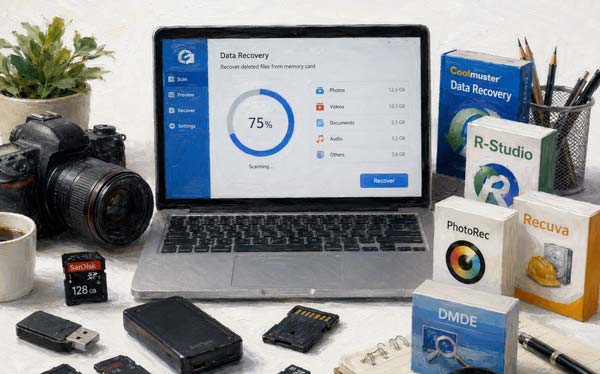
使用合適的資料復原軟體,您可以安全地掃描記憶卡並找回檔案。以下是使用五種常用工具從記憶卡恢復資料的詳細指南,以及常見問題。
Coolmuster Data Recovery是一款使用者友善、精靈式操作的實用工具,專為希望透過簡單的點擊式操作進行資料復原的使用者而設計。它支援多種文件類型,並能無縫處理記憶卡,讓您能夠恢復照片、影片、音訊檔案、文件等。
Coolmuster資料復原的主要功能:
下載Coolmuster資料恢復軟體。
以下是如何使用這款軟體從記憶卡恢復資料:
01將記憶卡插入讀卡器,然後將讀卡機連接到電腦。接著啟動Coolmuster資料恢復軟體。您將看到四種恢復模式。對於一般資料遺失,請選擇「已刪除資料復原」或「格式化資料復原」。

02從可用磁碟機清單中選擇您的記憶卡,然後按一下「開始掃描」按鈕。軟體將掃描您的記憶卡以查找遺失的檔案。掃描完成後,您可以在左側面板中按文件類型瀏覽找到的文件。
03選中要恢復的檔案或資料夾旁邊的複選框,按一下“恢復到電腦”,然後選擇電腦硬碟上的安全位置來儲存它們。

觀看影片即可輕鬆從記憶卡恢復資料(約 2 分鐘):
PhotoRec 是一款功能強大的免費開源資料復原工具。雖然它缺乏現代化的圖形使用者介面 (GUI),而是依賴命令列介面,但它在從嚴重損壞的記憶卡中恢復檔案方面非常有效。
使用 PhotoRec 從記憶卡恢復檔案:
步驟 1:插入記憶卡。下載 PhotoRec,解壓縮文件,然後以管理員身份執行 photorec_win.exe( Windows )。
步驟 2:使用箭頭鍵從磁碟清單中選擇您的記憶卡,然後按下「Enter」鍵。
步驟 3:選擇分割區(通常是整個磁碟或主 FAT32/exFAT 分割區)。選擇檔案系統類型(通常 ext2/ext3/ext4 選擇“其他”,或像 FAT/NTFS 這樣的標準Windows / Mac格式)。
步驟 4:選擇「自由」僅掃描已刪除的文件,或選擇「完整」如果檔案系統已損壞且需要提取所有內容。
步驟 5:導覽至電腦上您希望儲存復原檔案的目錄。進入正確的目標資料夾後,按下「C」鍵開始復原程序。

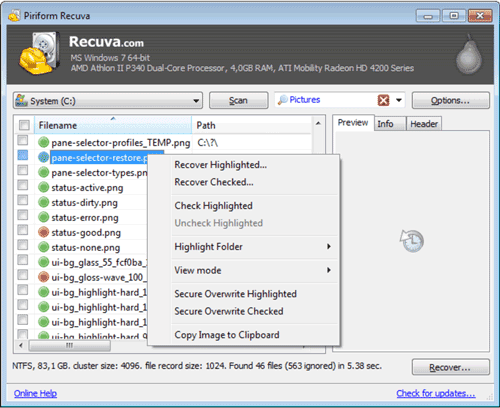
Recuva(由 Piriform 開發)是目前最受歡迎的Windows系統復原工具之一。它提供簡單易用的逐步嚮導,非常適合新手使用。您可以先試用其免費版本。
使用 Recuva 從記憶卡恢復資料:
步驟 1:連接SD卡並啟動Recuva。 Recuva嚮導將會彈出。點選“下一步”。
步驟 2:選擇您要尋找的特定文件類型(例如,圖片、影片、文件)或選擇「所有文件」。
步驟 3:在特定位置,點擊“瀏覽”,然後選擇您連接的記憶卡。點選“開始”。如果基本掃描未找到您的文件,您可以重新執行掃描,並勾選「啟用深度掃描」複選框以進行更徹底的搜尋。
步驟 4:預覽找到的文件。綠色圖示表示恢復成功率較高。選擇您的文件,點擊“恢復”,然後將其儲存到本機硬碟。
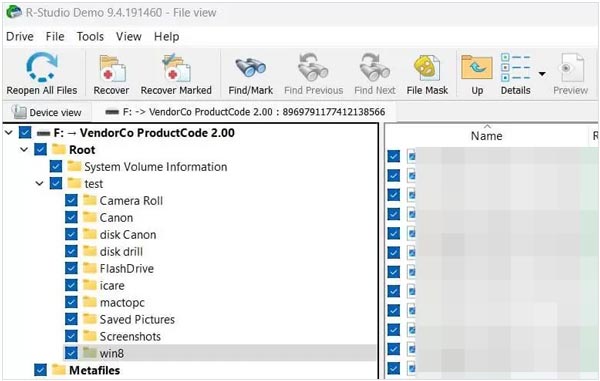
R-Studio 是一款專業級資料復原軟體,專為進階使用者和資料復原專家設計。它尤其擅長處理嚴重損壞的檔案系統和 RAW 分區。
以下是步驟:
步驟 1:連接記憶卡並打開 R-Studio。在左側的「磁碟機」面板中找到您的記憶卡。
步驟 2:點選頂部的「掃描」按鈕。此時會彈出一個對話框,讓您設定掃描參數。對於記憶卡,使用預設設定或選擇特定的檔案系統有助於加快掃描速度。點選“掃描”。
步驟 3:掃描完成後,雙擊辨識出的分割區或「額外找到的檔案」資料夾,檢視檢索到的資料結構。
步驟 4:瀏覽並標記要儲存的檔案。右鍵單擊並選擇“恢復已標記檔案”。選擇主電腦磁碟機上的安全輸出資料夾以完成此程序。
DMDE(資料記憶體磁碟編輯器)是一款高效率的底層資料搜尋和編輯工具。即使是免費版本,它也因其速度和強大的演算法而備受讚譽。它尤其擅長恢復碎片檔案和複雜的目錄結構。
以下是如何使用DMDE從記憶卡恢復資料:
步驟 1:開啟 DMDE。在初始對話方塊中,選擇“實體磁碟機”,然後從清單中選擇您的記憶卡。按一下“確定”。
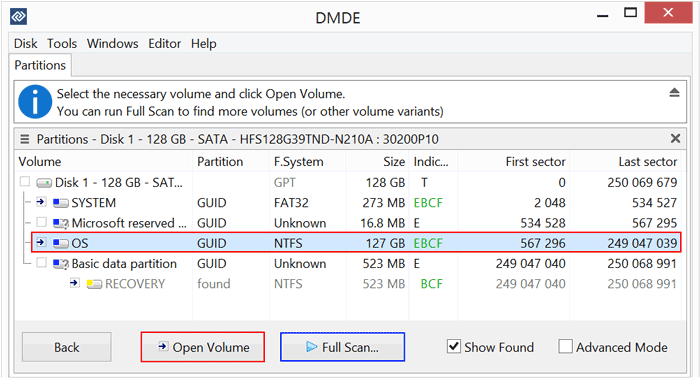
步驟 2:DMDE 將顯示分割區結構。如果分割區可見,請選取它並按一下「開啟磁碟區」。否則,請按一下「完整掃描」以尋找遺失的參數。
步驟 3:在磁碟區中,展開資料夾以尋找已刪除的資料。已刪除的檔案通常會標有紅色“x”。
步驟 4:右鍵點選要復原的檔案或資料夾,選擇“復原”,然後在單獨的儲存磁碟機上設定目標路徑。
問題1:當我發現資料遺失時,我應該做的第一件事是什麼?
立即停止使用記憶卡並將其從裝置中取出。
檔案刪除或格式化後,實際資料並不會立即消失;系統只會將該空間標記為「可寫入」。如果您繼續拍照、錄影,甚至保持記憶卡在裝置中通電,新資料就會覆蓋舊檔案。一旦發生覆蓋,遺失的資料將永久消失,任何軟體都無法恢復。
問題2:為什麼我恢復的影片(尤其是大型 4K 檔案)已損壞且無法播放?
這是由於記憶卡上的檔案「碎片化」造成的。現代相機和無人機透過同時寫入多個資料流(例如主視訊軌道、音訊軌道和THM/LRV預覽檔案)來保存高解析度或4K視訊。這導致視訊檔案分散在記憶卡的不同扇區,而不是儲存在一個連續的行中。
問題3:如果我的記憶卡出現物理損壞、破裂或完全無法識別,軟體可以修復它嗎?
不。軟體只能修復邏輯資料錯誤,無法修復實體硬體故障。如果您將記憶卡插入電腦,但它在Windows磁碟管理或Mac磁碟工具中完全不顯示(甚至沒有顯示「無媒體」或「0 位元組」),則很可能是控制器晶片或內部電路損壞。軟體無法與損壞的硬碟互動。
在這種情況下,您需要將卡片送到專業的硬體資料恢復實驗室,由他們進行晶片分離恢復(物理移除並讀取 NAND 快閃記憶體晶片)。
記憶卡上的資料遺失並非永久性的。如果您精通技術,可以使用 PhotoRec 來復原資料。上文提到的 R-Studio 和 DMDE 也能幫助您找回檔案。但如果您想要一款更容易使用的工具,不妨試試Coolmuster Data Recovery 。只需點擊幾下即可恢復資料。
相關文章:




 PC版免費下載
 Mac版免費下載