SD卡雖然是擴充電腦和Android裝置容量的便捷方式,但也存在一些缺點。使用者經常遇到的一個問題是SD卡上的檔案會莫名其妙地被刪除。如何解決SD卡檔案自動刪除的問題呢?本故障排除指南旨在揭示此問題背後的原因,並提供切實可行的逐步解決方案。
為什麼我的SD卡上的所有檔案都消失了?在嘗試任何解決方法之前,必須先找出問題的根本原因。 SD卡刪除檔案的原因有很多種。以下是一些可能的原因:
1. SD 卡故障:SD 卡可能故障,導致檔案遺失。
2.病毒或惡意軟體:如果您的電腦或手機感染了病毒或惡意軟體,可能會導致檔案刪除。
3.誤刪:有時,使用者可能會誤刪文件。
4.檔案系統問題:SD 卡上的檔案系統可能有問題,導致檔案被刪除。
5.不安全移除:從電腦或裝置移除 SD 卡時,請務必執行安全彈出操作。直接移除 SD 卡而未進行安全彈出可能會導致檔案系統損壞。
6.儲存空間不足:如果 SD 卡儲存空間不足,可能會導致檔案被刪除。
7.設備相容性問題:有時,SD 卡可能與設備不相容,導致檔案遺失。
如果您遇到 SD 卡不斷刪除電腦上的檔案的情況,請嘗試以下解決方法:
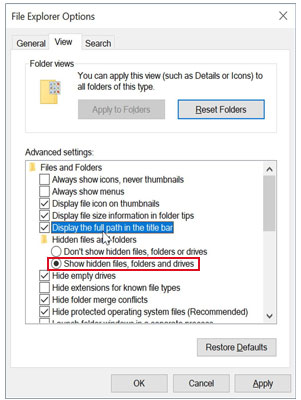
有時,由於系統故障,檔案可能會被隱藏。若要顯示這些文件,請調整文件資源管理器的設置,以顯示隱藏的文件和資料夾。以下是詳細步驟:
步驟 1. 將 SD 卡插入Windows電腦。
步驟 2. 開啟“此電腦”,存取您的 SD 卡,然後點擊“檢視”。
步驟 3. 選擇“選項”,然後勾選“顯示隱藏的檔案、資料夾和磁碟機”旁的核取方塊。然後,點選「應用」按鈕。
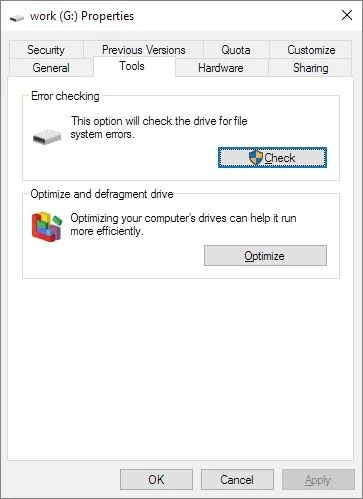
Windows提供了一個內建的錯誤檢查工具,用於識別和修復檔案系統錯誤。請在您的 SD 卡上執行此工具以解決任何潛在問題。以下是解決 SD 卡不斷刪除檔案問題的逐步指南。
步驟 1. 將 SD 卡插入電腦。
步驟 2. 在檔案總管中以滑鼠右鍵按一下 SD 卡磁碟機。
步驟 3. 選擇“屬性”,然後導覽至“工具”標籤。
步驟 4. 在「錯誤檢查」下,按一下「檢查」以開始錯誤檢查程序。
格式化 SD 卡可以使其恢復正常,解決檔案系統問題。在選擇此方法之前,請務必備份資料。具體步驟如下:
步驟 1. 在檔案總管中以滑鼠右鍵按一下 SD 卡磁碟機。
步驟 2. 選擇“格式”,然後選擇所需的檔案系統。
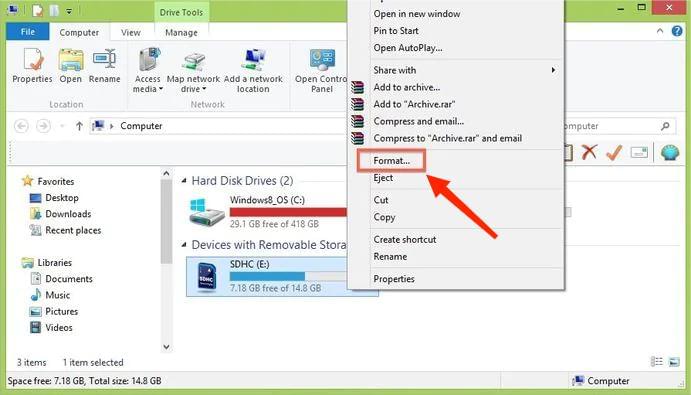
步驟 3. 點選「開始」開始格式化過程。
CHKDSK(磁碟檢查)是一個命令列實用程序,用於掃描和修復 SD 卡錯誤。執行 CHKDSK 可以幫助您恢復已刪除的文件,並修復不斷遺失文件的 SD 卡。請依照以下步驟操作:
步驟 1. 以管理員權限開啟命令提示字元。
步驟 2. 輸入「chkdsk g: /r /f」(將 g 替換為您的 SD 卡磁碟機號碼)。
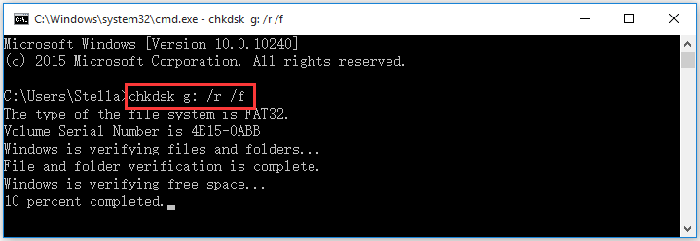
步驟 3. 按下“Enter”鍵啟動 CHKDSK 進程。
步驟 4. 依照螢幕上的指示操作,並允許該工具修復偵測到的任何錯誤。
為什麼我的SD卡總是自動刪除?如果您遇到「 Android micro SD卡中的檔案消失」的問題,請嘗試以下解決方案。
從裝置中取出 SD 卡,然後重新插入。這個簡單的操作通常可以解決導致檔案刪除的連線問題。
步驟 1. 開啟Android裝置上的「設定」。
步驟 2. 選擇“儲存”或“設備維護”。
步驟 3. 選擇「卸載 SD 卡」並確認。
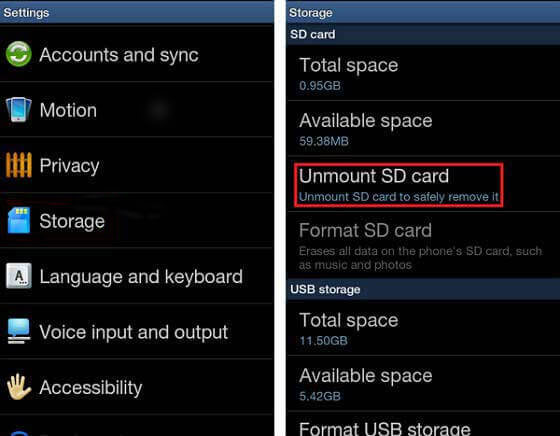
步驟 4. 將 SD 卡取出,然後重新插入。
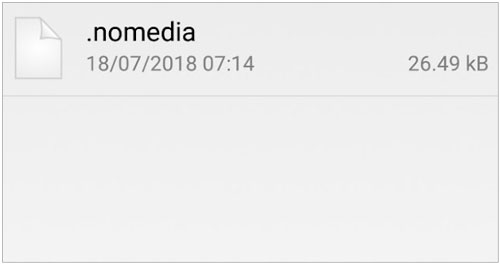
為什麼我的SD卡總是刪除檔案?目錄中存在“.nomedia”檔案會導致媒體檔案無法被辨識。刪除此檔案即可確保您的媒體檔案可見。讓我們一步步解決「 Android micro SD卡中的檔案消失」的問題:
步驟 1. 在您的Android裝置上使用檔案管理器應用程式。
步驟 2. 找到包含媒體檔案的資料夾。
步驟 3. 尋找名為「.nomedia」的檔案並將其刪除。
某些第三方應用程式可能會幹擾 SD 卡的正常運作。請卸載最近安裝的或可疑的應用程序,以檢查問題是否仍然存在。請依照以下步驟卸載應用程式:
步驟 1. 開啟Android裝置上的「設定」。
步驟 2. 前往“應用程式”,然後選擇“管理應用程式”。
步驟 3. 找到並點擊「卸載」圖標,卸載最近安裝的或可疑的應用程式。

現在,我們已經對「SD卡不斷刪除檔案」問題的根本原因和解決方法有了一定的了解。但是,如果真的發生了檔案刪除的不幸情況,您可以使用像Coolmuster Lab.Fone for Android這樣的專業第三方軟體,直接從SD卡中恢復已刪除的資料。
這款恢復軟體會掃描SD卡,找到已刪除的數據,然後透過拼接的方式將其恢復。無需root權限,因此恢復過程非常有效率。此外,它還可以恢復已刪除的照片、音樂、影片和文件。
Coolmuster Lab.Fone for Android的主要功能
我們將按照以下步驟,介紹如何使用Coolmuster Lab.Fone for Android直接從 SD 卡恢復已刪除的檔案。
01安裝完成後,啟動軟體,請從頂部選單中選擇「SD 卡恢復」標籤。
02使用 SD 卡讀卡機將 SD 卡插入電腦。

03點選“下一步”,電腦中所有已插入的SD卡都會顯示出來。只需勾選要掃描的磁碟機,然後點擊「下一步」即可開始掃描過程。

04掃描過程完成後,您將看到所有可復原的檔案類型。預覽文件,選擇要恢復的文件,然後按一下「恢復」按鈕將其儲存到您的電腦上。

影片教學:
如果您的 SD 卡不斷刪除文件,您可以參考本指南中介紹的方法來修復此問題。即使您沒有任何備份,也可以使用Coolmuster Lab.Fone for Android從 SD 卡還原已刪除的檔案。感謝閱讀。
相關文章:






 PC版免費下載
 Mac版免費下載


