TL;DR:
錯誤 4005 是指在電腦上進行 iPhone/iPad 更新或恢復時發生的通訊故障。
主要原因:軟體過時(macOS/iTunes/ Windows )、USB 線故障、安全軟體阻止連線或裝置短暫中斷連線。
首先可以嘗試以下快速修復方法:強制重新啟動 iPhone,更新Mac (使用Finder )或Windows PC(使用iTunes或 Apple Devices 應用程式),並使用 Apple 認證的 USB 線直接連接到電腦。
重要提示:在運行 macOS Catalina 或更高版本(2019 年及以後)的Mac電腦上,蘋果公司已使用Finder取代 iTunes 來管理您的 iPhone。幾乎所有現代Mac使用指南都以 Finder 而非 iTunes 為參考。
保留資料的最佳解決方案:使用專用的iOS系統復原工具修復問題,而無需擦除您的裝置。
最後手段: DFU 模式恢復(如果沒有備份,這將擦除所有資料)。
iTunes 錯誤 4005(也稱為 iPhone 錯誤 4005)通常發生在您嘗試在Windows PC 或Mac電腦上使用 iTunes 更新或還原 iPhone 時。通常,您會收到 iTunes 的錯誤訊息,內容如下:
“ iPhone 無法恢復。發生未知錯誤 (4005)。 ”
這可能會非常令人沮喪,因為發生此錯誤後,您將無法繼續進行恢復或升級過程。不過,您可以在本文中找到修復 iPhone 或 iTunes 錯誤 4005 的解決方案。請繼續閱讀以了解更多詳情。
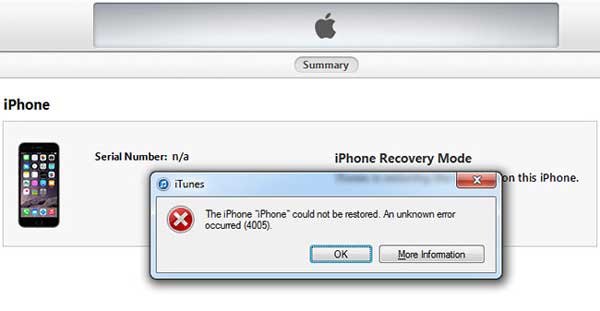
在升級或恢復 iPhone/iPad/iPod 時,出現 iPhone 或 iTunes 錯誤 4005 的原因有很多。以下列出了一些可能導致 iTunes 錯誤 4005 的因素。您可以逐一檢查,找出導致 iPhone 錯誤的最可能原因。
1. 軟體相關原因:
2. 硬體和連接相關原因:
3. 其他因素:
為了安全地修復 iTunes 或 iPhone 錯誤 4005,而不會丟失資料或損壞 iPhone 上的文件,我們強烈建議使用專業的恢復工具——iOS iOS恢復來修復 iPhone 錯誤 4005 或 iTunes 錯誤 4005。
它是一款優秀的iPhone修復軟體,能夠有效修復iPhone/iPad/iPod上的各種系統問題,包括iPhone錯誤代碼4005、 iPhone卡在恢復模式、iPhone卡在黑屏/藍屏/紅屏/白屏、iPhone卡在蘋果標誌界面等等。此外,該程式廣泛支援所有iOS設備,包括iPhone 17/16/15/14/13/12/11/11 Pro/11 Pro Max/XR/XS/XS Max/X、iPad mini、iPod touch等等。
以下是Mac和Windows版本的軟體免費試用版,請盡快免費下載到您的電腦上,並依照以下指南逐步解決問題。


以下是如何使用iOS系統復原工具修復iPhone錯誤4005的方法:
步驟 1 :將 iPhone 連接到電腦
在您的Windows PC 或Mac電腦上下載並安裝相應版本的軟體後,請啟動程序,並使用 USB 電纜將 iPhone 與電腦連接。然後在主介面下切換到「更多工具」>「 iOS系統恢復」模式。

步驟 2. 偵測 iPhone 的系統問題
該程式將自動偵測您的 iPhone,並顯示您的 iPhone 可能存在的問題,例如 iPhone 錯誤 4005、無法截圖、 iPhone 卡在 Apple 標誌介面、進入恢復模式等等。請點選「開始」按鈕進入下一步。

步驟 3. 開始修復 iPhone 或 iTunes 錯誤 4005
然後,您需要按照提示確認您的 iPhone 資訊。如果訊息正確,請點擊「修復」按鈕開始修復 iPhone 錯誤 4005。如果資訊不正確,請選擇正確的資訊並點擊「修復」按鈕開始修復。
若要修復 iPhone 錯誤 4005,程式會偵測 iPhone 目前的iOS版本,然後將最新的韌體版本下載到您的 iPhone 上。之後,iTunes 錯誤 4005 將立即修復。

另請參閱:修復 iPhone 恢復過程中出現的錯誤 1 的 3 種方法
軟體版本過舊是導致錯誤代碼 4005 最常見的原因之一。如果您正在執行舊版的 iTunes,可以嘗試將其更新至最新版本以解決 iTunes 錯誤代碼 4005。更新過程非常簡單,而且有時確實有效。
在 macOS Catalina 或更高版本(2019 年及以後):前往「系統設定」 > 「一般」 > 「軟體更新」更新 macOS。使用Finder管理您的 iPhone,而不是 iTunes。
在Windows或較舊版本的 macOS 系統上:啟動 iTunes - 點選「幫助」 - “檢查更新” 。或者,從蘋果官方網站下載最新版本。
在Windows上(新方法):您也可以使用 Microsoft Store 中的Apple Devices應用程式進行裝置管理。

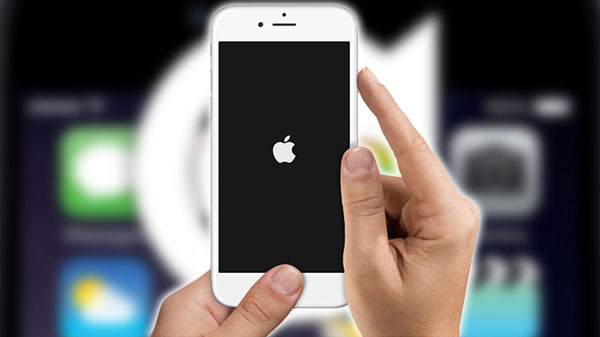
強制重啟可以清除暫時性故障,而不會遺失資料。您可以嘗試強制重新啟動 iPhone、iPad 或 iPod touch,看看是否能修復 iPhone 錯誤 4005 或 iTunes 錯誤 4005。
iPhone 8 或更新機型:快速按下並放開音量加鍵 - 音量減鍵 - 然後按住側邊按鈕,直到出現 Apple 標誌。
iPhone 7 / 7 Plus:按住側邊按鈕 + 音量降低鍵,直到出現 Apple 標誌。
iPhone 6s 或更早機型:按住Home 鍵 + 側邊/頂部按鈕,直到出現 Apple 標誌。
另請參閱:如何修復已停用的 iPhone
警告: DFU模式會清除iPhone上的所有資料。請僅在您有近期iPhone備份的情況下執行此操作。
您可以將 iPhone 置於 DFU 模式(預設韌體更新模式)來硬重置 iPhone,從而修復 iPhone 或 iTunes 錯誤 4005。
以下是進入DFU模式的方法:
1. 將 iPhone 連接到電腦,然後啟動 iTunes( Windows / 舊版 macOS)或開啟 Finder(macOS Catalina 及更高版本)。
2. 對於iPhone 8 或更新機型:按音量加 - 音量減 - 然後按住側邊按鈕 10 秒鐘 - 繼續按住側邊按鈕,同時按音量減 5 秒鐘 - 放開側邊按鈕,但繼續按住音量減 10 秒鐘。
3. 對於iPhone 7 系列:按住側邊鍵 + 音量降低鍵 8 秒 - 放開側邊鍵,但繼續按住音量降低鍵,直到 iTunes/Finder 偵測到裝置。
4. 對於iPhone 6s 或更早的機型:按住 Home 鍵 + 側邊按鈕 8 秒 - 放開側邊按鈕,但繼續按住 Home 鍵,直到偵測到為止。

5. iTunes/Finder 將顯示一條訊息: “iTunes 偵測到 iPhone 處於恢復模式。”

6. 點選「恢復 iPhone」 。您的設備將被清除並恢復到原廠設定。
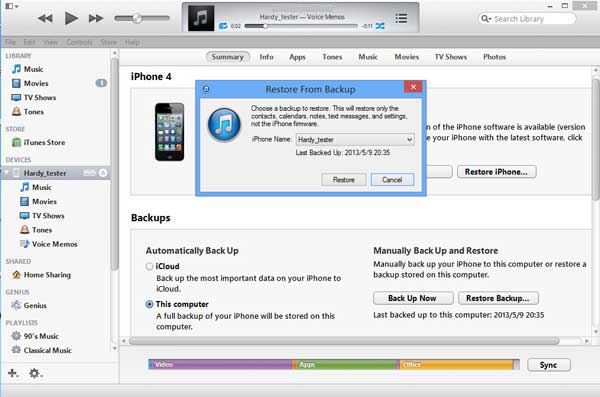
防火牆、防毒軟體和 VPN 可能會阻止 iTunes/Finder 與蘋果伺服器之間的通訊。
暫時關閉防火牆或防毒軟體。
中斷所有正在使用的 VPN 連線。
請查看蘋果的系統狀態頁面,確保伺服器線上。
請再次嘗試恢復。
電纜故障是導致錯誤代碼 4005 的主要原因。
務必使用蘋果認證(MFi)的USB線。
直接連接到電腦-避免使用 USB 集線器。
嘗試使用其他 USB 端口,最好是電腦背面的端口(直接位於主機板上)。
用另一台電腦進行測試,以找出問題所在。
如果以上方法都無效,請嘗試在另一台電腦上進行復原。這有助於確定問題是出在您的主電腦上(軟體/驅動程式衝突)還是 iPhone 本身。
錯誤代碼 4005 表示您的iOS裝置與電腦斷開連接,或在更新或復原過程中電腦無法與裝置正常通訊。根據蘋果官方支持,這通常指向 USB 連接問題、軟體版本過舊或安全軟體阻止了連接。
不,但它們密切相關。錯誤代碼 4005、4013 和 4014 均在裝置斷開連線或通訊失敗時出現。然而,錯誤代碼 4013 和 4014 通常涉及硬體特定問題(例如,前置相機或觸覺引擎等組件故障),而 4005 通常與軟體或連接有關。
這取決於你選擇的方法。使用專業的iOS系統復原工具可以修復問題且不會遺失任何資料。但是,除非你有最近的備份,否則使用DFU 模式或在 iTunes/Finder 中點擊「恢復」會清除裝置上的所有資料。如有需要,請參閱如何在 DFU 模式下從 iPhone 恢復資料。
持續出現錯誤代碼 4005 通常指向以下三個問題之一:USB 線故障(最常見)、安全軟體阻止連線或潛在的硬體問題。請嘗試更換數據線、暫時停用防毒軟體/防火牆或在其他電腦上進行測試。
恢復模式是一種標準恢復模式,如果您點擊“更新”,則會保留您的資料。 DFU(裝置韌體更新)模式是一種深度恢復模式,它會完全清除裝置並重新安裝韌體。 DFU 模式功能更強大,但會清除所有資料。
在 macOS Catalina (2019) 及更高版本中,蘋果用Finder取代了 iTunes。若要管理您的 iPhone,請開啟 Finder 並在「位置」下選擇您的裝置。 iTunes 已不再存在於現代Mac系統中。
在恢復 iPhone 之前,請務必先更新您的Mac或Windows電腦。
請僅使用蘋果認證的USB數據線。
直接連接到電腦-避免使用USB集線器。
更新前請確保您的 iPhone 電量至少達到 50%。
復原過程中暫時停用 VPN 和防火牆軟體。
如果您已嘗試上述所有解決方案(更新軟體、更換多條連接線、更換電腦以及使用 DFU 模式),但仍出現 4005 錯誤,請聯絡 Apple 支援。持續出現的 4005 錯誤可能表示硬體有潛在損壞,需要專業維修。
錯誤代碼 4005 可能令人沮喪,但只要採取正確的故障排除步驟——從更新軟體、檢查 USB 連接到使用專用iOS修復工具或 DFU 恢復——幾乎總能解決問題。如果這些方法都無效,請聯絡 Apple 支持,因為硬體問題可能是根本原因。
相關文章:
如何用萬無一失的方法修復Windows 10/11 上的「iTunes 驅動程式未安裝」問題








 PC下載
PC下載
 Mac下載
Mac下載

