我新買了一部 iPhone 17,想把它和 iTunes 同步,iTunes 裡保存著我之前 iPhone 13 的備份。但是,我一直收到“iPhone 無法使用,因為它需要更高版本的 iTunes”的提示。我已經嘗試刪除檔案並重新安裝 iTunes,但問題仍然存在。我接下來該怎麼辦?
來自 Apple 支援社區
您是否也遇到了“iPhone 無法使用,因為它需要更高版本的 iTunes”的錯誤提示?這是將新 iPhone 與過時的 iTunes 版本或不相容的系統同步時常見的問題。別擔心,本指南將為您提供幾種行之有效的解決方案,以幫助您快速解決問題。無論您是想更新 iTunes、解決相容性問題,還是想在不使用 iTunes 的情況下同步 iPhone ,您都能在這裡找到合適的方法。
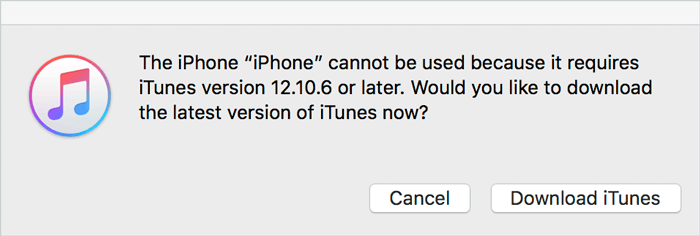
當您嘗試將 iPhone 與 iTunes 同步時,如果看到「您的 iPhone 無法使用,因為它需要更新版本的 iTunes」的錯誤訊息,通常表示您的 iPhone 和電腦之間存在相容性問題。以下是主要原因:
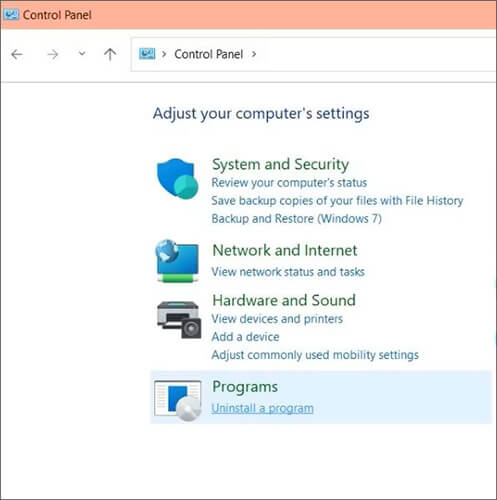
如果您在Windows電腦上遇到此錯誤,最有效的解決方法是更新或重新安裝 iTunes,以確保與您的 iPhone 相容。以下是您可以嘗試的主要方法:
保持 iTunes 更新是解決此問題的最快方法,因為新版本支援最新的iOS裝置。

如果您是從微軟商店下載的 iTunes,請前往該商店進行更新。
過時的Windows系統可能會導致iTunes無法與較新的iPhone正常運作。

如果更新不起作用,重新安裝 iTunes 可以修復損壞的檔案或缺少的元件。
如果您在Mac上看到此錯誤,通常是由於 macOS 版本過舊或您的系統與 iPhone 之間存在相容性問題造成的。與Windows不同,iTunes 已內建於 macOS 中(或已被 Finder 取代),因此更新系統是解決此問題的關鍵。
在Mac上,iTunes 更新會隨 macOS 更新一起發布。保持系統更新可確保與新款 iPhone 相容。

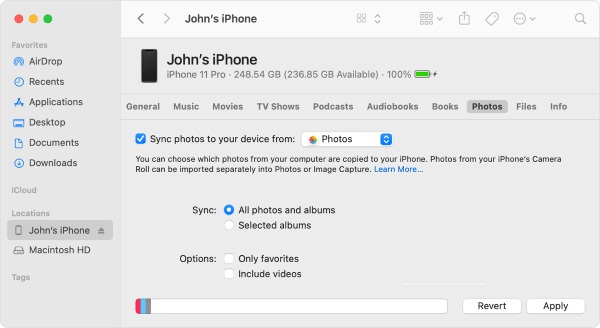
如果您的iPhone 一直卡在連接 iTunes 的介面,或者您的Mac運行的是 macOS Catalina 或更高版本,則 iTunes 已不再使用。您應該透過 Finder 管理您的 iPhone。
如果「iPhone 無法使用,因為它需要更高版本的 iTunes」錯誤仍然存在,但您需要在Windows或Mac上同步您的 iPhone,您可以考慮使用Coolmuster iOS Assistant作為替代方案。
Coolmuster iOS Assistant 是一款可靠的 iPhone/iPad 資料管理工具。只需一鍵,即可在Windows或Mac上備份和還原所有iOS資料。您也可以選擇性地將檔案從 iPhone 傳輸到電腦,或將聯絡人、日曆等內容從電腦匯入到裝置。最重要的是,整個同步過程無需 iTunes,因此您的現有資料將安全無損。
Coolmuster iOS助理亮點:
以下是如何使用iOS助理在電腦上備份和還原 iPhone 的方法:
01在電腦上安裝並啟動Coolmuster iOS Assistant。使用 USB 連接線將 iPhone 連接到電腦,並按照指示在 iPhone 上點擊「信任」以授權此電腦。連接成功後,您將在程式中看到 iPhone 的資訊。

02要將 iPhone 備份到電腦,您應該點擊介面上的「超級工具包」部分 > 「iTunes 備份與復原」 > 「備份」 > 從下拉清單中選擇您的 iPhone > 確定資料儲存位置 > 點擊「確定」按鈕開始備份您的 iPhone 資料。

03要將備份資料還原到 iPhone,請點選介面上的「超級工具包」>「iTunes 備份與復原」>「還原」>從清單中選擇目標 iPhone>選擇要還原到 iPhone 的備份檔>點選「確定」繼續>再次點選「確定」開始復原程序。


影片教學:
「iPhone 無法使用,因為它需要更高版本的 iTunes」錯誤通常是由軟體版本過舊或相容性問題引起的。大多數情況下,更新 iTunes 或系統即可快速解決問題。如果問題仍然存在,使用像Coolmuster iOS Assistant這樣可靠的替代方案來管理和同步您的 iPhone 是一個明智的選擇,無需 iTunes。選擇正確的方法,您可以輕鬆恢復對設備的存取權限並確保資料安全。
相關文章:
【已解決】如何在不使用 iTunes 的情況下重新啟動/恢復 iPhone 出廠設定?







 免費下載PC版
 免費下載Mac版


