看到「iPhone 已停用」或「iPhone 已停用,請連接 iTunes 」的提示訊息可能會讓人感到焦慮,尤其是在急需使用裝置的時候。這個問題通常發生在多次輸入錯誤密碼之後,讓使用者不知所措。
好消息是,iPhone 停用並不意味著它永久鎖定。只要方法得當,您就可以成功恢復並再次使用您的設備。在本指南中,我們將解釋 iPhone 停用的原因,並逐步指導您如何修復已停用的 iPhone。
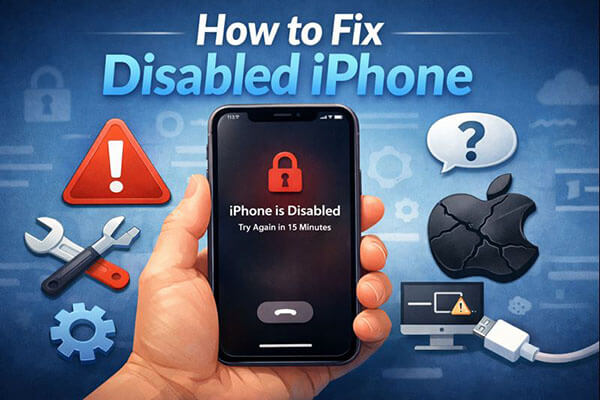
在開始維修之前,了解iPhone被停用的常見原因很有幫助,因為這可以引導您選擇正確的方法:
1. 多次解鎖嘗試失敗
持續輸入錯誤密碼會觸發iOS的安全機制,逐漸增加鎖定時間,最終導致裝置被停用。
2. Face ID/Touch ID 失敗後重複嘗試密碼
生物辨識認證失敗後頻繁嘗試輸入密碼也可能導致裝置被鎖定。
3. 長期未解鎖的舊設備
對於多年未使用的iPhone,使用者可能會忘記密碼。首次解鎖嘗試可能會導致手機被停用。
4. 系統安全保護機制
為防止資料被暴力破解,蘋果會在裝置出現異常活動後強制鎖定裝置。
如果您更傾向於官方方法,使用 iTunes 是最常用的推薦方案之一。這種方法透過恢復模式恢復 iPhone,並移除鎖定螢幕密碼。
iTunes 可讓您在停用的 iPhone 上重新安裝iOS ,這可以有效地移除導致 iPhone 被鎖定的密碼。但是,此方法會清除裝置上的所有數據,並且可能需要事先建立 iPhone 和電腦之間的信任關係。
以下是如何使用 iTunes 修復停用的 iPhone:
步驟 1. 在您的電腦上安裝並開啟最新版本的 iTunes。
步驟 2. 使用 USB 連接線將停用的 iPhone 連接到電腦。
步驟 3:將 iPhone 置於恢復模式:
步驟 4. iTunes 或 Finder 將偵測到處於恢復模式的設備,並詢問是恢復還是更新,選擇「恢復」。
第五步:等待恢復過程完成。完成後,iPhone 將重新啟動,您可以重新進行設定。

如果您無法使用 iTunes 或不想重複進入恢復模式,請不要擔心。本節將介紹三種無需 iTunes 的解決方案,每種方案都針對不同的使用者需求。
要 解鎖已停用的 iPhone並重新獲得存取權限,您可以使用專業的iOS解鎖工具iPhone Unlocker 。它旨在處理各種螢幕鎖定情況,例如 iPhone 停用、忘記密碼或螢幕損壞導致無法存取等問題。無論您的密碼是 4 位、6 位、自訂數字還是字母數字組合,iPhone Unlocker 都能在幾分鐘內快速移除。
iPhone解鎖器的主要功能:
* 無需密碼即可解鎖已停用的 iPhone。
* 解鎖所有類型的螢幕鎖定,包括 4 位元/6 位元密碼、面容 ID 和觸控 ID。
*幾分鐘內即可從您的裝置中移除 Apple ID—無需密碼。
* 繞過 MDM(行動裝置管理)限制,無需登入憑證即可刪除 MDM 設定檔。
* 恢復或重設螢幕使用時間密碼,不會遺失任何資料。
* 完全相容於所有 iPhone 型號和iOS版本,包括最新的 iPhone 17 系列和iOS 18/26。
以下是如何使用 iPhone Unlocker 在無需 iTunes 的情況下修復已停用的 iPhone:
01啟動 iPhone 解鎖器,選擇「解鎖螢幕密碼」模式,然後點選「開始解鎖」。之後,透過 USB 將 iPhone 連接到電腦。

02請依照螢幕上的指示將裝置置於復原模式或 DFU 模式。偵測到裝置後,選擇儲存韌體包的位置,然後按一下「下載」。

03韌體下載完成後,點選「解鎖」。仔細閱讀警告訊息,輸入「000000」進行確認,然後再次點擊「解鎖」繼續。

04只需幾分鐘,您 iPhone 的螢幕密碼即可完全移除。之後,您可以根據需要設定新的密碼、面容 ID 或觸控 ID。

為避免資料遺失,您也可以使用iOS系統復原工具來修復已停用的 iPhone。有了這款軟體,您可以輕鬆地將無法正常工作的 iPhone 恢復正常,而無需擔心資料遺失。事實上,它可以修復 iPhone、iPad 和 iPod 上的各種系統問題,例如iPhone 卡在 Apple 標誌介面、iPhone 停用、藍色畫面/紅螢幕/黑屏/白屏死機、iPhone 錯誤代碼 27 等等。
iOS系統復原的主要功能:
以下是如何使用iOS系統復原功能修復已停用的iPhone,且不會遺失資料的方法:
01在電腦上執行該軟體,並使用 USB 連接線將 iPhone 連接到電腦。在介面上找到並點擊“更多工具”,然後點擊“ iOS系統恢復”選項。

02然後軟體將檢測並顯示您的 iPhone 存在的問題,例如卡在 Apple 標誌介面、iPhone 已停用、錯誤 27、恢復模式等。只需點擊“開始”按鈕即可繼續。

03接下來,您需要在維修前檢查並確認 iPhone 資訊。如果資訊正確,只需點擊「維修」按鈕即可開始維修。如果資訊有誤,請手動選擇正確的訊息,然後點擊「維修」按鈕開始維修過程。

如果你在停用裝置之前啟用了“尋找我的 iPhone”,那麼使用 iCloud 是另一種遠端移除鎖定畫面的官方方法。
以下是如何透過 iCloud 修復已停用的 iPhone:
步驟 1. 前往官方 iCloud 網站 ( icloud.com/find ) 並使用與您的 iPhone 關聯的 Apple ID 和密碼登入。
步驟 2. 點擊螢幕頂部的“所有裝置”,然後從清單中選擇要抹掉的 iPhone。
步驟 3. 選擇「抹掉 iPhone」以遠端清除設備,這將刪除所有資料和螢幕鎖定密碼。

如果您遇到 iPhone 無法開機的問題,不知如何解決,那麼這篇文章正是您需要的。請仔細閱讀以上內容,相信您一定能成功解決問題。如果您遇到其他問題,歡迎在下方留言區留言。
相關文章:






 PC版免費下載
 Mac版免費下載


