「最近更新到iOS 26 後,我發現我的手機運行速度非常慢,尤其是在刷新率和瀏覽社交媒體時更為明顯。有人也有同樣的感覺嗎?”
來自 Reddit
每次蘋果發布新的iOS更新,許多用戶都期待體驗新功能和改進。然而,許多用戶在升級到iOS 26 後發現 iPhone 運作緩慢。無論是打開應用程式、滾動螢幕還是執行日常任務,用戶都經常遇到卡頓。這種情況會嚴重影響使用者體驗,甚至令人沮喪。為什麼iOS 26 會如此卡頓?如何解決這些問題,恢復 iPhone 的流暢運作?本文將提供全面的解釋和解決方案。
iOS更新後 iPhone 運作緩慢的問題可能由多種原因造成。了解這些原因有助於您更好地解決卡頓問題。以下是一些可能的原因:
為什麼我的手機在更新到iOS 26 後變得這麼慢?現在您已經了解了可能的原因,以下是您可以嘗試解決此問題的一些解決方法。
網路連線不佳會降低裝置運作速度,尤其是在使用需要連網的應用程式或功能時。確保穩定的 Wi-Fi 或行動數據連線可以顯著提升系統反應速度。
以下是步驟:
步驟 1. 進入「設定」>「Wi-Fi」或「設定」>「蜂窩網路」。
步驟 2. 檢查網路連線是否穩定,並嘗試切換網路。
步驟 3. 如果問題仍然存在,請重設網路設定:前往“設定”>“一般”>“傳輸或重設 iPhone”>“重設網路設定”,輸入密碼,然後確認重設。

長時間運行後,某些快取和臨時檔案可能會影響設備效能。重新啟動 iPhone 是刷新系統、提升速度的簡單有效方法。
若要重新啟動 iPhone,請依照以下步驟操作:
步驟 1. 按住「電源」按鈕和「音量」按鈕,直到出現「滑動關機」選項。
步驟 2. 滑動螢幕關閉 iPhone。
步驟 3. 幾秒鐘後,再次按住「電源」按鈕重新啟動裝置。

許多在背景運行的應用程式會佔用裝置的記憶體和處理器資源,影響整體效能。關閉不必要的後台應用程式可以釋放這些資源。
具體操作方法如下:
步驟 1. 如果您的裝置有「主螢幕」按鈕,請雙擊它;否則,從底部向上滑動並稍作停頓以開啟應用程式切換器。
步驟 2. 向上滑動不需要關閉的應用。

後台應用程式刷新功能允許應用在背景更新內容,即使您沒有主動使用它們。雖然這很方便,但也可能會影響效能;關閉此功能可以提高設備運行速度。
為此,請按照以下步驟操作:
步驟 1. 在 iPhone 上進入「設定」>「一般」。
步驟 2. 選擇“後台應用程式刷新”,關閉不必要的應用程式。

iOS更新後,部分應用程式可能與新系統不相容,導致效能下降。及時更新這些應用程式可以解決相容性問題並提升運行速度。
它的運作方式如下:
步驟 1. 開啟 App Store。
步驟 2. 點擊右上角的個人資料圖標,進入您的帳戶頁面。
步驟 3. 向下捲動查看是否有任何應用程式可供更新,然後點擊「全部更新」或更新您需要的特定應用程式。

您也可以卸載 iPhone 上崩潰的應用程式來解決這個問題。如果您不知道如何從 iPhone 中刪除應用程式,可以閱讀以下文章。
【完整指南】如何透過 6 種方法永久刪除 iPhone 應用程式?Safari瀏覽器累積的快取、歷史記錄和Cookie可能會降低系統速度。定期清除這些資料可以提高瀏覽速度和整體系統回應能力。
具體操作方法如下:
步驟 1. 前往「設定」>「Safari」。
步驟 2. 向下捲動並點選「清除歷史記錄和網站資料」。
步驟 3. 確認清除操作並等待程序完成。

檢查電池健康狀況;如果電量低,請考慮更換電池。此外,啟用低功耗模式也有助於緩解效能問題。
以下是步驟:
步驟 1. 開啟“設定”,然後點選“電池”。
步驟 2. 檢查「電池健康狀況」;如果效能較低,您可以聯絡 Apple 更換電池。
步驟 3. 您也可以啟用「低功耗模式」來延長電池壽命並減少背景活動。

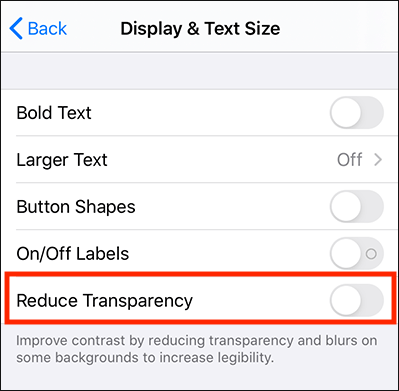
iOS中的動態和透明效果雖然視覺效果出色,但會增加裝置的處理負荷。降低這些效果可以提升裝置的流暢度。
為此,請按照以下步驟操作:
步驟 1. 前往「設定」>「輔助功能」>「動作」>開啟「減少動作」。

步驟 2. 返回“輔助功能”>“顯示和文字大小”,並啟用“降低透明度”。
儲存空間不足是導致iOS 26 運行卡頓的常見原因之一。您可以釋放 iPhone 空間來解決此問題。
若要查看 iPhone 儲存空間,請依照下列步驟操作:
步驟 1. 開啟“設定”,然後選擇“常規”。
步驟 2. 點選「iPhone 儲存空間」查看儲存空間詳情。

步驟 3.刪除不再需要的文件、照片或視頻,或卸載佔用大量空間的應用程序,以釋放存儲空間。
如果系統問題仍然存在,您可以嘗試重置所有設定。此操作不會刪除數據,但會將系統設定恢復為預設值,這可能有效解決問題。
具體操作方法如下:
步驟 1. 進入「設定」>「一般」>「還原」>「還原所有設定」。
步驟 2. 輸入密碼並確認操作,然後等待裝置完成重設。

如果其他方法都無法解決iOS 26 的卡頓問題,恢復原廠設定可能是最後的辦法。請務必事先備份數據,因為此過程會清除所有數據。
它的運作方式如下:
步驟 1. 進入「設定」>「一般」>「還原」>「抹掉所有內容和設定」。
步驟 2. 輸入密碼並確認,然後等待設備完成恢復出廠設定。

如果您不想手動操作或擔心資料遺失,我們推薦使用iOS系統復原工具。它可以幫助您輕鬆修復 iPhone 上的iOS系統問題,而不會丟失數據,無論是設備卡頓、更新失敗還是系統崩潰。只需幾個簡單的步驟,您的 iPhone 即可恢復流暢運作。
iOS系統復原的主要功能:
以下是如何使用iOS系統恢復功能修復iOS 26 更新後 iPhone 運行緩慢的問題:
01點選下方下載按鈕下載工具。運行該工具並選擇“ iOS系統恢復”。
02將 iPhone 連接到電腦並信任該電腦。點選「開始」按鈕,然後將裝置置於恢復模式。

03選擇“標準模式”。點擊「確認」繼續, iOS韌體將開始下載。

04韌體下載完成後,點選「修復」按鈕。該工具將開始修復設備,以解決iOS更新後 iPhone 運行緩慢的問題。

如果您的 iPhone 在iOS更新後運作緩慢,請不要過度擔心。使用上述方法,您可以快速提升設備效能。如果您想要快速有效地解決 iPhone 卡頓問題, iOS系統恢復是修復iOS問題的最佳選擇。
相關文章:
【已解決】iCloud備份速度慢得令人抓狂? 7個簡單方法輕鬆解決




 PC版免費下載
 Mac版免費下載


