大多數 iPhone 用戶都依賴 iCloud 來備份或同步 iPhone 數據,包括資訊。然而,有時許多用戶會遇到一些問題,例如 iMessage從 iCloud 下載資訊時卡住。如果您也遇到這種情況,該怎麼辦呢?本指南將為您分析「iPhone 從 iCloud 下載資訊卡住」問題的原因以及可能的解決方案。請繼續閱讀以了解詳情。
在討論如何解決「從 iCloud 下載資訊速度極慢」的問題之前,讓我們先來了解一下這個問題發生的原因。以下是一些可能的原因:
您已經了解了需要知道的信息,現在是時候採取措施解決這個問題了。您可以嘗試以下幾種方法來解決「上傳訊息到 iCloud 卡住」的問題。讓我們逐一來看。
如果您正在從 iCloud 下載訊息,但 iPhone 一直顯示進度卡在某個百分比,或「從 iCloud 恢復剩餘時間估算」卡住,請嘗試檢查 Apple 系統狀態。可能是伺服器正在維護。如果 Apple 服務發生故障,您只需等待修復後再嘗試下載即可。

第二種方法是檢查網路連線。如果 Wi-Fi 連線不穩定,iPhone 在從 iCloud 下載資訊時可能會卡住。您可以嘗試切換到其他 Wi-Fi 網絡,然後再次嘗試下載。
如果以上方法無效,您也可以重置網路設定來解決問題。重設網路設定會將所有 Wi-Fi 網路恢復到預設值。只需依序進入“設定”>“一般”>“重置”>“重置網路設定”即可。

後台運行的應用程式有時可能會阻止 iCloud 資訊下載進程。這可能會導致您的 iPhone 在從 iCloud 下載訊息時卡頓或崩潰。若要解決此問題,請強制關閉「資訊」應用,然後再次嘗試下載資訊。
如果您的 iCloud 上傳遇到問題,本指南將為您介紹可能的原因和有效的解決方法。
7 個輕鬆解決 iCloud 上傳卡住問題的常見方法另一種解決方法是關閉 iCloud 訊息,然後再重新開啟。這樣做可以刷新 iPhone 上的 iCloud 服務。具體操作方法是:前往「設定」> 你的名字 > “iCloud”> 關閉「訊息」選項,稍等片刻後再重新開啟。
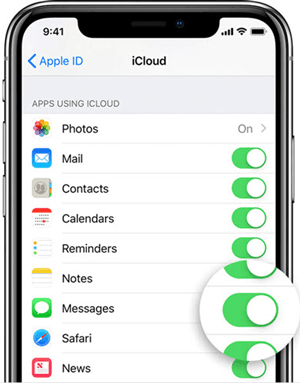
如果您的 iCloud 帳戶和 Apple ID 不一致,下載可能會卡住。 Apple ID 和 iCloud 帳戶必須相符。您也可以嘗試重置 iCloud 帳戶,看看是否能解決問題。只需前往“設定”>“Apple ID”>“iCloud”,向下捲動並點擊“退出登入”按鈕即可。稍等片刻後,重新登入您的 iCloud 帳戶,看看問題是否已解決。

如果問題仍然存在,您可以嘗試重新啟動 iPhone 來解決。這是解決各種軟體問題最常見的方法。長按 iPhone 上的電源按鈕,直到螢幕上出現「滑動來關機」。然後,滑動關閉 iPhone,等待幾秒鐘後再重新啟動。

如果您的裝置運行的是較舊或過時的iOS版本,可能會導致一些問題,例如從 iCloud 下載資訊時卡住。因此,請確保您的iOS已更新至最新版本。為此,請前往“設定”>“一般”>“軟體更新”,查看是否有更新。

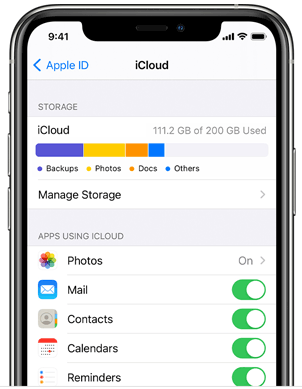
iCloud 儲存空間不足也可能導致從 iCloud 下載資訊時卡住。因此,我們首先應該檢查並確保您的 iCloud 儲存空間充足。如果空間不足,您可以考慮清理一些不必要的資料或升級您的 iCloud 儲存空間。要查看您的 iCloud 儲存空間,請前往“設定”>“Apple ID”>“iCloud”,查看您是否有足夠的 iCloud 儲存空間。
如果您在嘗試上述所有方法後仍然遇到相同的問題,請嘗試使用iPhone 資料復原軟體。這款軟體是一款快速且安全的iOS資料復原工具,可幫助使用者輕鬆安全地恢復資料。透過這款專業工具,您可以再次從 iCloud 取得 iMessage 資訊。它能有效解決「從 iCloud 下載訊息卡住」的問題。
iPhone 資料恢復的主要功能:
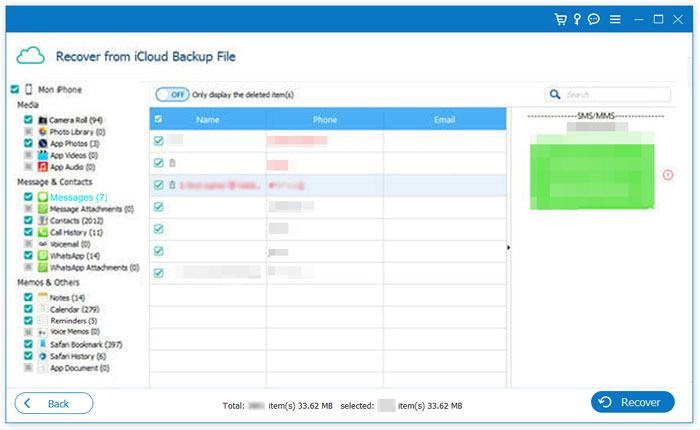
以下是如何使用這款 iPhone 資料復原工具從 iCloud 恢復郵件的方法:
01在電腦上下載並啟動恢復軟體。選擇「從 iCloud 備份檔案還原」選項卡,然後登入您的 iCloud 帳戶。

02登入後,您會在介面上看到文件類型。請選擇「iCloud 備份」選項,然後點選介面上的「開始」。

03掃描完成後,螢幕上將顯示 iCloud 備份檔。您必須選擇要從中下載資訊的特定 iCloud 備份文件,然後按一下「下載」。

04之後,請稍等片刻,讓程式完成掃描。掃描完成後,程式會列出所有掃描到的內容。選取要恢復的“資訊”,然後點擊“恢復”按鈕將其下載到您的電腦。
以下是一些關於此問題的常見問題,可以幫助我們更好地理解問題的本質,並更快地找到解決方案。
Q1. 從 iCloud 下載資訊是什麼意思?
從 iCloud 下載資訊是指將資訊或資料從 iCloud 儲存服務下載到您的設備,以便您可以查看、閱讀或處理它們。這通常發生在您啟用 iCloud 訊息同步功能之後,該功能允許將一台裝置上傳送或接收的訊息同步到其他裝置。
Q2. 從 iCloud 下載資訊需要多長時間?
iCloud 資訊的數量和大小、您的網路連線速度以及 iCloud 伺服器的負載都會影響下載時間。如果您的網路連線速度快且資訊數量少,下載可能只需幾秒鐘到幾分鐘。如果您的網路連線速度慢或需要下載的資訊很多,則可能需要更長時間。
Q3. 如何停止從 iCloud 下載訊息?
如果想要停止下載,可以前往 iPhone 的“設定”,找到“iCloud”,然後關閉資訊同步功能。但請注意,這樣做會停止資訊同步,並可能導致資料遺失。
「從 iCloud 下載訊息卡住」是下載 iCloud 訊息時最常見的問題。您可以嘗試上述故障排除步驟來解決此問題。如果您嘗試了以上所有方法後問題仍然存在,可以使用iPhone 資料恢復軟體。它可以幫助您輕鬆地將 iCloud 備份中的信息下載甚至恢復到您的電腦。
相關文章:






 PC版免費下載
 Mac版免費下載


