iPhone是市面上最受歡迎的行動設備,功能豐富。然而,它並非完美無缺,也存在諸多問題,其中最常見的就是無法恢復設備。為什麼會出現這個問題?如何解決這個問題?
在本文中,我們將探討 iPhone 無法恢復的一些常見原因,並提供實用的故障排除技巧,幫助您讓裝置恢復正常。
在著手解決問題之前,了解 iPhone 無法恢復或更新問題的根本原因非常重要。
* USB連接不穩定或電纜損壞。
* 電腦上的 iTunes / Finder 版本太舊。
iOS韌體下載失敗或已損壞。
* iPhone 系統崩潰或卡在恢復模式。
*儲存空間不足或設備故障。
* 安全軟體(例如防火牆)幹擾了復原過程。
了解了iPhone無法恢復的原因後,接下來就要採取措施修復它了。本部分將介紹十種您可以嘗試的基本修復方法。
iPhone 無法透過 iTunes 恢復的主要原因之一可能是 USB 線故障或網路連線不穩定。損壞的 USB 連接線或未經 Apple MFi 認證的 USB 連接線都可能導致 iPhone 無法復原。
為此,您可以嘗試使用不同的 USB 連接線,看看是否有效。此外,您也可以嘗試使用電腦上的另一個 USB 連接埠。如果 USB 連接埠無法正常運作,無法為您的裝置提供足夠的電力進行充電,則 iPhone 將無法透過 iTunes 成功恢復。

有時,iPhone 恢復失敗的問題可能是由於 iPhone 未與您使用的電腦建立信任關係所造成的。請確保已在 iPhone 上啟用「信任」選項,以便裝置能夠成功連線。

簡單的重新啟動通常可以解決 iTunes 無法恢復 iPhone 的問題。請重新啟動您的 iPhone 和用於復原的電腦。重啟後,再次嘗試恢復過程。
步驟 1. 同時按住「電源」鍵和「音量」鍵,直到螢幕上出現滑桿。
步驟 2. 滑動滑桿關閉設備;稍等片刻後,再次按住「電源」按鈕將其重新開機。

步驟 1. 選擇“ Windows ”按鈕,然後選擇“電源”選項。
步驟 2. 點選「重新啟動」啟動電腦重新啟動。

步驟 1. 選擇「蘋果」選單,然後選擇「重新啟動」。
步驟 2. 再次點選「重新啟動」以確認流程。

如果無法恢復 iPhone,您可以檢查更新。請確保您的電腦上運行的是最新版本的 iTunes 或 Finder(macOS Catalina 及更高版本)。同時,請確保您的 iPhone 已安裝最新版本的iOS 。
步驟 1. 開啟 iPhone 上的「設定」應用程式。向下捲動並點擊“通用”。
步驟 2:選擇「軟體更新」。您的 iPhone 將檢查是否有可用更新。 ( iPhone 軟體更新失敗?)
步驟 3. 如果有可用更新,您將看到更新說明以及「下載並安裝」選項。點選此選項。

步驟 1. 在Windows電腦上開啟 iTunes。
步驟 2. 在 iTunes 視窗頂端的選單列中,點選「幫助」。
步驟 3. 從下拉式選單中,點選「檢查更新」。
步驟 4. 如果有更新可用,請依照指示安裝最新版本。

有時,由於電腦上的安全軟體,iPhone 可能無法恢復。請暫時停用所有防毒軟體或防火牆,然後再次嘗試恢復。

恢復完成後,請記得重新啟用安全軟體。
iPhone 儲存空間不足可能會導致復原過程失敗。請刪除不必要的檔案和應用,確保裝置上有足夠的可用空間。如果您的 iPhone 儲存空間即將用完,請考慮僅備份和還原重要資料。請依照以下步驟檢查 iPhone 的儲存空間:
步驟 1. 在 iPhone 的主畫面上找到「設定」應用,然後點選開啟它。
步驟 2. 向下捲動並點擊「常規」。
步驟 3. 在「通用」選單中,點選「iPhone 儲存空間」。

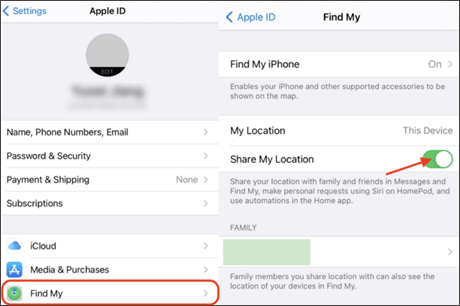
如果「尋找我的iPhone」功能已啟用,iPhone將無法恢復。請確保在嘗試恢復之前關閉此功能。以下是停用「尋找我的iPhone」功能的步驟:
步驟 1. 開啟 iPhone 上的「設定」應用程式。
步驟 2. 在「設定」功能表中,找到頂部的您的姓名。點擊它進入您的 Apple ID 設定。
步驟 3. 點擊「尋找我的」以存取「尋找我的 iPhone」設定。
步驟 4. 關閉「尋找我的 iPhone」旁的開關。
第五步:您可能會收到輸入 Apple ID 密碼的提示。輸入密碼後,系統會要求您確認操作。
如果您想在不設定密碼的情況下關閉「尋找我的 iPhone」功能,可以閱讀本文以了解如何操作。
如何關閉「尋找我的 iPhone/iPad」功能(無論是否設定密碼)?解決「iPhone 無法恢復」問題的另一種方法是進入恢復模式。但是,這可能會導致資料遺失。因此,請務必在操作前備份您的 iPhone 。請依照以下步驟解決「iPhone 無法恢復」問題:
步驟 1. 確保你的 iPhone 已透過 USB 連接線連接到電腦。
步驟二:在電腦上啟動 iTunes 應用程式。如果您使用的是 macOS Catalina 或更高版本的Mac ,請開啟 Finder。
步驟 3.將你的 iPhone 置於恢復模式。
第四步:在電腦上找到您的裝置。當出現“更新”或“恢復”選項時,選擇“更新”。允許電腦下載設備所需的軟體。
步驟 5. 完成更新或恢復程序後,請繼續設定您的裝置。

如果恢復模式失敗,將 iPhone 置於 DFU 模式或許可以解決問題。 DFU 模式可進行更深層的恢復,並能解決標準恢復模式無法解決的問題。請依照下列步驟進入 DFU 模式:
步驟 1. 使用 USB 連接線將 iPhone 連接到電腦。
步驟 2. 確保您的電腦上已安裝最新版本的 iTunes。
步驟 3.將 iPhone 置於 DFU 模式。
步驟 4. 完成後,iTunes 上會彈出一個窗口,顯示「iTunes 偵測到處於恢復模式的 iPhone」。
步驟 5. 點選「確定」進行確認,然後依照螢幕上的指示恢復您的 iPhone。

如果以上方法都無效,那就該聯絡 Apple 支援了。他們可以提供個人化幫助,並引導您完成其他故障排除步驟。在某些情況下,您可能需要前往 Apple Store 零售店或授權服務提供者處,讓他們對您的裝置進行實際檢查。
如果您覺得上述方法過於複雜或嘗試後仍然失敗,使用專業工具會是更有效率的選擇。 iOS iOS復原是一款專為解決iOS系統問題而設計的軟體。它可以修復恢復失敗、系統死機和黑屏等問題,而無需依賴 iTunes。與傳統方法相比,它更加穩定,成功率更高。此外,在標準模式下,它不會造成資料遺失。
iOS系統復原的主要功能:
如何修復iPhone無法恢復的錯誤而不遺失資料?
01在電腦上下載、安裝並啟動該應用程式。將 iPhone 連接到電腦,然後選擇「 iOS系統恢復」。
02允許程式自動識別您 iPhone 的問題。問題顯示在介面上後,只需按下“開始”按鈕即可繼續。

03選擇您偏好的修復模式。選擇「標準模式」可在不遺失裝置上任何資料的情況下解決 iPhone 無法復原的問題。點選“確認”按鈕繼續選擇該模式。

04核實介面上顯示的設備資訊,如有需要,請從下拉式選單中選擇準確資訊。然後,點擊「修復」按鈕啟動修復流程,以解決您的 iPhone 問題。

如果以上方法無法解決「iPhone 無法恢復」或「iTunes 無法恢復」的問題,那麼使用一款可靠的iTunes 替代軟體可以快速解決 iPhone 恢復問題。 Coolmuster iPhone Data Recovery是最佳選擇。
它支援直接從 iPhone、iTunes 備份或 iCloud 備份中恢復各種類型的數據,包括聯絡人、資訊、照片、影片等等。與 iTunes 不同的是,它允許您預覽並選擇性地恢復數據,避免數據覆蓋。
01安裝成功後啟動程式。在主介面中,選擇「從 iTunes 備份檔案還原」模式。程式將自動偵測並顯示電腦上可用的 iTunes 備份檔案清單。從清單中選擇相關的 iTunes 備份文件,然後按一下「開始掃描」。

02選擇要復原的資料類型,然後按一下右下角的「開始掃描」圖示。隨後,您可以選擇直接在電腦上預覽 iTunes 備份檔案。

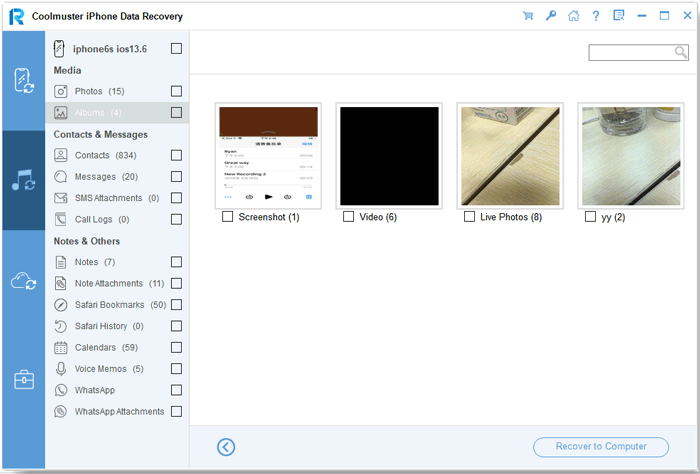
03選擇一個類別,然後在右側選擇特定的已刪除檔案和現有檔案。最後,點擊「恢復到電腦」圖標,開始從 iTunes 備份恢復檔案。
01開啟程式並選擇「從 iCloud 復原」模式。使用您的 Apple ID 登入。如果啟用了雙重認證,請輸入發送到您iOS裝置的驗證碼,然後點擊「驗證」繼續。

02登入後,選擇要復原的檔案類型,然後按一下「下一步」按鈕開始快速掃描。之後,您可以預覽 iCloud 備份檔案的詳細內容。

03在左側面板中,選擇要復原的檔案。在右側面板中預覽這些文件,選擇所需的特定項目,然後按一下「恢復到電腦」按鈕。

影片教學:
遇到 iPhone 無法恢復的問題確實令人沮喪,但只要採取正確的故障排除步驟,通常就能解決問題,讓裝置恢復全部功能。我們強烈推薦iOS系統恢復軟體,因為它能節省大量時間,且不會造成資料遺失。此外,我們還推薦一款優秀的 iTunes 替代方案——Coolmuster iPhone Data Recovery ,它無需 iTunes 即可幫助您恢復 iPhone。不妨下載試用一下。
相關文章:
如何修復 iPhone 無法在恢復模式下恢復的問題? - 7 種有效方法
如何解決 iPhone 無法恢復備份的問題? 6 種實用方法幫你搞定






 PC版免費下載
 Mac版免費下載


