想知道如何提升Android手機的運行速度嗎?你並不孤單。隨著時間的推移, Android手機可能會因為各種因素而運行緩慢,例如儲存空間不足、軟體過時或後台運行的應用程式過多。在本指南中,我們將探討一些導致Android運作緩慢的常見原因,並提供 13 個實用技巧來幫助你提升裝置速度。遵循這些技巧,你的手機將煥然一新。
在深入探討如何提升手機效能之前,首先需要了解手機運作緩慢的原因。手機運作緩慢的常見原因包括:
要提升Android手機運行速度並不難。以下是如何讓Android手機運行更快的方法。
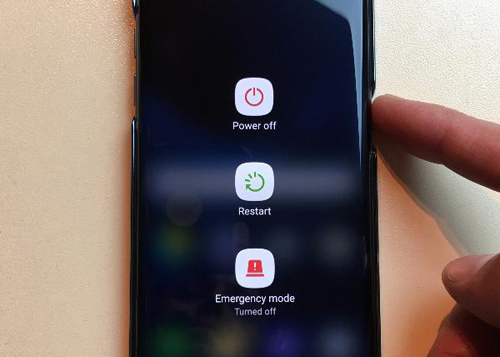
如您所見,重新啟動電腦可以解決電腦運作緩慢的問題。 Android設備也是如此。只需按下手機的“電源”鍵,然後選擇“重新啟動”,即可清除後台運行的應用程式、進程等。
但是,幾天後您的設備可能又會變慢。幸運的是,三星、OPPO、一加和小米等廠商都允許您設定裝置在特定時間自動重新啟動。因此,您也可以充分利用設備的這項功能定期重新啟動設備。
請確保您的Android手機運行的是最新軟體版本。如今,Google會定期優化Android ,各大智慧型手機廠商也會頻繁推出軟體更新。您可以將Android裝置升級到最新作業系統版本,以提升系統效能並釋放更多系統儲存空間,從而加快應用程式載入速度,讓系統運作更加流暢。

您還可以透過限制後台進程來加快Android智慧型手機的運行速度。但是,這樣做會減慢應用程式之間的切換速度。
如何解決Android運作緩慢的問題?
步驟 1. 開啟手機的設置,然後點選「系統」。
步驟二:點擊“關於手機”,然後連續點擊“版本號”七次。如果系統提示,請輸入密碼以驗證身分。
步驟 3. 返回上一個畫面,找到「開發者」選項。
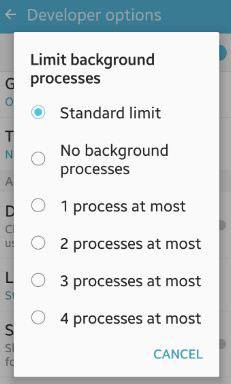
步驟 4. 在「開發者選項」下選擇「後台進程限制」選項。
步驟 5. 選擇特定選項以限制背景活動。例如,您可以選擇“無後台進程”以獲得最佳效能。
不常用的應用程式可能會佔用手機大量儲存空間並在背景運行。因此,您可以卸載不常用或不必要的第三方應用,以提高系統效能並延長電池續航力。
卸載應用程式的方法有很多種。您可以長按主畫面上的應用程式圖標,直到應用程式旁邊出現更多選單。然後,點擊「卸載」圖示將其移除,或將應用程式拖曳到頂部螢幕的卸載提示框中。

大多數Android設備都內建了安全功能。第三方防毒軟體可能會降低設備效能,因此如果不需要,請卸載它們。
快取有助於應用程式快速載入。但是,如果您不經常使用某些應用程序,這些快取會佔用寶貴的裝置儲存空間。因此,您可以清除不常用應用程式的緩存,以釋放更多儲存空間並提升手機效能。您可以透過應用程式設定選單進行此操作:依序進入「設定」>「應用程式」>選擇要清除快取的應用程式>「儲存」>「清除快取」。

主螢幕上應用程式和小工具過多,會導致Android手機運行緩慢甚至卡頓。簡化主螢幕可以提升手機效能。
谷歌聲稱會在儲存空間低於 10% 時通知用戶裝置效能。我們認為,當未使用的儲存空間在 20% 左右時,最好對Android智慧型手機進行效能最佳化。
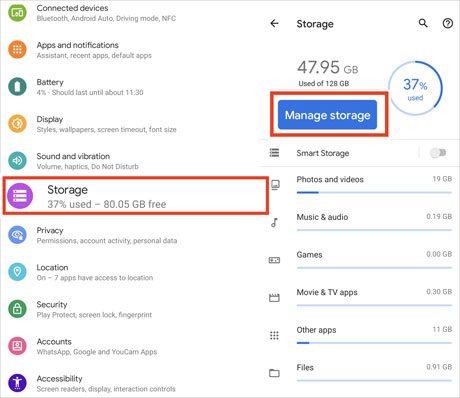
步驟 1. 開啟「設定」應用程式。
步驟 2. 向下捲動選擇「儲存」選項。如果可用儲存空間低於 80%,請刪除不重要的大型文件/媒體檔案/應用程序,以釋放更多內部儲存空間。
如何解決Android手機運作緩慢的問題?一些現代應用程式會為儲存空間和內存有限的舊款或低階Android智慧型手機提供精簡版或Go版,這些版本比完整版體積更小、資源佔用更低。這些應用程式包括Camera Go、Google Go、Maps Go、Spotify、Facebook、Twitter、Skype等等。您可以根據手機的實際情況安裝對應的精簡版應用程式。
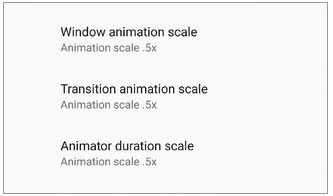
動畫和動態桌布雖然美觀,但會消耗大量處理器資源。為了提升手機性能,請在設定中將其關閉。
步驟 1. 進入「設定」>「關於手機」>連續點擊「版本號」七次以啟用開發者選項。
步驟 2. 透過調整「視窗動畫縮放」、「動畫程式持續時間縮放」和「過渡動畫縮放」來停用或減少動畫和動態桌布。
如果您能接受複雜的安裝過程,在您的裝置上安裝自訂 ROM 或第三方作業系統可以讓您的手機煥發新生。此外,當裝置製造商停止推送新系統更新時,自訂 ROM 尤其有用。然而,由於它是非官方的,因此可能運行不穩定。所以,我們在此不提供具體的安裝指南。但如果您有興趣,可以在網路上找到合適的自訂 ROM。
假設您已經嘗試了以上所有方法,但仍然無法提升Android手機的運行速度。在這種情況下,您可以嘗試將裝置恢復原廠設定以改善系統效能。通常情況下,這會將裝置恢復到出廠狀態並清除所有資料。
如果您準備執行恢復原廠設置,請繼續執行下列步驟。
步驟 1. 開啟設備設定。
步驟 2. 點選“系統”>“重置”>“恢復出廠設定”。依照螢幕指示完成恢復出廠設定程序。

Coolmuster Android Eraser是一款簡單易用的工具,可以徹底清除Android手機上的所有數據,且無法恢復。它提供三種安全級別,最適合在您棄用、捐贈或回收舊Android手機時使用。請務必備份您的Android數據,否則您將永久丟失數據。
它支援多種資料類型,包括聯絡人、通話記錄、簡訊、音樂、視訊、音訊、應用程式、電子書、帳戶資訊和密碼等。當然,它適用於所有Android手機和平板電腦( Android 6.0 及以上版本),例如三星 Galaxy S25 Ultra/S25、一加 15/13/12/11、摩托羅拉、小米、谷歌、vivo、realme、iQOO、TCL、Tecno、榮耀等。
如何解決Android系統運作緩慢的問題?
01在您的電腦上安裝並啟動Coolmuster Android Eraser。
02使用 USB 連接線將Android手機連接到電腦。然後,在手機上啟用 USB 偵錯模式,授予必要的權限,然後點選「確定」繼續。
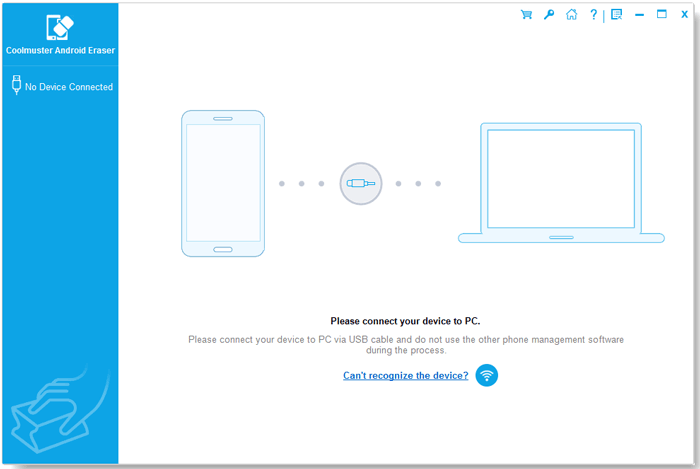
03點選介面上的「擦除」按鈕 > 從對應欄位中選擇安全等級 > 點選「確定」 > 在空白處輸入「刪除」 > 點選「擦除」 > 點選「確定」確認操作。之後,手機將開始擦除資料。

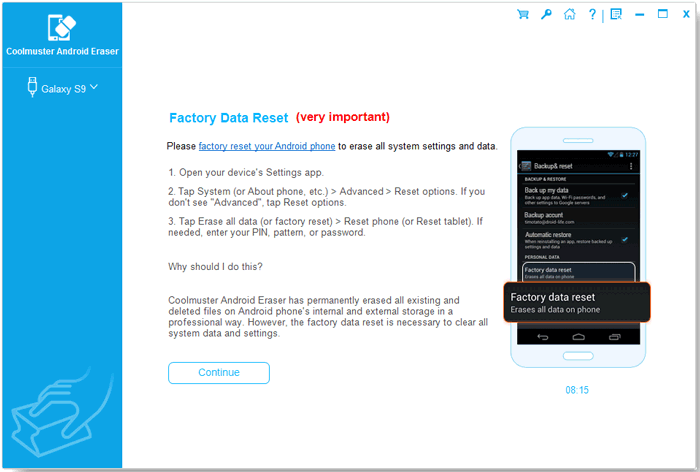
04清除或覆蓋Android資料後,請從「設定」將Android裝置恢復出廠設置,並將裝置設定為新裝置。
您可以在這裡觀看影片指南(大約兩分半鐘):
Coolmuster Android Assistant( Android版)是一款可以幫助您管理檔案和應用、清理垃圾資料並優化裝置的應用程式。因此,借助它,您可以一次刪除不需要的檔案和卸載無用的應用,輕鬆提升Android手機或平板電腦的運行速度。使用方法如下:
01在您的Android手機上下載、安裝並啟動這款Android清理應用程式。

02點選畫面中間的「圓形」圖示。然後,它將立即清理Android內部儲存中的垃圾檔案。
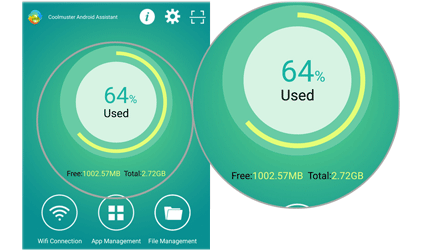
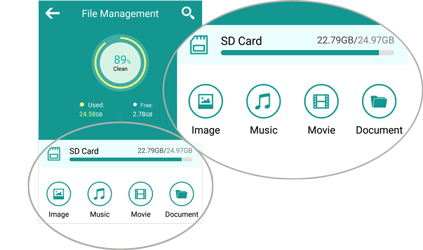
03要刪除Android資料夾中不必要的文件,您可以點擊“文件管理”,然後選擇所需的文件類型。之後,即可輕鬆選擇並刪除檔案。所有這些操作都能加快您的Android手機運行速度。
讀完本文,您應該已經了解如何提升Android手機的運行速度。您可以逐一嘗試上述方法來加快您的Android智慧型手機的運行速度。如果您只是想安全地清理一些手機資料來提升手機速度, Coolmuster Android Assistant( Android版)應該是您的首選。如果您不介意資料遺失,可以直接使用Coolmuster Android Eraser ,它速度更快、操作更簡便,而且成功率更高。
相關文章:






 PC版免費下載
 Mac版免費下載


