TL;DR:升級到iOS 27 可能會導致效能問題,例如卡頓、電池耗電過快或應用程式崩潰,導致一些用戶降級回穩定的iOS 26 版本。
本指南解釋了降級的工作原理(僅當 Apple 仍在對iOS 26 進行簽名時才可行),開始之前需要準備什麼(備份資料、停用「查找我的 iPhone」、確保電源和網路連線),以及多種回滾方法——透過 iTunes/Finder、IPSW 檔案或專用系統修復工具,這些工具可以在不遺失資料的情況下進行降級。
升級到iOS 27 後,您是否發現手機運行緩慢、電池耗電過快、應用程式崩潰,甚至系統不穩定?在這種情況下,降級到穩定的iOS 26 版本或許是個明智的選擇。然而,降級並非易事。本文將提供詳細的指南,指導您如何從iOS 27 降級到iOS 26。讓我們一起來看看。
是的,只要蘋果仍在為您的裝置型號簽名,您就可以從iOS 27 降級到iOS 26。通常情況下,蘋果會在新版本發布後不久停止對舊版本iOS簽名,因此請務必在線查看您 iPhone 的簽名狀態,以確認是否可以回滾到iOS 26。
如果蘋果公司已停止對iOS 26 進行簽名,則以下所有方法均無效,您將無法安裝舊版韌體。為避免設備潛在問題,請務必在操作前確認iOS 26 是否仍在簽署。
在正式執行iOS 27 降級之前,請務必完成以下準備工作,以避免過程中出現任何問題。
1.備份您的數據
降級到更早的iOS會清除 iPhone 上的所有資料。如果您在安裝iOS 27 之前有備份,則可以在降級到iOS 26 後還原資料。否則,設備上的所有內容都將遺失。因此,建議您使用 iCloud 或 iTunes 備份設備,以確保照片、資訊和應用程式資料安全保存。
2. 關閉「尋找我的iPhone」功能
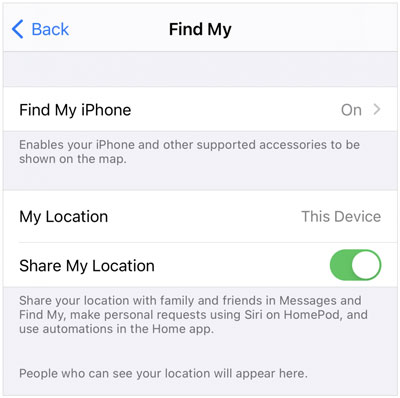
使用 iTunes 或第三方工具降級時,必須停用此功能,否則操作可能會失敗。前往“設定”>“[您的姓名]”>“尋找我的”>“尋找我的 iPhone”,然後將其關閉。您需要輸入 Apple ID 密碼才能執行此操作。
3. 為設備充電
請確保您的 iPhone 或 iPad 電量至少達到 50%,或在整個降級過程中保持充電狀態。
4. 穩定的網路連接
請確保連接到可靠的 Wi-Fi 網絡,尤其是在下載韌體檔案或使用iOS降級工具時。
如果您已經備份了目前設備,那麼只需按照以下方法操作即可。以下四種方法可以幫助您回滾到iOS 26 或其他您想要的iOS版本。
如果您想在不遺失資料的情況下降級iOS , iOS系統復原是最佳選擇。它是一款功能強大的iOS降級工具,只需點擊幾下即可恢復到先前的iOS版本。此外,它還可以解決各種其他iOS相關問題,例如iPhone 卡在耳機模式或 Apple 標誌介面。
iOS系統復原功能亮點:
以下是如何使用iOS系統復原功能在不遺失資料的情況下從iOS 27 降級到iOS 26 的方法:
01在您的電腦上下載並安裝該程序,然後按照螢幕上的指示打開它。在主介面上,選擇“ iOS系統恢復”選項。透過 USB 連接線將您的 iPhone 連接到電腦,如果出現提示,請點擊「信任」。

02將會彈出一個窗口,顯示該工具可以解決的各種問題。點選“開始”按鈕繼續。

03選擇“標準模式”或“高級模式”。該工具將檢測您 iPhone 的基本資訊;點擊「確認」繼續。

04最後,點擊「修復」按鈕開始下載韌體包並修復您的iOS裝置。

您也可以使用蘋果官方推薦的工具 iTunes/Finder( Windows和 macOS Mojave 及更早版本使用 iTunes,macOS Catalina 及更高版本使用 Finder)將iOS 27 降級到iOS 26。但是,您需要在降級前備份數據,因為降級可能會導致數據遺失。
以下是如何使用 iTunes/Finder 將iOS 27 降級到iOS 26:
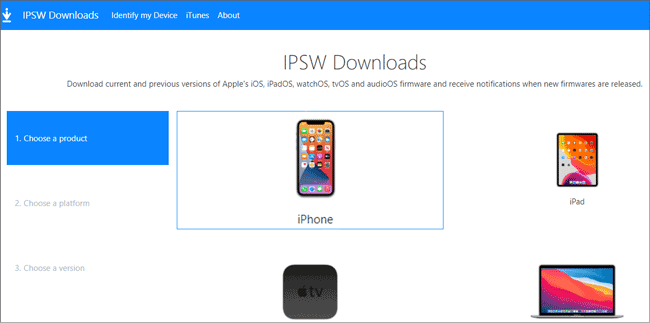
步驟 1. 造訪IPSW 網站(ipsw.me),選擇您的 iPhone 或 iPad 型號,然後下載已簽署的iOS 26 IPSW 檔案(有綠色對勾)。將其儲存到您可以輕鬆存取的位置,以便移除iOS 27。
步驟 2. 前往“設定”> [您的姓名]>“尋找我的”>“尋找我的 iPhone”,然後關閉此設定。 ( 如何在沒有密碼的情況下關閉“查找我的 iPhone” ?)
步驟 3. 將 iPhone 連接到電腦,然後依照以下步驟將 iPhone 置於恢復模式:

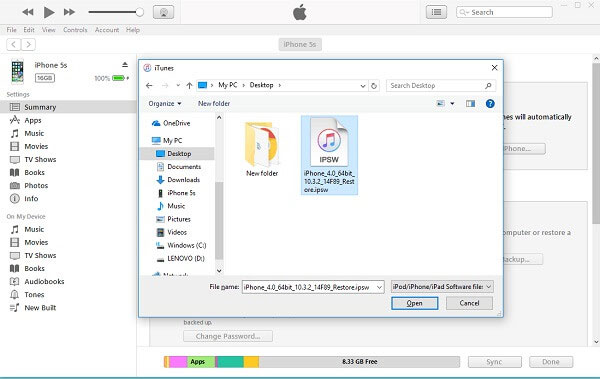
步驟 4. iTunes 或 Finder 將偵測到您的裝置處於恢復模式,並提示您恢復或更新。按住「Option」鍵( Mac )或「Shift」鍵( Windows ),然後點選「復原 iPhone」。
步驟 5. 瀏覽並選擇您在步驟 1 中下載的 IPSW 檔案。確認後,透過 iTunes 開始安裝韌體,並等待從iOS 27 降級到iOS 26 完成。
降級完成後,您的 iPhone 將恢復到iOS 26。如果您有備份,可以在降級後直接還原資料。如果沒有備份,則需要將設備設定為新設備。
部分使用者反映無法從 IPSW.me 網站下載 IPSW 檔案。在這種情況下,您可以嘗試使用 Beta Profiles 等其他網站,該網站也提供 IPSW 檔案下載,用於降級。但是,此方法僅適用於運行iOS 16.4 或更高版本的 iPhone。
以下是如何使用 Beta Profiles 網站將iOS 27 降級到iOS 26 的方法:
步驟 1. 造訪官方 Beta Profiles 網站,下載您想要恢復到的iOS固件,例如iOS 26。
步驟 2. 在電腦上開啟 iTunes/Finder,透過 USB 連接設備,然後點選「立即備份」建立備份。
步驟 3. 找到並開啟 Info.plist 文件,然後將版本號碼變更為您剛下載的iOS版本,例如 26.5,然後儲存文件。
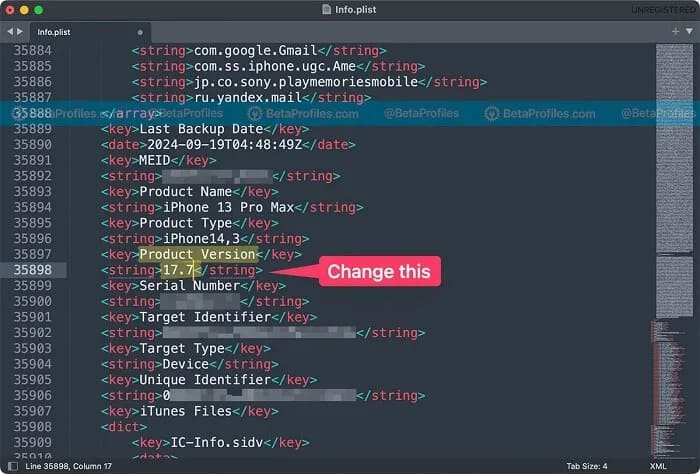
步驟 4. 在 iTunes/Finder 中,按住「Option」( Mac )或「Shift」( Windows ),然後點選「恢復 iPhone」按鈕。
步驟 5. 選擇您下載的 .ipsw 文件,然後等待降級程序完成,這可能需要幾分鐘。
出現提示後,恢復備份,就完成了—您已成功將 iPhone 降級。
許多用戶聲稱無需 iTunes 或電腦即可將iOS 27 降級到 26,但這是不可能的。您只能移除iOS 27 測試版描述檔來停止未來的測試版更新,同時保留目前的iOS 27 固件,直到蘋果正式發布iOS 27。
若要在不使用電腦的情況下移除iOS 27 測試版描述文件,請依照下列步驟操作:
步驟 1. 開啟 iPhone/iPad 上的「設定」。
步驟 2. 前往「常規」>「VPN 和裝置管理」(或裝置管理)。
步驟 3. 點選“ iOS Beta 軟體設定描述檔”,然後選擇“移除iOS 27 Beta 描述檔”。
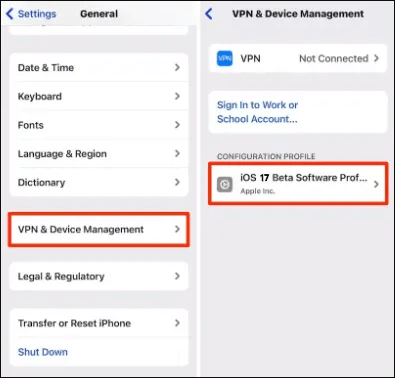
步驟 4. 重新啟動裝置以移除iOS 27 測試版。
Q1. 從iOS 27 降級是否合法?
只要蘋果仍在對該版本進行簽名,降級iOS版本就是合法的。但是,蘋果並不鼓勵用戶降級,因為新版本通常包含安全性更新和功能改進。
Q2. 如果蘋果停止對 iOS 版本進行簽名,我可以降級iOS嗎?
很遺憾,不行。降級通常依賴蘋果對舊版iOS 「簽名」。這個簽名相當於一個驗證金鑰,使你的裝置能夠識別並安裝舊版軟體。如果蘋果停止對iOS 26 進行簽名,降級將變得非常困難。
Q3. 如果我降級iOS資料會遺失嗎?
這取決於你選擇的降級方法。如果你選擇使用 iTunes 從iOS 27 降級到iOS 26,它會清除你手機上的所有資料。因此,在使用 iTunes 之前,你應該備份你的 iPhone 資料。如果你想在不遺失資料的情況下從iOS 27 降級,建議使用iOS系統復原功能,它允許你一鍵降級並保留你的資料。
以上就是從iOS 27 降級到iOS 26 的全部步驟。如果您打算從iOS 27 降級,請務必在操作前備份數據,並選擇最適合您需求的降級方法。我們推薦使用iOS系統復原功能,它不僅支援安全降級,還能有效防止資料遺失。無論您選擇哪一種方法,只要按照正確的步驟操作,就能確保順利恢復到先前的iOS版本。
相關文章:
如何在 iPhone 17/16/15/14/13 撤銷更新? (實用技巧)
如何在不使用 iTunes 的情況下更新 iPhone:3 種安全簡單的方法




 PC版免費下載
 Mac版免費下載


