iPhone 儲存空間不足會讓人很煩惱,尤其是在不想刪除常用應用程式的情況下。如果你想知道如何在不刪除應用程式的情況下釋放 iPhone 空間,別擔心!有很多方法可以在保留常用應用的同時釋放儲存空間。本指南將透過簡單易懂的步驟,教你如何優化 iPhone 儲存空間。
無需刪除應用,釋放 iPhone 空間最簡單的方法之一就是使用 iCloud 照片優化。此功能會自動將高解析度照片和影片儲存到 iCloud,而僅在裝置上保留較小的最佳化版本。如果您擁有龐大的照片庫但又想節省 iPhone 空間,這無疑是一個絕佳的選擇。
如何在不刪除應用程式的情況下釋放儲存空間?以下是步驟:
步驟 1. 開啟 iPhone 上的「設定」應用程式。
步驟 2. 點選頂部的“Apple ID”,然後選擇“iCloud”。
步驟 3. 點選“照片”,然後開啟“iCloud 照片”。
步驟 4. 啟用「最佳化 iPhone 儲存空間」以將全解析度照片和影片儲存在 iCloud 中。

完成此操作後,您的裝置將自動管理照片,確保您永遠不會再遇到儲存空間不足的問題,同時還能存取所有照片和影片。
Safari 會快取網站資料、圖片和其他資源等文件,以加快頁面載入速度。隨著時間的推移,這些文件會不斷累積,佔用寶貴的空間。清除 Safari 快取是一種簡單有效的方法,無需刪除應用程式即可釋放 iPhone 上的空間。
如何在不刪除應用程式的情況下釋放 iPhone 空間?請依照以下步驟操作:
步驟 1. 開啟“設定”,向下捲動到“Safari”。
步驟 2. 再次向下捲動並點選「清除歷史記錄和網站資料」。
步驟 3. 點選「清除歷史記錄和資料」進行確認。

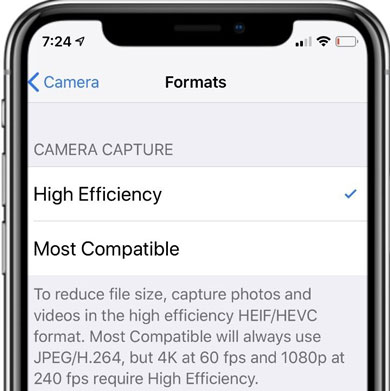
最新 iPhone 拍攝的照片預設儲存為HEIF 格式。這種格式比 JPEG 格式檔案更小,同時也能保持影像品質。但是,它的兼容性可能並非最佳。為了節省 iPhone 上的空間,您可以選擇更有效率的檔案格式。
以下是如何在不刪除應用程式的情況下釋放 iPhone 空間的方法:
步驟 1. 開啟 iPhone 上的「設定」應用程式。
步驟 2. 向下捲動並點選「相機」。
步驟 3. 點選「格式」選項。
步驟 4. 在出現的選單中,選擇「高效率」。
如果你喜歡用iPhone錄製視頻,你可能會產生佔用大量空間的大型視訊檔案。降低視訊解析度可以顯著減小檔案大小,從而釋放更多儲存空間。
以下是步驟:
步驟 1. 開啟 iPhone 上的「設定」。
步驟 2. 點選“相機”,然後點選“錄製影片”。
步驟 3. 選擇較低的分辨率,例如 1080p 30 fps 或 720p 30 fps。
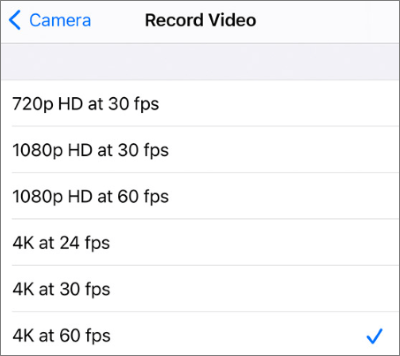
降低視頻分辨率,既能拍攝高品質視頻,又不會佔用太多存儲空間。
iPhone 的「資訊」應用程式會儲存大量媒體文件,包括照片、影片和對話記錄,這些內容會不斷累積並佔用儲存空間。如果您不需要保留每個訊息,調整訊息歷史記錄設定即可釋放空間,而無需刪除應用程式。
具體操作方法如下:
步驟 1. 開啟“設定”,向下捲動至“訊息”。
步驟 2. 在「訊息記錄」部分下,點選「保留訊息」。
步驟 3. 選擇「30 天」或「1 年」。
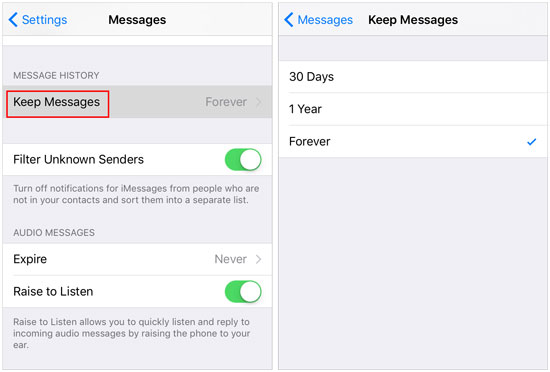
選擇較短的信息保留期限,iPhone 將自動刪除較舊的信息,幫助您釋放儲存空間。
如果您需要更多 iPad 或 iPhone 儲存空間,但又不想刪除應用程式或遺失重要數據,您可以將其備份到 iTunes、iCloud、電腦或其他安全位置。我們提供詳細的指南,教您如何將 iPhone 資料備份到 iCloud以及如何將檔案同步到 iTunes。如果您喜歡使用電腦進行存儲, Coolmuster iOS Assistant可以讓您輕鬆地將 iPhone 或 iPad 上的資料(例如聯絡人、資訊、備忘錄、日曆、書籤、音樂、影片、照片、書籍等)一鍵備份到您的 PC 或Mac 。
以下是如何使用iOS助理將iPhone 備份到電腦的方法:
01將您的 iOS 裝置連接到電腦並啟動軟體。程式偵測到您的裝置後,導覽至「超級工具包」部分。

02在主畫面上,點選“iTunes 備份與還原”,然後選擇“備份”按鈕。
03選擇備份檔案的保存位置。您可以使用 iTunes 的預設備份位置,也可以選擇電腦上的自訂資料夾。若要選擇其他位置,請點選「瀏覽」圖標,然後點選「確定」開始備份過程。

如果您希望選擇性地備份特定的 iPhone 數據,軟體偵測到您的裝置後,請從左側面板中選擇檔案類型,在右側面板中預覽數據,選擇要備份的內容,然後按一下「匯出」按鈕將檔案傳輸到您的 PC 或Mac 。

影片教學:
iPhone 長時間使用後,系統可能會累積大量臨時檔案、快取檔案和日誌檔案。雖然這些檔案不會直接影響裝置效能,但它們會佔用大量儲存空間。Coolmuster iOS Cleaner是一款專業的清理工具,可以幫助您掃描並清理這些垃圾文件,快速釋放空間。
Coolmuster iOS Cleaner的主要功能:
* 輕鬆刪除不必要的文件,例如應用程式快取、cookie、崩潰日誌、臨時下載、照片快取、使用者儲存檔案等。
* 在刪除之前預覽所有垃圾數據和私人數據,讓您完全控制要刪除的內容。
* 完全相容於最新的iOS 26 和 iPhone 17 系列。
* 一款安全、唯讀的清理工具,無需越獄。
* 不會對您的設備造成損害,也不會在未經您許可的情況下更改資料。
以下是如何使用Coolmuster iOS Cleaner在不刪除應用程式的情況下釋放 iPhone 空間的方法:
01首先,開啟電腦上已安裝的軟體,然後使用 USB 連接線連接 iPhone。程式會自動偵測已連接的 iPhone,並在介面上顯示其資訊。選擇“快速清理”模式即可開始。

02此時會彈出一個新窗口,顯示所有可移除的檔案類型,例如應用程式快取、Cookie、臨時檔案、崩潰日誌、下載的臨時檔案、照片快取和使用者儲存檔案。選擇要移除的檔案類型,然後點擊右上角的「開始掃描」按鈕。

03掃描完成後,查看偵測到的垃圾檔案。選擇要刪除的文件,然後點擊右上角的「清理」按鈕。此時會跳出確認提示,詢問您是否確定要刪除所選檔案。按一下「確定」繼續清理。

如果您正在尋找一種高效安全的清理 iPhone 垃圾檔案和不必要內容的方法, Coolmuster iOS Cleaner是一個絕佳的選擇。它不僅可以幫助您刪除不必要的文件,還能有效釋放儲存空間,讓您的 iPhone 運作更加流暢。透過以上方法,您可以輕鬆釋放 iPhone 上的儲存空間,而無需刪除任何應用程式。這些技巧簡單易行,能夠幫助您保持 iPhone 的流暢運作。
相關文章:
如何清理 iPhone 17/17 Pro 的儲存空間:技巧與竅門







 PC版免費下載
 Mac版免費下載


