TL;DR:
無論您是需要進行演示、授課,還是僅僅想在大螢幕上使用 iPad,都有幾種簡單的方法可以將 iPad 螢幕鏡像到Windows PC 上。以下是您將學到的內容:
iPad 是一款極為便利的設備,您可以隨身攜帶,隨時隨地使用。但既然現在有了螢幕鏡像功能,為什麼還要侷限於 iPad 的小螢幕呢?在大螢幕上工作可以更快更有效率地完成更多任務。上班族應該利用 PowerPoint 向主管展示他們的工作成果。
然而,在 iPad 的小螢幕上展示作品似乎不夠專業。因此,了解如何將 iPad 螢幕鏡像到更大的裝置上就顯得尤為重要。幸運的是,將 iPad 螢幕鏡像到電腦非常簡單。 iOS iOS Windows用戶都可以使用多種鏡像應用,將 iPad 螢幕鏡像到更大的電腦顯示器上。本文將引導您了解如何將 iPad 螢幕鏡像到電腦。
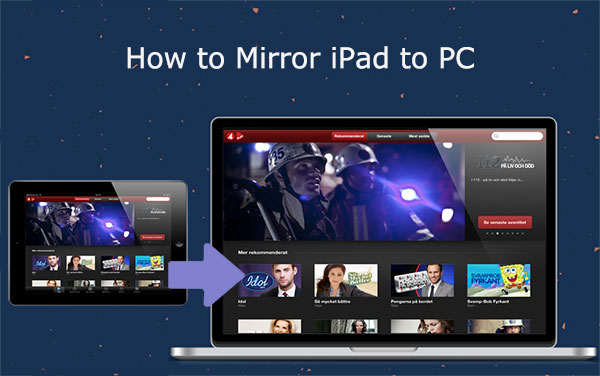
將 iPad 螢幕鏡像到 PC 可能出於多種原因。最常見的情況包括:
1. 在辦公室或會議室進行演示。
將 iPad 螢幕鏡像到更大的顯示器上,可以更有效地與同事和老闆進行溝通,尤其是在進行視覺演示時。
2. 教室中的螢幕鏡像。
透過將 iPad 的顯示器鏡像到投影機或互動式白板上,您可以提供教學的視覺範例,從而促進學生的學習。
3. 與朋友在大螢幕上一起看電影。
大家可以在更大的螢幕上一起觀看,而不是瞇著眼睛費力地盯著 iPad 的小螢幕,這樣會更有趣。
4. 玩遊戲時。
玩遊戲時,將 iPad 螢幕鏡像到更大的顯示器上會更有趣、更方便。您可以使用 iPad 鏡像工具將 iPad 螢幕鏡像到電腦上,並享受大螢幕和強大的電腦處理速度。 (如何在Mac玩iOS遊戲?)
您可以使用一些鏡像方法將 iPad 螢幕鏡像到 PC。以下是最有效的幾種方法:
AirPlay 是蘋果公司開發的螢幕鏡像協定。它用於將蘋果設備上的內容鏡像到其他顯示設備,例如電腦、電視或投影機。要使用 AirPlay 鏡像 iPad 螢幕,您需要在電腦上安裝鏡像應用程式或鏡像接收器,並確保兩台裝置連接到同一個 Wi-Fi 網路。請依照以下步驟了解如何免費將 iPad 螢幕鏡像到電腦。
第一步:在您的電腦上安裝「AirPlay螢幕鏡像接收器」。您可以從微軟應用商店下載此應用程式。
步驟 2:確保您的 iPad 和電腦連接到相同網路。
步驟 3:開啟 iPad 的“控制中心”,然後點擊“螢幕鏡像”按鈕(螢幕鏡像不起作用?) 。
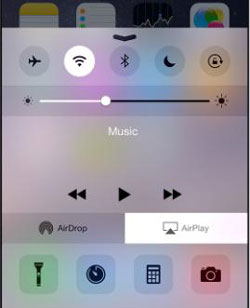
步驟 4:從可用裝置清單中選擇您的電腦名稱,開始鏡像螢幕。
如果您正在尋找比基本無線投影機更穩定、更豐富的解決方案, Phone Mirror是一個絕佳的選擇。它允許您透過 USB 連接線或 Wi-Fi 連接將 iPad 螢幕鏡像到Windows PC,並提供流暢、低延遲的效能。與標準的螢幕鏡像工具不同,Phone Mirror 還支援從電腦控制相容的iOS設備,使其成為演示、應用演示、遊戲和日常辦公的理想選擇。
手機鏡像的主要功能:
以下是將 iPad 螢幕鏡像到 PC 的步驟:
01在您的電腦上開啟 MirrorTo
在電腦上啟動手機鏡像應用程式。從可用選項中選擇“ iOS ”。

02連接設備
選擇將 iPad 連接到電腦的方式:USB 或 Wi-Fi。如果 iPad 提示需要存取權限,請授予所有必要的權限以建立連線。
03在電腦上輕鬆控制您的iOS設備
鏡像過程開始後,您可以將 iPad 的顯示器投射到更大的電腦螢幕上,並使用滑鼠或鍵盤進行控制。

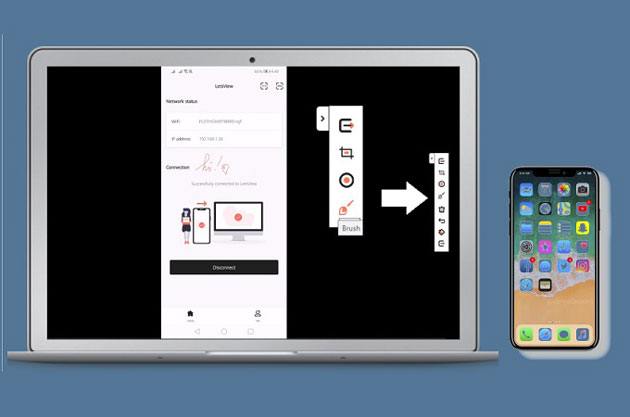
LetsView 鏡像應用是目前市面上最好的鏡像應用之一。它能讓您透過無線方式將 iPad 的螢幕鏡像到任何Windows PC 上。使用 LetsView,您只需要一個穩定的 Wi-Fi 連接,並且兩個裝置都能連接。您可以從 Apple App Store(適用於 iPhone/iPad)或 LetsView 官網(適用於 PC)下載應用程式。下載只需幾分鐘!
步驟 1:開始在兩台裝置上下載並安裝 LetsView 應用程式。
步驟 2:為了方便您將 iPad 連接到 LetsView 主頁,您會在頁面右上角找到一個圖示。只需點擊它即可產生 PIN 碼和二維碼,以便快速連接!
步驟 3:開啟 iPad 的“控制中心”,向下捲動以找到“螢幕鏡像”選項。
第四步:現在您可以使用 iPad 輸入 PIN 碼或掃描電腦上的二維碼。這樣做會將 iPad 上的畫面鏡像到電腦上。
Q1. 我可以在沒有 Wi-Fi 的情況下將 iPad 螢幕鏡像到 PC 上嗎?
是的。一些螢幕鏡像工具,例如 Phone Mirror,可讓您使用 USB 線將 iPad 連接到Windows電腦,從而提供更穩定、延遲更低的連接。這對於演示、遊戲或無法使用可靠 Wi-Fi 網路的情況尤其有用。
Q2. 螢幕鏡像安全嗎?
是的,如果您已採取必要的安全預防措施,例如使用安全的互聯網連接、使用來自可信任來源的應用程式以及正確配置安全設置,那麼將 iPad 鏡像到 PC 是安全的。
Q3. 螢幕鏡像會影響裝置的電池續航力嗎?
不,將 iPad 螢幕鏡像到電腦不會影響裝置的電池續航力。您可能會注意到由於 Wi-Fi 或網路連線而導致的輕微電量消耗,但這應該不會太明顯。
將 iPad 螢幕鏡像到電腦,即可將 iPad 上的內容投射到更大的螢幕上,例如電視或顯示器。市面上有許多鏡像應用程式可供選擇,例如 LetsView。只需幾個簡單的步驟,即可享受便利的鏡像體驗。為了做出正確的選擇,評估每個工具的功能和優勢至關重要。 Phone Mirror是一款優秀的應用程序,它界面友好,可實現零延遲鏡像。
相關文章:
如何將 iPhone 螢幕鏡像到Windows 10/11(4 種方法)? (已更新)




 PC版免費下載
 Mac版免費下載


