“我把 iCloud 儲存空間從 50GB 升級到了 200GB,現在我的照片相簿顯示“從 iCloud 恢復已暫停”,所以我的圖庫裡只有幾張照片,我不知道該怎麼辦。請問有人能幫幫我嗎?”
來自 Apple 社群
iCloud 是一項非常棒的服務,可以將我們的iOS資料備份到雲端,並在需要時恢復。操作簡單,只要網路連線穩定,就可以隨時隨地進行備份。無需像以前那樣將裝置連接到電腦並啟動 iTunes。
儘管 iCloud 是一項無可挑剔的服務,但它並非完美無缺。例如,有些iOS使用者反映,嘗試從 iCloud 恢復iPhone 時,恢復過程會暫停。雖然這個問題並不常見,但並非無法解決。本文將為您解答所有疑問。請繼續閱讀,了解 iCloud 恢復卡住的根本原因以及如何恢復 iCloud 恢復。

要解決這個問題,首先需要了解 iCloud 恢復卡住的原因。為什麼我的 iPhone 會卡在恢復過程中?以下是一些常見原因:
為什麼我的 iPhone 無法從 iCloud 恢復?現在,您已經了解了可能的原因。是時候採取措施解決這個問題了。本部分將介紹如何修復從 iCloud 備份還原失敗的問題。讓我們逐一檢查!
解決 iCloud 恢復卡住問題的第一步是檢查網路連線。如您所知,iCloud 需要在裝置連接到 Wi-Fi 時才能運作。同樣,您需要穩定且高速的網路連線才能從 iCloud 恢復您的 iPhone。
如果您的裝置已連接至 Wi-Fi,但 iPhone 復原過程中卡住的問題仍然存在,您可以嘗試將裝置連接到其他 Wi-Fi 網路或重置網路設定來解決問題。
若要重設網路設置,請依照下列步驟操作:
步驟 1. 開啟「設定」應用程式 > “一般」 > “還原” > “還原網路設定”。
步驟 2. 輸入您的密碼並確認重設。
步驟 3. 重新啟動裝置後,重新連接 Wi-Fi 並檢查恢復是否已恢復。

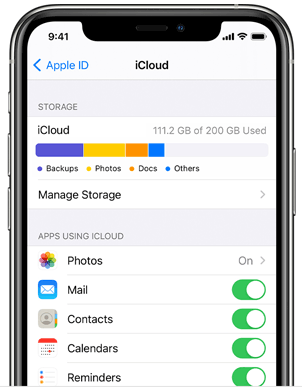
iCloud 復原暫停通常是由於儲存空間不足造成的。 iCloud 通常會恢復您的數據,但當空間不足時,恢復過程可能會停止,並在 iPhone 上顯示暫停狀態。因此,請務必檢查 iCloud 儲存空間,以確定是否是造成此問題的原因。若要檢查可用空間,請執行下列操作:
步驟 1. 前往「設定」>「[您的姓名]」>「iCloud」>「管理儲存空間」。
步驟 2. 檢查可用的 iCloud 儲存空間。
步驟 3. 如果儲存空間不足,請刪除不必要的備份或數據,或購買更多儲存空間。
如果您的 iCloud 儲存空間不足,請點擊此處了解如何釋放 iCloud 儲存空間。
iCloud 儲存空間已完成?以下是如何釋放 iCloud 儲存空間的方法裝置電量不足也是 iPhone 從 iCloud 恢復時卡住的常見原因之一。因此,在恢復 iCloud 備份時,您應該確保設備電量充足。為避免此問題,請在嘗試恢復過程之前為裝置充電。將裝置充滿電後,再嘗試還原 iCloud 備份。

iCloud 復原失敗的另一個潛在原因是系統問題。您可以前往Apple 系統狀態頁面查看 iCloud 系統的狀態。查看 iCloud 備份、Apple ID 等服務旁是否有綠點。如果沒有綠點,則表示這些服務有問題或正在維護。在這種情況下,您需要等待 Apple 解決問題。

你的新 iPhone 卡在 iCloud 復原介面了嗎?通常情況下,如果 iPhone 的 iOS 版本不是最新版本,就可能在從 iCloud 恢復資料時卡住。所以,最好檢查一下你的 iPhone 是否已更新到最新版本。許多使用者反映,在將iOS裝置更新到最新版本之前,他們都無法從 iCloud 還原資料。
若要更新您的iOS ,請依照下列步驟操作:
步驟一:依序進入“設定”、“常規”、“軟體更新”,檢查是否有可用更新。 (軟體更新失敗?)
步驟 2. 尋找適用於您手機的最新更新,如果找到,請點選「下載並安裝」選項。

完成後,您的裝置將重新啟動,這應該可以解決「iPhone 卡在從 iCloud 恢復」的問題。
如果您的 iPhone/iPad 從 iCloud 恢復仍然卡住,您可以嘗試停止 iCloud 恢復過程,然後重新啟動。看看是否能夠完成。
以下是停止恢復過程的幾個步驟:
步驟 1. 前往「設定」>「[您的姓名]」>「iCloud」>「iCloud 備份」。
步驟二:找到「停止恢復 iPhone」選項並點選。然後,從彈出式選單中選擇“停止”。
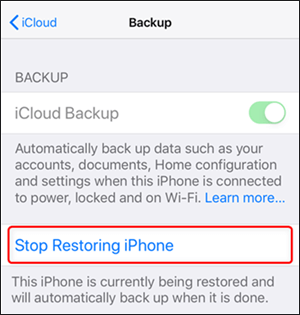
這樣做會取消恢復過程。現在,請重新開始流程,以完成從 iCloud 備份還原 iPhone 的操作。
如果使用您的帳戶從 iCloud 備份還原失敗,請嘗試使用其他 iCloud 備份,因為這可能只是您的 iCloud 帳戶的問題。您可以使用其他人的 iCloud 備份並將其還原到您的裝置。成功恢復後,問題就只出在您的 iCloud 帳號。

下一個解決方案是重啟設備。如果您已經嘗試了上述方法,但仍然無法解決 iPhone/iPad 從 iCloud 恢復資料卡住的問題,那麼重新啟動裝置是最佳選擇。由於您的裝置已備份,因此無需擔心資料遺失,簡單的重新啟動也不會損害您的資料。重新啟動手機有助於清除應用程式的快取數據,使其重新啟動。
以下是重啟iOS設備的簡單步驟:
步驟 1. 長按「電源」或「側邊」按鈕,直到看到螢幕上的電源選單。
步驟 2. 向右滑動此滑桿以關閉手機。
步驟 3. 等待幾秒鐘,直到螢幕完全關閉,然後重新開機。
步驟 4. 完成後,嘗試重新啟動 iCloud 復原。

在 iCloud 資料復原過程中遇到問題時, Coolmuster iPhone Data Recovery提供了更靈活的解決方案。它經過專業設計,可幫助您輕鬆有效地從 iCloud、iTunes 或 iPhone 本身恢復資料。與從 iCloud 備份進行完整恢復不同, Coolmuster iPhone Data Recovery可讓您選擇性地恢復所需文件,而無需重置手機。
Coolmuster iPhone Data Recovery的主要功能:
讓我們來看看如何使用 iPhone 資料恢復軟體從 iCloud 恢復 iPhone:
01開啟該工具並選擇「從 iCloud 復原」模式。使用您的 Apple ID 登入。如果您已啟用雙重認證,請輸入發送到您iOS裝置的驗證碼,然後點擊「驗證」繼續。

02登入成功後,選擇要復原的檔案類型,然後點選「下一步」圖示開始快速掃描。之後,您可以預覽 iCloud 備份檔案的詳細資訊。

03查看右側面板中的特定項目,選擇要恢復到電腦的項目,然後按一下「恢復到電腦」按鈕。

影片教學:
Q1. 「從 iCloud 恢復已暫停」是什麼意思?
當 iPad/iPhone 卡在從 iCloud 還原時,表示備份還原程序無法完成,因為您的iOS裝置或 iCloud 帳號有問題。
Q2. 如果恢復失敗,資料會遺失嗎?
通常情況下,資料不會遺失。您可以再次嘗試復原過程,或選擇其他備份繼續復原。
當遇到從 iCloud 恢復資料暫停的問題時,以上方法可以幫助您有效排除並解決問題。如果您需要選擇性地恢復數據, Coolmuster iPhone Data Recovery是一款優秀的工具——靈活高效。該軟體提供三種恢復模式,每種模式都旨在確保您無損地恢復iOS資料。
如果您覺得這篇文章對您有幫助,請在社群媒體上分享。
相關文章:






 PC版免費下載
 Mac版免費下載


