“我把iPhone上所有東西都刪了,但它還是顯示存儲空間已滿。我該怎麼辦?是不是意味著我必須從iCloud刪除一些東西?”
——摘自 Quora
如果您的 iPhone 頻繁提示儲存空間不足,即使您已經刪除了大量不必要的照片、影片、應用程式和文件,您可能會感到困惑和沮喪。您可能會想,為什麼刪除了所有內容後,我的 iPhone 儲存空間仍然顯示已滿?這是一個常見問題,其原因和解決方法多種多樣。在本文中,我們將探討導致 iPhone 儲存空間顯示不準確的一些原因,並討論有效清理和釋放 iPhone 儲存空間的方法。
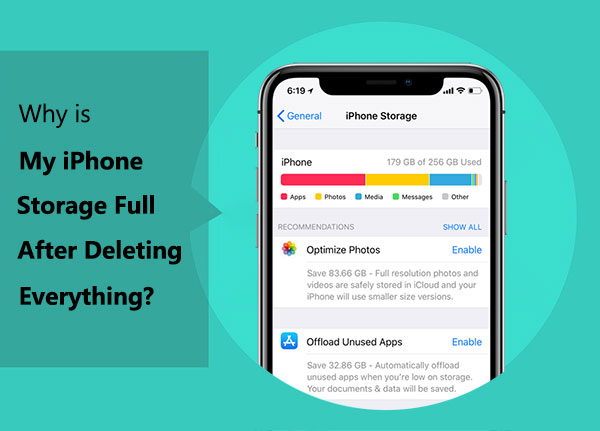
您的 iPhone 儲存空間包含系統檔案和個人資料。雖然您可以刪除照片、影片、應用程式和其他個人文件,但iOS和應用程式創建的一些隱藏資料可能仍會佔用空間。這就是為什麼即使您刪除了所有內容,iPhone 仍可能顯示「儲存空間幾乎已滿」的原因。
現在我們知道了刪除所有內容後 iPhone 儲存空間仍然滿的原因,因此我們可以根據各種原因採取不同的解決方案。
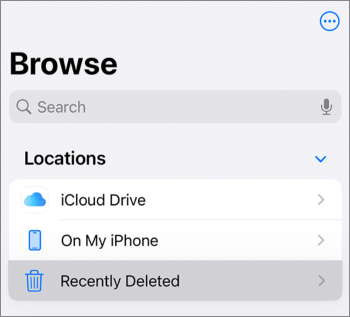
我刪除了所有照片,但仍然顯示儲存空間已滿,這是怎麼回事?通常情況下,在 iPhone 上刪除檔案、照片或影片並不會立即將其從裝置中移除。實際上,您刪除的項目會被放入一個名為「最近刪除」的資料夾中。如果您刪除了一些照片、影片或文件,但儲存空間並沒有增加,您可以檢查「最近刪除」資料夾,看看您刪除的項目是否還在那裡。
步驟 1. 開啟「檔案」應用,然後選擇「瀏覽」標籤。
步驟 2. 選擇「最近刪除」。
步驟 3. 點選右上角的三個點,然後選擇「選擇」。
步驟 4. 選取要刪除的每個文件,或點擊左上角的「全選」選擇所有文件。
步驟 5. 在底部選擇「刪除」或「全部刪除」。
步驟 6. 點選「刪除」確認要刪除所選項目。
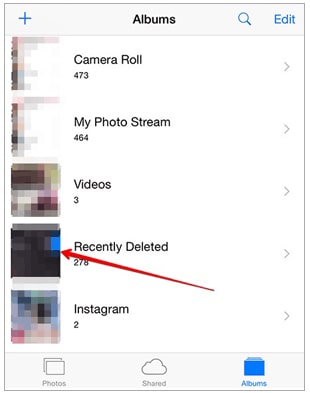
步驟 1. 開啟「照片」應用,然後選擇「相簿」標籤。
步驟 2. 向下捲動至「實用工具」部分,然後選擇「最近刪除」。
步驟 3. 打開資料夾後,您可以逐一刪除照片和視頻,也可以選擇一次性全部刪除。
由於某些原因,您在 iPhone 上刪除的一些照片和影片可能會以隱藏檔案的形式重新出現,仍然佔用儲存空間。不過,有一個解決方法:您可以更改裝置的日期,然後找到這些檔案。以下是具體步驟:
步驟 1. 開啟「設定」應用,然後選擇「通用」。
步驟 2. 選擇「日期和時間」。
步驟 3. 關閉「自動設定」開關。

第四步:在下方顯示的欄位中,將日期變更為一年前的日期。您可以根據需要選擇一到兩年前的日期。
第五步:開啟「照片」應用程式,查看「最近刪除」資料夾,看看這些隱藏檔案是否會重新出現。您也可以查看“最近使用”相冊,看看是否有任何項目出現在那裡。
步驟 6. 然後,按照前面提到的方法刪除照片和影片。
步驟 7. 完成後,返回“設定”>“常規”>“日期和時間”,重新啟用“自動設定”開關。
我刪除了所有照片,但儲存空間仍然不足;這是為什麼?如果您將照片和影片同步到 iCloud 照片,那麼您已經節省了 iPhone 上的儲存空間。但是,媒體副本仍然保留在您的 iPhone 上。您可以關閉 iCloud 照片同步,然後 刪除 iPhone 上所有您不想保留的照片。以下是具體操作方法:
步驟 1. 開啟 iPhone 的「設定」。
步驟 2. 選擇您的個人資料,然後前往「iCloud」。
步驟 3. 點選「照片」以存取「iCloud 照片」設定。
步驟 4. 關閉「iCloud 照片」。

如果你仍然想在 iPhone 上保留 iCloud 照片,還有另一種方法可以節省空間。以下是具體步驟:
步驟 1. 開啟 iPhone「設定」。
步驟 2. 選擇您的個人資料。
步驟 3. 導覽至「iCloud」。
步驟 4. 點選「照片」。
步驟 5. 勾選「最佳化 iPhone 儲存空間」選項。
請按照這些步驟操作,即可啟用「優化 iPhone 儲存空間」功能,該功能會將照片的較小版本保留在裝置上,同時將全解析度版本儲存在 iCloud 中,從而幫助節省空間。
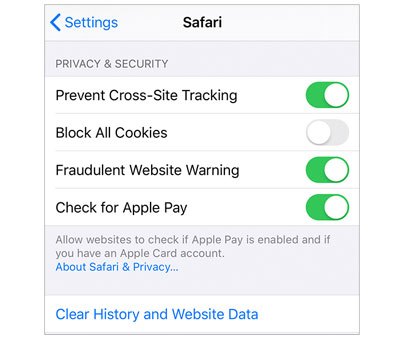
我手機上沒有安裝任何應用,但儲存空間卻滿了,這是為什麼?可能是因為你的 iPhone 隨著時間的推移累積了過多的快取文件,導致設備無法處理。在這種情況下,你可以清除 iPhone 上的快取檔案來釋放記憶體空間。
步驟 1. 開啟 iPhone 上的「設定」應用程式。
步驟 2. 向下捲動並選擇“Safari”。
步驟 3. 再次向下捲動並點擊「清除歷史記錄和網站資料」。
步驟 4. 選擇「清除歷史記錄和資料」以確認操作。
步驟 1. 開啟 iPhone 上的「設定」應用程式。
步驟 2. 點選「常規」。
步驟 3. 選擇「iPhone 儲存空間」。
步驟 4. 找到要清除的應用程式並點擊它。
步驟 5. 選擇「卸載應用程式」或「刪除應用程式」。
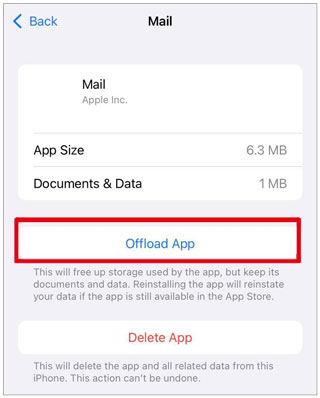
注意:如果您選擇“卸載應用程式”,則會移除該應用程式但保留其資料。如果您選擇“刪除應用程式”,則會從您的 iPhone 中同時移除該應用程式及其資料。
另一種方法是刪除舊的 iPhone 備份。 iCloud 提供 5GB 的免費備份儲存空間,如果您連接到穩定的網路且 iCloud 備份儲存空間充足,iCloud 會自動備份您的檔案。
這意味著,如果您的iCloud 儲存空間不足,您會收到一條錯誤訊息或通知,提示「iPhone 儲存空間不足」。避免收到此類通知的最佳方法是刪除舊的 iPhone 備份。以下是具體操作方法:
步驟 1. 開啟 iPhone 上的「設定」。然後,輕按您的姓名(Apple ID)。
步驟 2. 選擇“iCloud” > “管理儲存” > “備份”。
步驟三:從清單中選擇您的 iPhone。然後,點選「刪除備份」。

有時,iPhone 的儲存空間問題可能是由軟體問題引起的。例如,某些軟體可能無法準確顯示您的儲存空間,或者某些應用程式可能會產生無法刪除的垃圾檔案。如果您的 iPhone 遇到軟體問題,您可以嘗試透過重新啟動 iPhone 來解決問題。以下是具體步驟:
步驟 1. 同時按住「電源」按鈕和「音量」按鈕。
步驟 2. 繼續按住,直到螢幕上出現「滑動關機」提示。
步驟 3. 滑動關閉 iPhone 電源。
步驟 4. 幾秒鐘後,再次按住「電源」按鈕。
步驟 5. 當螢幕上出現 Apple 標誌時,放開「電源」按鈕,等待 iPhone 重新啟動。

如果您已嘗試以上所有方法,但iPhone 儲存空間仍然不足,則可能需要考慮恢復原廠設定。這將徹底清除 iPhone 上的所有資料和設置,使其恢復到初始狀態。請注意,此方法會刪除 iPhone 上的所有內容,包括照片、影片、聯絡人、資訊、應用程式等。因此,在執行此操作之前,請務必備份重要數據,以防止資料遺失。以下是備份方法:
步驟 1. 開啟「設定」應用,然後選擇「通用」。
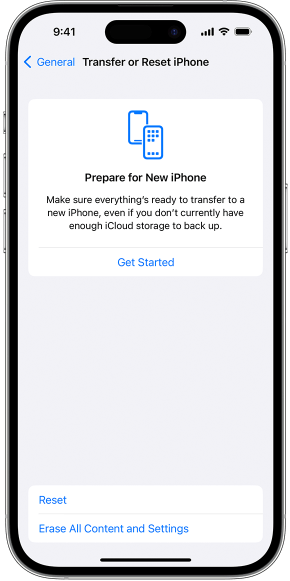
步驟 2. 捲動到底部,選擇「傳輸或重置 iPhone」。
步驟 3. 點選「清除所有內容和設定」。
步驟 4. 檢視「抹掉 iPhone」螢幕,然後選擇「繼續」以繼續操作。
步驟 5. 依照螢幕指示重置您的 iPhone。
從 iPhone 中刪除的應用程式可能會留下一些不易察覺的殘留數據,例如應用快取。此外,有些檔案可能隱藏或保留在您的 iPhone 上,佔用儲存空間而您卻毫不知情。這時, Coolmuster iOS Eraser就能派上用場了。
iOS Eraser 是一款功能強大的iOS裝置優化工具,專為 iPhone 和 iPad 用戶設計。它提供全面的數據擦除功能,可以安全徹底地清理設備上的無用數據,包括快取檔案、過期備份和殘留應用數據,從而釋放寶貴的儲存空間。使用這款工具,您會發現清理設備檔案、取得額外儲存空間是多麼輕鬆,而且不會影響設備效能,也不會耗費您大量的時間和精力。
主要特點:
以下是如何使用Coolmuster iOS Eraser釋放 iPhone 儲存空間:
01安裝完成後,啟動程式並使用 USB 連接線將您的 iOS 裝置連接到電腦;程式隨後會自動偵測您的裝置。 iOS 裝置連線成功後,您將看到如下所示的主介面,即可開始清除裝置上的資料。

02點選主介面上的「清除」按鈕。選擇所需的安全等級並確認。您可以在此選擇所需的安全等級:低、中或高。選擇後,點選「確定」按鈕。

03在空白處輸入「刪除」進行確認,然後點擊「清除」按鈕。當系統提示您是否要徹底清除手機資料時,點選「確定」按鈕開始清除程序。

04快速掃描後,程式可能會立即開始刪除您裝置上的資料。整個過程完成後,您手機上的資料將永久且不可逆地刪除,無法恢復。之後,您可以重新設定您的 iOS 裝置。

影片教學:
iPhone 儲存空間不足是一個常見問題,會影響您的整體使用體驗和效能。 「為什麼我刪除了所有內容後 iPhone 儲存空間還是滿了?」這是許多用戶都會遇到的問題。本文提供了九種解決此問題的方法。
不過,要找到最簡單、最有效、最安全的解決方案,我們強烈建議使用Coolmuster iOS Eraser 。它能讓您輕鬆清除 iPhone 上所有不必要的文件,釋放儲存空間,並提升 iPhone 的效能和安全性。 Coolmuster Coolmuster iOS Eraser是您 iPhone 的最佳伴侶,請趕快下載體驗吧!
相關文章:







 免費下載PC版
 免費下載Mac版


