TL;DR:
如果您無法在Windows 11/10 上安裝 iTunes,本指南將引導您了解可能的原因以及快速解決該問題的有效方法。
在Windows 11/10 上安裝 iTunes 時,許多使用者可能會遇到各種問題。這些問題包括安裝失敗、出現錯誤訊息或軟體運作不正常。如果您無法在Windows 10 上安裝 iTunes,請不要擔心;本文將為您提供協助。我們將詳細介紹您無法在Windows 11/10 上下載 iTunes 的可能原因,並提供有效的解決方案,幫助您順利安裝並執行 iTunes。準備好了嗎?讓我們開始吧!
有時,即使您按照正常的安裝步驟操作,iTunes 仍然無法成功安裝到您的Windows 11/10 電腦上。為什麼我無法在Windows 10 上安裝 iTunes?這個問題可能有很多原因。以下是一些常見問題:
這裡我們列出了一些常見的解決方案,幫助您成功安裝 iTunes。
要下載 iTunes,您需要確保網路連線穩定。您可以嘗試重新啟動路由器或切換到其他網絡,以確保順利下載 iTunes 安裝檔。此外,如果您無法連接到 Wi-Fi 網絡,可以使用智慧型手機作為行動熱點。
如果無法在Windows 11/10 上安裝 iTunes,您可以嘗試停用衝突軟體,看看是否能解決問題。有時,防火牆或防毒軟體可能會誤將 iTunes 安裝程式識別為潛在威脅。您可以嘗試暫時停用這些程序,然後再次嘗試安裝 iTunes。如果安裝成功,請記得重新啟用您的安全軟體。
提示:您的電腦上的 iTunes 是否經常崩潰?閱讀本文以了解如何解決此問題。
無法在Windows 11/10 上下載 iTunes 的另一個原因是您沒有正確安裝 iTunes 所需的權限。在這種情況下,您只需以管理員身份執行程式即可。以下是具體步驟:
步驟 1. 在Windows 11/10 系統中,以滑鼠右鍵按一下 iTunes 安裝程式。
步驟 2. 選擇「以管理員身分執行」。
這有助於解決因權限不足而導致的安裝問題。
安裝最新版本至關重要,因為開發人員會在每次更新中不斷修復各種問題。請確保您的Windows 11/10 系統上已安裝最新版本。
您可以從蘋果官方網站取得最新版本,也可以從微軟商店下載。
額外提示:閱讀本文,以了解有關最新版本 iTunes 的更多資訊。
過時的作業系統可能會導致與 iTunes 的兼容性問題。安裝 iTunes 之前,請檢查您的Windows系統是否有可用更新並進行安裝。更新系統可以解決潛在的問題,並使安裝過程更加順暢。以下是具體操作方法:
步驟 1. 點選「開始」功能表開啟「設定」。
步驟 2. 前往“ Windows更新”,然後按一下“檢查更新”。
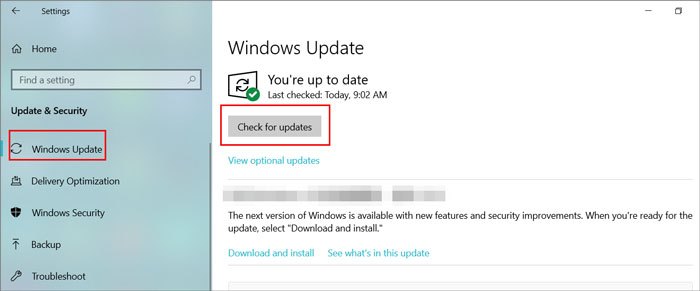
步驟 3. 下載並安裝所有可用的更新。
第四步:如果提示,請重新啟動電腦。
有時候,重開機就能解決很多問題。重新啟動會清除系統快取和臨時文件,為安裝 iTunes 創造一個乾淨的環境。以下是具體步驟:
步驟 1. 點選「開始」功能表( Windows圖示),然後點選「電源」圖示。
步驟 2. 從出現的選項中選擇「重新啟動」。
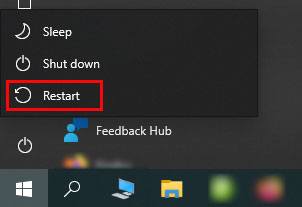
Windows將開始重新啟動過程,在重新啟動電腦之前會關閉所有開啟的程式和檔案。
無法下載 iTunes 的一個可能原因是它已經安裝在您的電腦上了。在這種情況下,您需要先解除安裝 iTunes 及其所有相關軟體元件,然後再嘗試重新下載。
您可以前往“控制台”>“卸載程式”來卸載它們。

如果您想使用 iTunes將 iPhone 備份到電腦,但發現「iTunes 立即備份」選項呈現灰色,那麼這裡有一份您不容錯過的故障排除指南。
如何修復 iTunes 備份選項變灰的問題? - 解決方案揭曉!Windows Installer 服務在電腦上安裝、更新和卸載程式方面發揮著重要作用。如果此服務已停用、停止或運作不正常,則在Windows 11/10 上安裝 iTunes 時可能會遇到問題。
請依照以下步驟檢查並重新啟動Windows Installer 服務:
如果Windows Installer 服務正在運作但仍然無法安裝 iTunes,您可以嘗試重新啟動服務。右鍵點選“ Windows Installer”,然後選擇“重新啟動”(如果可用),再執行一次 iTunes 安裝程式。
如果您仍然無法使用上述方法在Windows 11/10 上安裝 iTunes,可以考慮使用Coolmuster iOS Assistant等替代方案來備份和還原iOS裝置。與 iTunes 不同, Coolmuster iOS Assistant 提供一鍵備份和選擇性備份選項。此外,它還支援無損恢復 iPhone。
Coolmuster iOS助理亮點:
請依照以下步驟備份並還原您的 iPhone/iPad/iPod:
01請在電腦上下載、安裝並啟動此工具的正確版本。然後,使用 USB 連接線將您的iOS裝置連接到電腦。
02信任您的設備後,此工具將自動偵測您的設備,檢測完成後,您將看到此工具的主介面。

03要備份您的設備,請導航至頂部的“超級工具包”部分,選擇“iTunes 備份與恢復”,點擊“備份”,從下拉列表中選擇您的 iDevice,指定備份的存儲位置,然後點擊“確定”以開始將所有iOS資料備份到您的電腦。

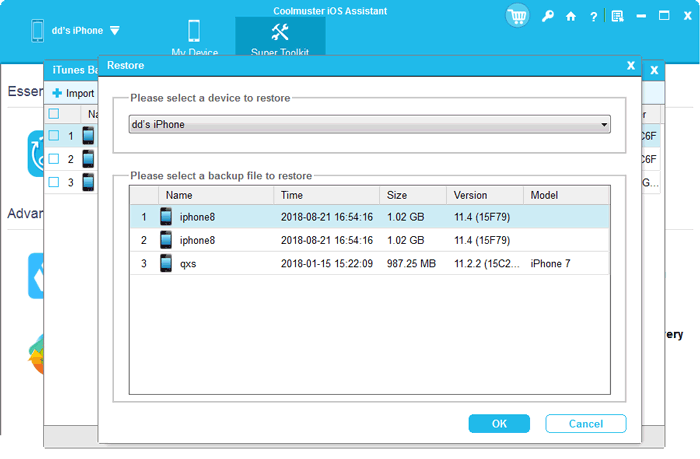
要恢復您的設備,請選擇頂部的“超級工具包”,然後點擊“iTunes 備份與恢復”,並選擇“恢復”。從下拉清單中選擇目標 iDevice,從清單中選擇要還原的備份文件,然後點擊「確定」開始將電腦備份還原到您的 iDevice。
影片教學:
解決 iTunes 在Windows 11/10 系統上無法安裝的問題可能需要嘗試多種方法。您可以嘗試檢查網路連線、暫時停用安全軟體、以管理員身分執行安裝程式、下載最新版本、更新Windows 、重新啟動電腦以及卸載舊版的 iTunes,這些方法應該可以幫您找到解決方案。
如果以上方法都無效,或者您需要更強大的iOS裝置資料備份和復原工具, Coolmuster iOS Assistant是一個值得嘗試的優秀替代方案。希望這些資訊能幫助您解決問題,成功安裝 iTunes 或找到合適的備份工具!
相關文章:
如何用萬無一失的方法修復Windows 11/10 上的「iTunes 驅動程式未安裝」問題
如何解決 iTunes 無法辨識 iPhone 的問題? [2026 更新]







 免費下載PC版
 免費下載Mac版


