TL;DR:
重新安裝 iTunes 可以幫助解決各種問題,但在此過程中保護您的音樂庫非常重要。
如果iTunes 持續崩潰、無法更新或遇到其他問題,重新安裝可能是最佳解決方案。然而,許多用戶擔心卸載並重新安裝 iTunes 會清除他們的音樂庫和播放清單。幸運的是,只要按照正確的步驟操作,您的音樂檔案就能完好無損。在本指南中,我們將向您展示如何在不遺失音樂的情況下安全地卸載並重新安裝 iTunes,並分享更便捷的 iPhone 音樂備份和管理方法。
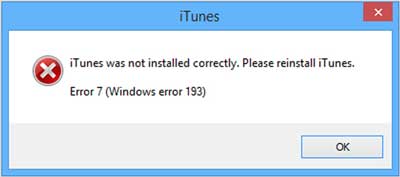
在重新安裝 iTunes 之前,採取一些預防措施可以確保您的音樂庫、播放清單和設定安全無虞。跳過此步驟可能會導致歌曲或播放清單遺失,這對於任何音樂愛好者來說都令人沮喪。請遵循以下必要的準備:
1.備份您的iTunes媒體資料夾
找到您的 iTunes 媒體資料夾(通常在Windows中位於 C:\Users\[您的使用者名稱]\Music\iTunes\iTunes Media,或在Mac中位於 ~/Music/iTunes/iTunes Media),並將其複製到外部硬碟或雲端儲存。這樣可以保留您的所有歌曲、專輯和下載內容。
2. 匯出重要播放列表
即使您的音樂檔案安全無虞,播放清單有時也會在重新安裝過程中消失。您可以透過在 iTunes 中選擇「檔案」>「資料庫」>「匯出播放清單」來匯出您的播放列表,並將其儲存為 XML 檔案。
3. 檢查您的 Apple ID 授權
請確保您的電腦已使用您的 Apple ID 進行授權(帳戶 > 授權 > 授權此電腦),以避免在重新安裝 iTunes 後出現音樂或已購內容同步問題。 (如何在 iTunes 中授權或取消授權電腦?)
與其他軟體程式一樣,iTunes 也可能因安裝檔案缺失或被修改而損壞或停止正常運作,從而導致錯誤。在許多情況下,重新安裝 iTunes 是有效的解決方案。但是,如果問題較小,將 iTunes 更新到最新版本可能無需完全重新安裝即可解決問題。
要在不遺失音樂的情況下重新安裝 iTunes,您應該遵循三個關鍵步驟:備份您的 iTunes 資料庫、完全卸載 iTunes 以及在恢復音樂資料庫的同時重新安裝 iTunes。
1. 啟動 iTunes,然後在 iTunes 視窗中前往「檔案」>「資料庫」>「整理資料庫」。
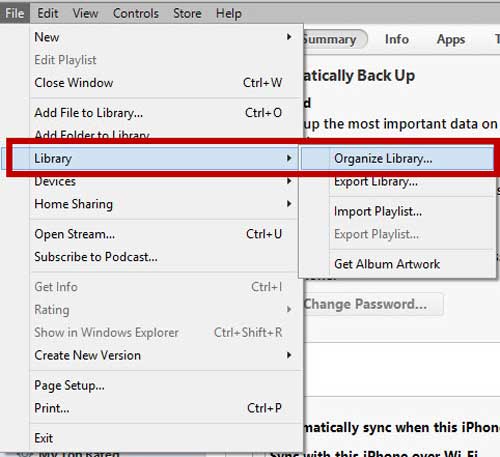
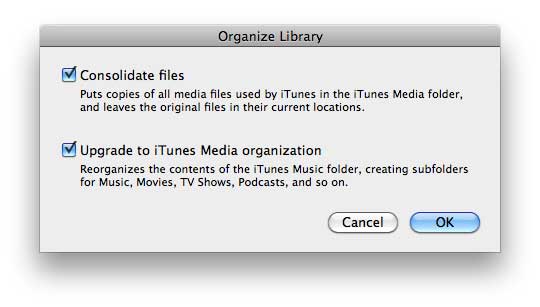
2. 勾選「合併檔案」旁的複選框,然後按一下「確定」進行確認。這將把所有媒體檔案複製到 iTunes 媒體資料夾。此過程可能需要幾分鐘,具體取決於您的媒體庫的大小。
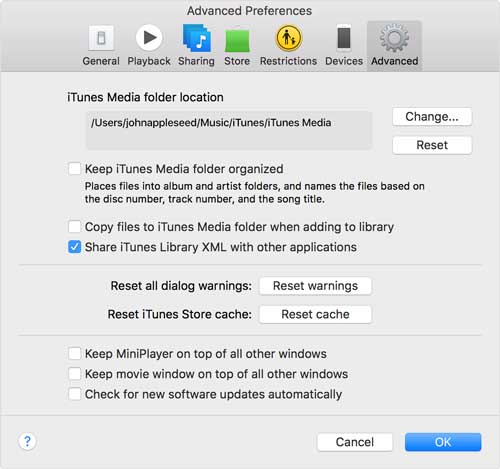
3. 前往「檔案」>「偏好設定」>「進階」查看進階設定。然後找到 iTunes 媒體資料夾的位置,按 Ctrl + C 複製路徑。您可以使用此路徑尋找媒體檔案。
4. 按鍵盤上的Windows + X 開啟「進階使用者」選單,然後選擇「檔案總管」。點選網址列,按 Ctrl + V 貼上 iTunes 媒體資料夾路徑,然後按 Enter 鍵開啟它。
5. 選擇「音樂」資料夾,然後按 Ctrl + C 複製。如果要備份 iTunes 中的所有媒體檔案(例如電影、電視節目和播客),請先按 Ctrl + A 選擇所有項目,然後使用 Ctrl + C 複製它們。
6. 建立一個新資料夾來儲存您的 iTunes 資料庫備份,然後按 Ctrl + V 貼上複製的檔案。此過程可能需要一些時間,具體取決於文件的大小和數量。 (如何尋找並更改 iTunes 備份位置?)
1. 退出 iTunes 和 Apple 軟體更新程式。如果它們正在運行,請按Windows + X 開啟「進階使用者」選單,然後按一下「控制台」。
2. 在控制台中,按一下“程式”部分下的“卸載程式”,然後等待已安裝程式清單出現。
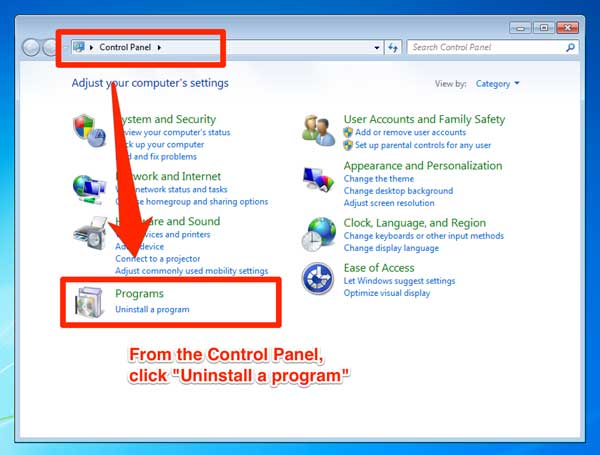
3. 選擇 iTunes,然後點選「卸載」。點擊“是”確認並從Windows電腦中移除 iTunes。即使系統提示重新啟動電腦,也不要立即重新啟動。
4. 接下來,使用相同的方法卸載以下與 Apple 相關的元件:
5. 開啟檔案總管,前往 C:\Program Files。如果您使用的是 64 位元版本的Windows ,也要檢查 C:\Program Files (x86)。
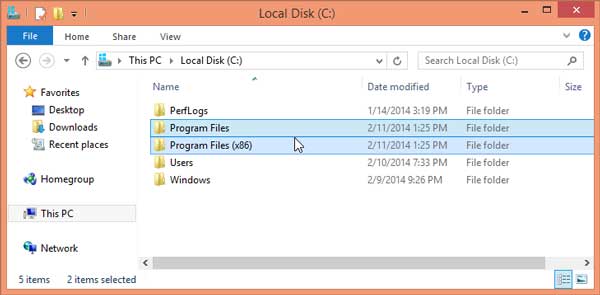
6. 按Shift + Delete鍵找到並刪除以下資料夾:
確認永久刪除。
7. 然後前往 C:\Program Files\Common Files\Apple 並刪除下列資料夾:
8. 完成後,iTunes 和所有相關元件將從您的電腦中完全刪除。
1. 前往蘋果官方 iTunes 下載頁面,下載適用於您系統的最新版 iTunes。
2. 執行安裝程序,並依照螢幕上的指示完成安裝。
3. 安裝完成後,打開 iTunes 以確保其正常啟動。
4. 如果系統提示,請使用您的 Apple ID 登錄,以便您的購買和設定可以正確同步。
提示:使用官方安裝程式可確保與您的系統相容,並降低出錯風險。
1. 在 iTunes 中,前往“檔案”>“偏好設定”>“進階”,確保 iTunes 媒體資料夾位置指向您備份媒體檔案的資料夾。
2. 如果您的音樂沒有自動顯示,請前往“檔案”>“將資料夾新增至資料庫”,然後選擇您的備份資料夾。這會將您的所有音樂、播放清單、電影和播客重新匯入到 iTunes 中。
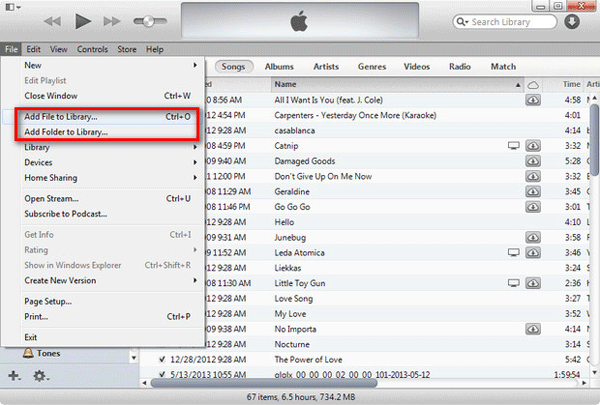
3. 檢查您的播放清單、評分和歌曲元資料是否完好無損。
4. 如果缺少任何文件,您可以重複「將資料夾新增至庫」步驟,以確保包含所有內容。
5. 確認後,您的 iTunes 資料庫將完全恢復,不會遺失任何媒體檔案。 ( iTunes 卡在「正在準備恢復 iPhone」介面?)
如果您想更輕鬆地備份、傳輸和管理 iPhone 音樂,而無需依賴 iTunes, Coolmuster iOS Assistant是一個絕佳的解決方案。這款工具可讓您將音樂和其他媒體檔案直接從 iPhone 匯出到電腦,整理播放列表,並安全地恢復您的音樂庫。它節省時間,避免 iTunes 可能出現的錯誤,讓音樂管理變得簡單有效率。
Coolmuster iOS助理的主要功能
如何使用Coolmuster iOS助理備份 iPhone 音樂:
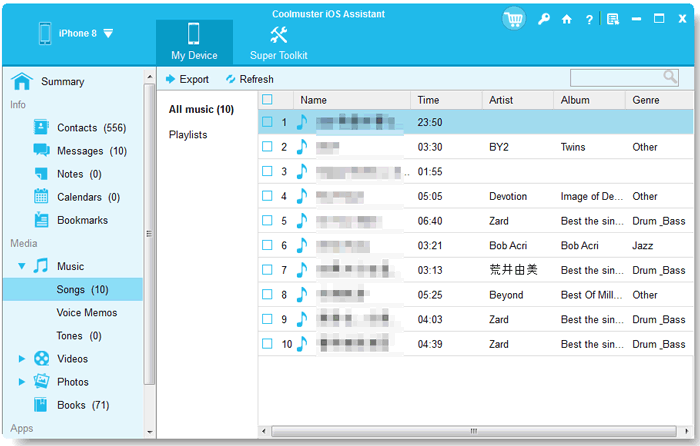
01在電腦上下載並安裝Coolmuster iOS Assistant。使用 USB 連接線將 iPhone 連接到電腦,如果提示信任設備,請信任該設備。啟動軟體;您的 iPhone 將會自動辨識。

02點選左側面板中的「音樂」標籤,查看 iPhone 上儲存的所有歌曲。選擇要備份的歌曲或播放列表,然後點擊「匯出」將其儲存到電腦。
影片教學:
重新安裝 iTunes 並不代表你會失去音樂。透過備份 iTunes 資料庫、正確卸載軟體並在重新安裝後恢復媒體文件,你可以確保音樂收藏在整個過程中安全無虞。對於想要更簡單備份和管理 iPhone 音樂的用戶, Coolmuster iOS Assistant提供了一個方便的 iTunes 替代方案。做好充分準備後,你可以修復 iTunes 問題,繼續享受音樂,而無需擔心資料遺失。
相關文章:
如何修復 iPhone/iPad 上的 iTunes 備份與復原問題




 免費下載PC版
 免費下載Mac版


