簡而言之:想知道如何將 iPhone 影片傳輸到 SD 卡嗎?本指南介紹了 4 種簡單的方法,無論是否使用電腦,包括使用 SD 卡適配器、 Coolmuster iOS助理、 Windows檔案資源管理器和「照片」應用程式。學習如何快速移動、備份和管理 iPhone 視頻,釋放儲存空間並確保檔案安全。
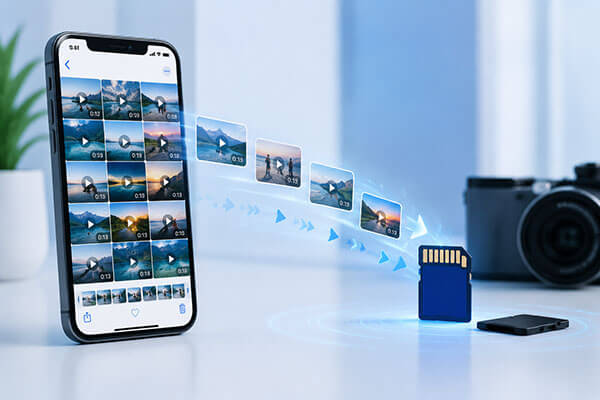
想知道如何將 iPhone 影片傳輸到 SD 卡,卻不知從何下手?無論您是想釋放 iPhone 存儲空間、備份珍貴視頻,還是想在其他設備上輕鬆查看和編輯視頻,將 iPhone 視頻傳輸到 SD 卡都是一個非常實用的解決方案。本文將介紹四種將 iPhone 影片傳輸到 SD 卡的方法。選擇最適合您的方法,只需幾分鐘即可完成視訊傳輸。
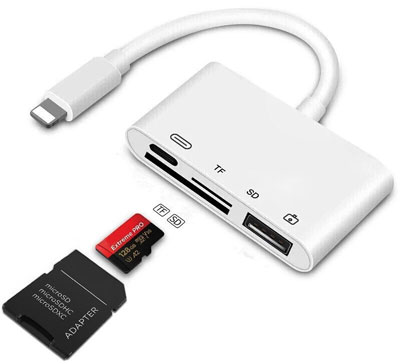
如果您想在不使用電腦的情況下將 iPhone 中的影片傳輸到 SD 卡,最簡單的方法是使用 SD 卡讀卡機。很多用戶會問:「我可以將 SD 卡連接到 iPhone 嗎?」答案是肯定的。使用相容的 Lightning 或 USB-C SD 卡讀卡器,您可以將 SD 卡直接連接到 iPhone,並透過內建的「照片」和「檔案」應用程式傳輸影片。
以下是如何使用轉接器將 iPhone 中的影片傳輸到 SD 卡的方法:
步驟 1. 將 SD 卡插入 SD 卡讀卡機或 SD 卡轉接器,然後將其連接至 iPhone 的 Lightning 或 USB-C 連接埠。
步驟 2. 解鎖你的 iPhone,等待它偵測到連接的 SD 卡。
步驟 3. 開啟“照片”應用程式,點擊“選擇”,然後選擇要傳輸的影片。
步驟 4. 點選「分享」按鈕,然後從可用選項中選擇「儲存到檔案」。
步驟 5. 選擇已連線的 SD 卡作為目標位置,選擇一個資料夾,然後點選「儲存」開始傳輸影片。
步驟 6. 開啟「檔案」應用,檢查 SD 卡,並確認您的 iPhone 影片已成功傳輸。
使用電腦是將 iPhone 影片傳輸到 SD 卡的可靠方法,尤其是在傳輸大量檔案或建立備份時。只需將影片從 iPhone 匯出到電腦,然後將其複製到 SD 卡即可。
Coolmuster iOS Assistant是一款專業的iPhone 資料管理工具,可讓您更輕鬆地將 iPhone 中的影片傳輸到 SD 卡。它允許您快速將 iPhone 中的影片匯出到電腦,然後將其移至 SD 卡進行備份或儲存。
與手動傳輸方式不同,它提供了一個簡潔的介面,可以批量預覽、選擇和管理 iPhone 影片。除了視頻,它還支援傳輸照片、聯絡人、資訊和其他iOS數據,對於需要整理和遷移大量 iPhone 內容的用戶來說,這是一個便捷的解決方案。
Coolmuster iOS助理的主要亮點:
如何將影片傳輸到 SD 卡?請依照以下步驟操作:
01在電腦上安裝並啟動iOS助理。使用 USB 連接線將 iPhone 連接到電腦,如果出現提示,請在 iPhone 上點擊「信任」。
02然後,將 SD 卡透過讀卡機插入電腦。 iPhone 被辨識後,軟體會在主介面顯示裝置資訊。

03從左側邊欄選擇“影片”,查看 iPhone 上儲存的所有影片。選擇要傳輸的視頻,點擊“匯出”按鈕,然後選擇 SD 卡作為目標資料夾,將視頻從 iPhone 移至 SD 卡。

影片教學:
如果您不想安裝第三方軟體,也可以使用內建的Windows檔案總管。此方法無需任何額外工具,適合只想快速複製 iPhone 影片的用戶。但是請注意, Windows通常只能透過 DCIM 資料夾存取 iPhone 上可匯出的照片和視頻,而且此方法最適合傳輸少量視頻。
以下是如何使用檔案總管將 iPhone 中的照片和影片傳輸到 SD 卡的方法:
步驟 1. 使用 USB 連接線將 iPhone 連接到Windows PC,解鎖 iPhone,並在提示時點擊「信任」。
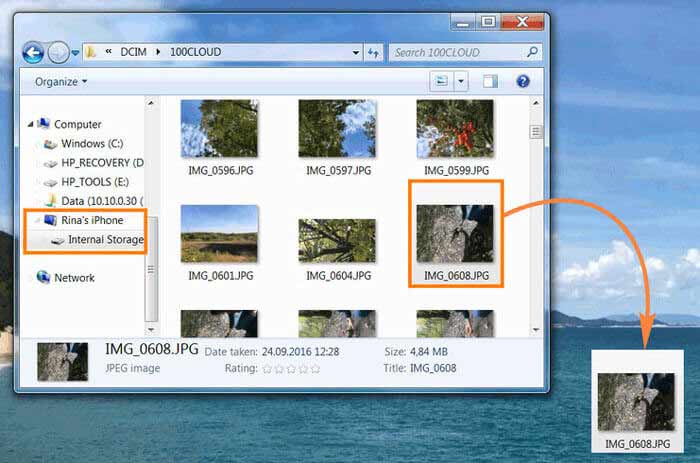
步驟 2. 開啟電腦上的檔案總管,然後依序進入「Apple iPhone」>「內部儲存」>「DCIM」以存取您的 iPhone 影片。
步驟 3. 選擇要傳輸的視頻,然後將它們從 iPhone 複製到電腦上的一個資料夾中。
步驟 4. 將 SD 卡插入電腦,開啟 SD 卡驅動器,然後選擇目標資料夾。
步驟 5. 將複製的影片貼上到 SD 卡資料夾中,完成從 iPhone 到 SD 卡的傳輸。
對於Mac用戶來說,內建的「照片」應用程式提供了一種從 iPhone 匯入影片的簡單方法。將影片匯入Mac 「照片」圖庫後,您可以將其匯出到Mac上的某個資料夾,然後再複製到 SD 卡。
以下是如何使用Mac上的「照片」應用程式將 iPhone 中的影片傳輸到 SD 卡的方法:
步驟 1. 使用 USB 連接線將 iPhone 連接到Mac ,解鎖 iPhone,如果出現提示,請點擊「信任」。
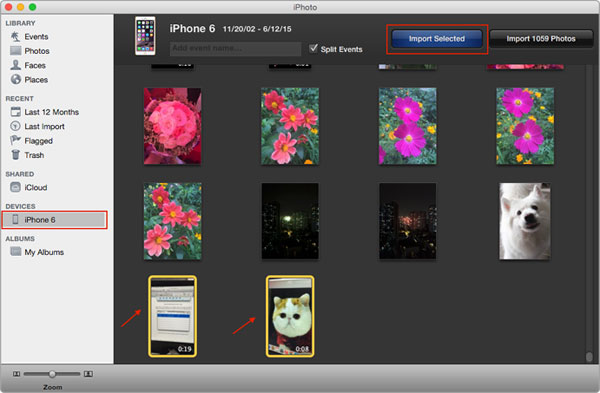
步驟 2. 在Mac上開啟「照片」應用,在「裝置」下選擇您的 iPhone,然後選擇要傳輸的影片。
步驟 3. 點選「匯入所選內容」將 iPhone 中的影片匯入Mac照片圖庫。
步驟 4. 在“照片”應用程式中選擇導入的視頻,點擊“文件”>“匯出”,然後將其儲存到Mac上的一個資料夾中。
步驟 5. 使用 SD 卡插槽或讀卡機將 SD 卡插入Mac ,然後在 Finder 中開啟 SD 卡資料夾。
步驟 6. 將Mac資料夾匯出的影片拖曳到 SD 卡中,完成傳輸。
將 iPhone 影片傳輸到 SD 卡比您想像的要容易,最佳方法取決於您的需求。如果您想在不使用電腦的情況下傳輸視頻,可以使用 SD 卡適配器直接從 iPhone 傳輸檔案。對於更喜歡使用電腦的用戶, Windows檔案總管和「照片」應用程式都提供了免費匯入和複製影片的方法,而Coolmuster iOS Assistant 則提供了一種更有效率的方案來管理和傳輸大量 iPhone 影片。
Coolmuster iOS Assistant 介面簡潔,資料管理功能強大,特別推薦給經常需要備份 iPhone 影片、釋放儲存空間或快速安全地將照片和影片從 iPhone 傳輸到 SD 卡的用戶。
相關文章:







 PC版免費下載
 Mac版免費下載


