“如何將iPhone上的照片和視頻傳輸到U盤?因為我妻子的手機空間滿了,90%的空間都被她拍攝的照片和視頻佔滿了。她的iCloud也已經滿了好幾個月了。之前嘗試從iCloud下載東西到她的Windows電腦上,結果非常不順利。”
摘自Reddit.com
將 iPhone 中的影片傳輸到 USB 隨身碟是釋放 iPhone 空間並備份珍貴回憶的絕佳方法。有多種方法可以實現這一點。從使用電腦作為中間媒介到使用專為 iPhone 設計的專用 U 盤,每種方法都有其優點。在本指南中,我們將探討最簡單、最可靠的視訊傳輸方法,確保您可以安全地將 iPhone 中的影片儲存到 U 盤,並隨時存取它們。
透過電腦將 iPhone 影片傳輸到 USB 隨身碟是最常用且最有效的方法。本部分將介紹六種在Windows PC 或Mac上將 iPhone 影片傳輸到 USB 隨身碟的快捷方法。您可以逐一嘗試這些方法,找到最適合您情況的方式。
Coolmuster iOS Assistant是將 iPhone 影片傳輸到 USB 隨身碟的最佳方式,因為它可以直接完成傳輸,並允許您在傳輸前預覽和選擇影片。此外,它還支援多種視訊格式,例如 MP4、MOV、M4V 等。軟體相容於Windows和Mac系統。
Coolmuster iOS助理的主要功能:
如何將iPhone中的照片和影片直接傳輸到USB?
01在電腦上安裝並執行iOS助手。使用 USB 連接線將 iPhone 連接到電腦,並將 U 碟插入電腦的 USB 連接埠。
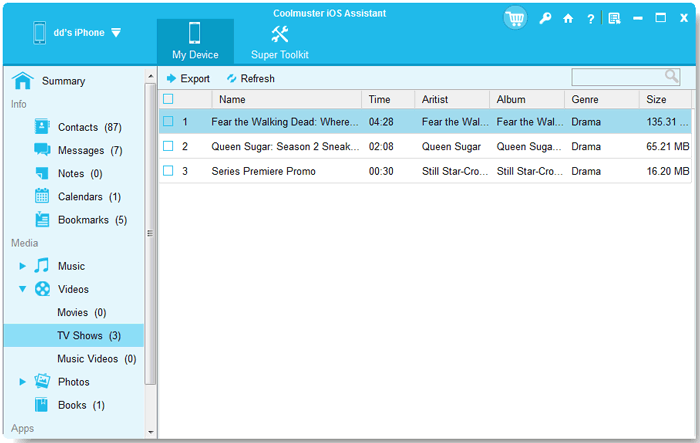
02通常情況下,軟體會自動識別您連接的設備,並在您的電腦上彈出視窗。在您的裝置上選擇“信任”選項,然後點擊“繼續”按鈕。設備識別成功後,您將看到如下所示的主介面。

03在左側面板中選擇“視訊”,預覽所有視訊訊息,並勾選要傳輸的視訊。然後,點擊頂部的「匯出」按鈕,並選擇USB作為影片的儲存位置。
影片教學:
「照片」應用程式是Windows 11/10/8/7 和Mac預先安裝的功能,方便您管理裝置上的照片和影片。將 iPhone 連接到Windows PC/ Mac後,系統會將其識別為 USB 儲存設備,從而實現 iPhone 到 USB 的資料遷移。
以下是如何使用「照片」應用程式將 iPhone 中的影片傳輸到 USB 隨身碟的方法:
在Mac上:
步驟 1. 使用 USB 連接線將 iPhone 連接到Mac 。
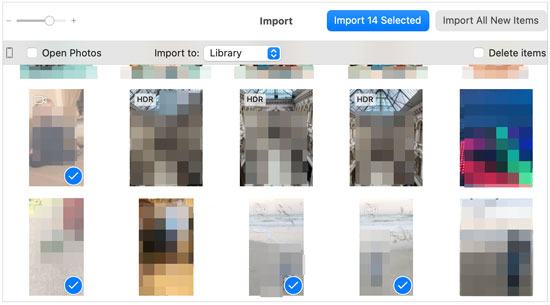
步驟二:在Mac上啟動「照片」應用程式。它應該會自動偵測到你的 iPhone。
步驟 3. 點擊左側視窗中的 iPhone,您將看到 iPhone 上的所有照片和影片。
步驟 4. 選擇要匯入的視頻,然後點擊頂部的「匯入所選內容」按鈕。 (照片無法從 iPhone 匯入到Mac嗎?)
步驟 5. 將 USB 連接到Mac ,然後從 Finder 打開它。
步驟 6. 在Mac上找到匯入的視頻,然後將其拖放到 USB 隨身碟上。
在Windows上:
步驟 1. 將 iPhone 和 USB 隨身碟連接到電腦,如果提示,請在 iPhone 上點擊「信任」。
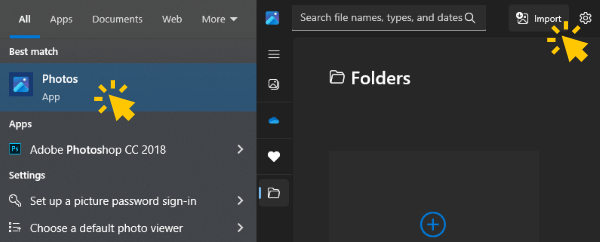
步驟 2. 從「開始」功能表啟動「照片」應用,然後點擊「匯入」>「從 USB 裝置」>「匯入設定」>將 U 盤設定為目標位置>點擊「完成」。 (無法將照片從 iPhone 匯入電腦?)
步驟 3. 取消選擇您不想傳輸的影片 > 點選「匯入所選內容」按鈕。
對於Windows用戶來說,檔案總管是一款方便的工具,它可以直接存取 iPhone 的內部儲存空間並進行視訊檔案傳輸。用戶可以透過這種方法快速地將影片從 iPhone 傳輸到 USB 隨身碟。
以下是如何在Windows下將手機中的影片傳輸到USB隨身碟的方法:
步驟 1. 使用 USB 連接線將 iPhone 連接到Windows電腦,然後插入 USB 隨身碟。
步驟 2. 開啟“此電腦”,找到您的 iPhone 設備,然後進入“DCIM”資料夾(通常所有照片和影片都儲存在這裡)。

步驟 3. 找到要傳輸的視訊文件,右鍵單擊,然後選擇「複製」。
步驟 4. 然後,打開您的 USB 資料夾,右鍵單擊,然後選擇「貼上」來傳輸影片檔案。
如果您擁有Mac ,也可以透過隔空投送 (AirDrop) 將 iPhone 中的影片傳送到 USB 隨身碟。首先,您需要使用隔空投送將 iPhone 中的影片分享到Mac 。然後,複製影片並貼上到 U 盤。
以下是如何在Mac上將影片儲存到USB隨身碟的方法:
步驟 1. 在 iPhone 上開啟控制中心 > 長按左上角的 Wi-Fi 網路視窗以開啟更多選項 > 啟用「隔空投送」 > 選擇「僅限聯絡人」或「所有人」。

步驟 2. 在Mac上開啟 Finder > 點選「前往」 > 「隔空投送」 > 勾選「允許他人發現我」選項 > 選擇「所有人」或「僅限聯絡人」。
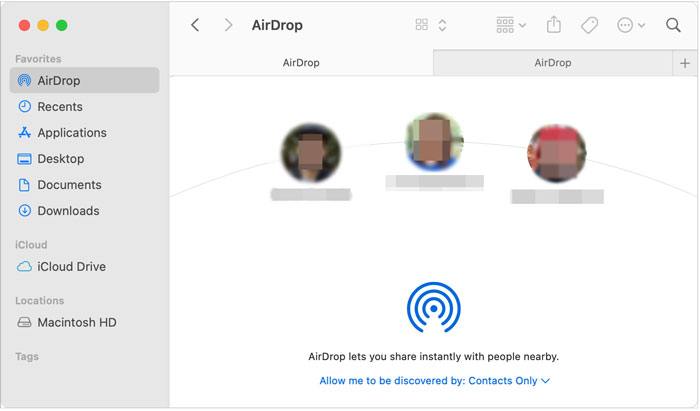
步驟 3. 在 iPhone 上啟動「照片」應用程式 > 選擇所需的影片 > 點選左下角的「分享」圖示 > 選擇Mac的名稱,將影片傳送到Mac 。
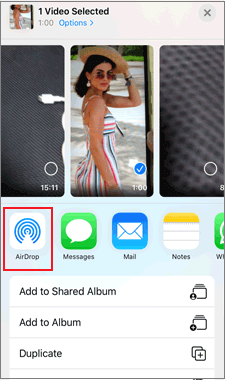
步驟 4. 完成後,打開Mac上的「下載」資料夾,找到從 iPhone 傳送的影片。
步驟 5. 將 USB 驅動器插入Mac並打開它,從“下載”資料夾中複製視頻,然後將其貼上到 USB 驅動器中。
iCloud 是蘋果公司提供的雲端服務,可讓您將影片上傳到 iCloud,然後下載到您的電腦上,再傳輸到 USB 隨身碟。請確保您的網路連線穩定,並且 iCloud 儲存空間充足。 ( iCloud 儲存空間是否已滿?)
以下是如何透過 iCloud 將影片從 iPhone 傳輸到 USB 隨身碟的方法:
步驟 1. 開啟 iPhone 上的「設定」> 點選您的姓名 > 選擇「iCloud」 > 「照片」 > 確保「iCloud 照片」選項已啟用。

步驟 2. 將 U 盤連接到電腦。
步驟 3. 從電腦瀏覽器開啟iCloud.com ,並使用您用於備份影片的相同 Apple ID 登入。
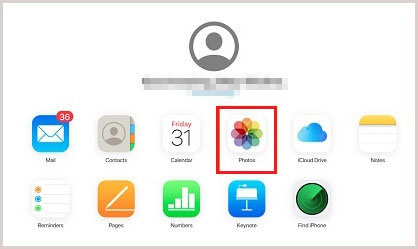
步驟 4. 點選「照片」標籤 > 勾選並選擇要傳輸的影片 > 點選「下載」圖示 > 將 USB 隨身碟設定為儲存位置。

iTunes 包含眾多功能,例如在 iPhone 和電腦之間同步檔案、播放音樂和製作鈴聲。如果您在 iPhone 上購買了電影,就可以使用這種方式。
以下是如何使用 iTunes 將 iPhone 中的影片儲存到 USB 隨身碟:
步驟 1. 將 iPhone 和 USB 隨身碟連接到電腦。
步驟 2. 如果 iTunes 沒有自動打開,請啟動它。
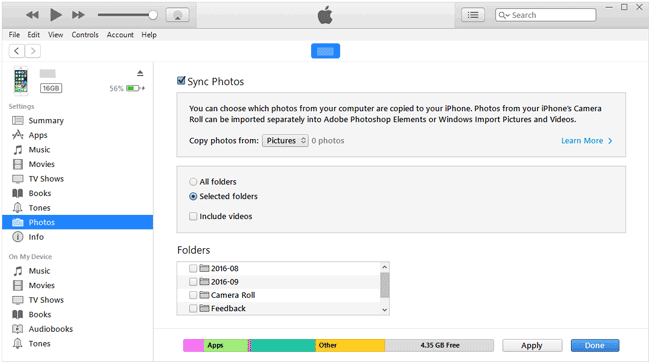
步驟 3. 在 iTunes 視窗中點選您的 iPhone,然後選擇「照片」。
步驟 4. 勾選“同步照片”,在“從…複製照片”旁定義一個位置,並選取“包含影片”選項。
步驟 5. 點擊下面的「應用」按鈕,將它們同步到預設的 iTunes 位置。
步驟 6. 將影片從 iTunes 預設位置複製並貼上到 USB 隨身碟。
如果沒有電腦,您可以使用一些配件將影片直接從 iPhone 傳輸到 USB 隨身碟。使用具有 Lightning 介面的 USB 隨身碟或 Lightning 轉 USB 轉接器,即可在無需電腦的情況下完成視訊傳輸。這類 USB 隨身碟包括 Sandisk iXpand 隨身碟、iDiskk 128GB 相片棒、Sttarluk 相片棒 USB 3.0 隨身碟等。
SanDisk iXpand 隨身碟
一款小巧快速的 iPhone 配件提供高達 128GB 的存儲空間,用於存儲 iPhone 中的照片和視頻,售價 40 美元。但有些人抱怨說,由於採用 FAT32 格式,它不支援大於 4GB 的檔案。
iDiskk 128GB 照片棒
它提供了一種快速傳輸方式,只需 20 秒即可將 iPhone 中的照片和影片傳輸到 USB 隨身碟。此外,它還提供 iDiskk Max 應用,方便您在將 iPhone 連接到相機應用時將影片儲存到 USB 隨身碟。它支援 MP3、MKV、WMV 等視訊格式,並允許您直接從 USB 觀看影片。售價為 39.79 美元。
Sttarluk Photo Stick USB 3.0 隨身碟
它提供高達 1TB 的儲存空間,可用於保存 iPhone 的影片、照片、音樂、文件和其他各種格式的資料。由於其讀取速度高達 80MB/s,寫入速度高達 40MB/s,因此您無需擔心傳輸速度。它的售價為 28.98 美元。
以下是如何在不使用電腦的情況下將iPhone影片傳輸到USB隨身碟的方法:
步驟 1. 準備一個合適的外部 USB 轉接器,支援 iPhone 和 USB 隨身碟。
步驟 2. 將外接 USB 轉接器的一端連接到 iPhone,另一端連接至 USB 隨身碟。
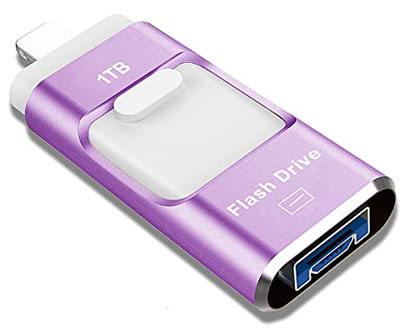
步驟 3. 打開 iPhone 上的「照片」應用,選擇目標視頻,然後點擊「分享」按鈕將其分享到「檔案」應用程式。
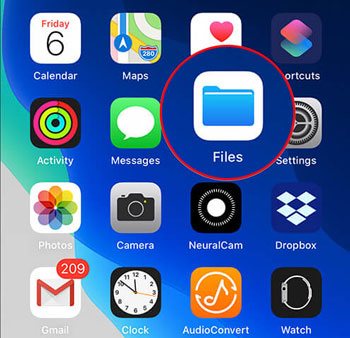
步驟 4. 打開“文件”應用,選擇共享的視頻,然後將其移動到 U 盤。
這就是將影片從 iPhone 傳輸到 USB 的方法。您可以使用新款 USB 直接將影片從 iPhone 傳輸到 USB 隨身碟,但這通常比較昂貴,而且可能有相容性問題。因此,為了避免不必要的麻煩,您始終可以使用電腦上的Coolmuster iOS Assistant來完成這項任務,它經濟實惠、用戶友好且簡單易用。
相關文章:
如何使用/不使用 OTG 功能將檔案從Android傳輸到 USB 隨身碟







 免費下載PC版
 免費下載Mac版


