TL;DR:
如何將照片從iPad匯出?
如何將iPad上的照片下載到電腦?
“如何在 Windows 10 系統中將 iPad 上的照片傳輸到 PC?”
……
需要將 iPad 上的照片傳輸到 PC 或Mac以釋放儲存空間或備份珍貴回憶嗎?無論您喜歡簡單的 USB 連接、透過 iCloud 進行雲端同步,還是使用功能強大的桌面工具,本指南都將介紹 6 種簡單有效的iPad 照片傳輸到電腦的方法。
Coolmuster iOS Assistant是一款方便的工具,可讓您在 iPad 和電腦之間傳輸照片、影片、音樂、聯絡人、資訊和其他類型的資料。憑藉其簡單易用的介面,只需點擊幾下即可輕鬆傳輸照片。
01在您的電腦上下載並安裝Coolmuster iOS Assistant,然後啟動它。接著使用 USB 線將您的 iPad 連接到電腦,等待程式偵測到裝置。
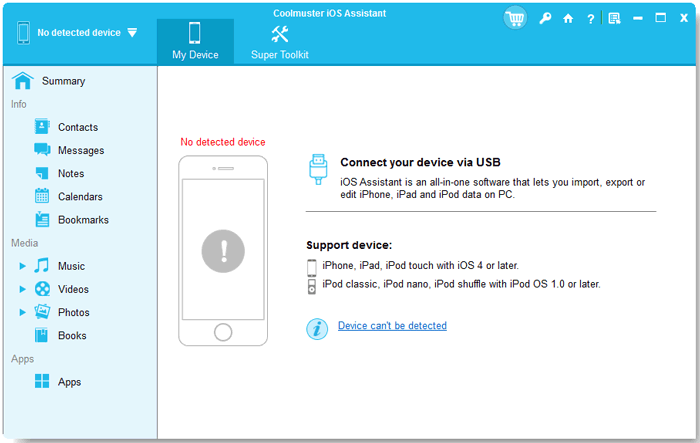
02點選左側面板中的“照片”,然後選擇要傳輸的照片。

03點擊“匯出”,選擇電腦上的位置來儲存照片。
影片教學:如何使用Coolmuster iOS助理將 iPad 中的照片傳輸到電腦
文件資源管理器也能輕鬆完成這項任務。以下是iPad到PC照片傳輸的步驟:
1. 使用 USB 連接線將 iPad 連接到電腦。
2. 開啟電腦上的檔案總管,在「此電腦」或「裝置和驅動器」下找到您的 iPad。
3. 在 iPad 上雙擊,然後開啟DCIM資料夾。
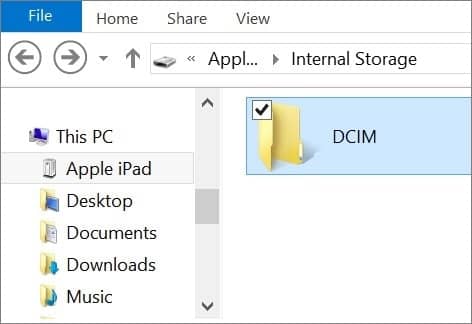
4. 選擇要傳輸的圖片,然後將其拖曳到電腦上的資料夾中,或以滑鼠右鍵並選擇「複製」。
5. 將圖片貼到電腦上所需的位置。
在Mac上使用「照片」應用程式也非常方便。看看具體操作方法:
1. 使用 USB 連接線將 iPad 連接到Mac 。然後打開“照片”應用程式。
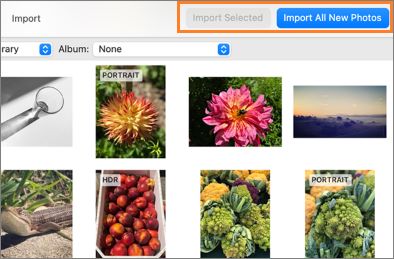
2. 此應用程式將顯示一個匯入螢幕,其中包含 iPad 上的所有媒體檔案。 (如果螢幕沒有自動顯示,請點選「照片」側邊欄中的裝置名稱。)
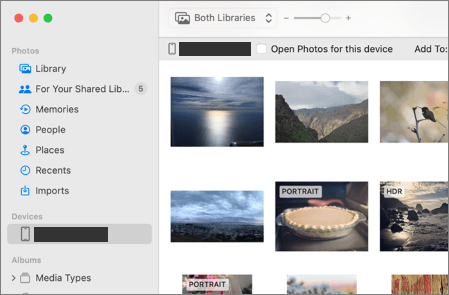
3. 如果系統提示,請使用密碼解鎖 iPad 。當 iPad 上出現「信任此電腦」的提示時,請點擊「信任」並繼續。
4. 選擇要將照片匯入的位置。在「匯入到」旁邊,您可以選擇一個相簿或建立一個新相簿。
5. 選擇要匯入的照片,然後按一下「匯入所選內容」。
使用 iTunes,您可以輕鬆傳輸照片。方法如下:
1. 使用 USB 連接線將 iPad 連接到電腦,然後在電腦上啟動 iTunes。
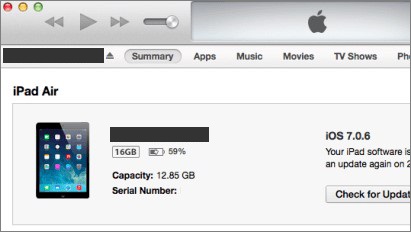
2. 點擊 iTunes 左上角的裝置圖標,然後從側邊欄中選擇您的 iPad。
3. 點選「照片」標籤,勾選「同步照片」旁的複選框。
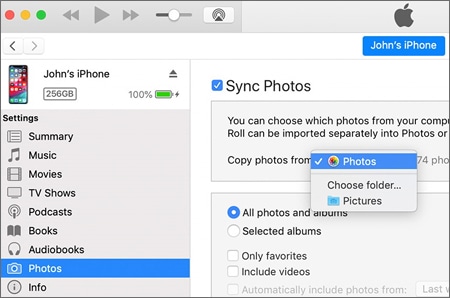
4. 選擇要儲存圖片的資料夾,然後按一下「套用」。
5. 等待同步完成。
要透過 iCloud 將 iPad 上的照片傳輸到電腦,您需要按照以下步驟操作:
1. 將 iPad 連接到 Wi-Fi 網絡,並確保已連接到 iCloud 服務。為此,請前往“設定”,然後點擊“iCloud”。在這裡,系統會提示您登入 iCloud 帳戶。
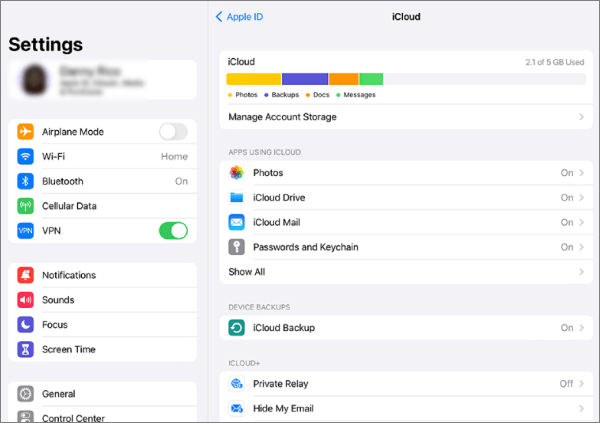
2. 在 iPad 上啟用「iCloud 照片圖庫」。為此,請前往“設定”,然後點擊“照片”。在這裡,您會找到“iCloud 照片”選項。將其開啟即可啟用「iCloud 照片圖庫」。 (將照片備份到 iCloud )
3. 在您的電腦上,造訪iCloud 網站,並使用您在 iPad 上使用的相同 Apple ID 登入您的帳戶。

4. 點選「照片」圖標,選擇要傳輸到電腦的照片。您可以選擇單張照片,也可以點選「全選」選項選擇所有照片。
5. 選擇好照片後,點選「下載」按鈕。這樣就會將選定的照片下載到您的電腦上。

在本部分,我們將指導您如何透過電子郵件將 iPad 上的照片匯入 PC 或Mac 。讓我們來看看具體操作方法:
1. 在 iPad 上開啟「照片」應用程式,選擇要匯入電腦的照片。然後點擊“分享”圖標,該圖標是一個帶有向上箭頭的正方形。
2. 從共用選項清單中選擇「郵件」。
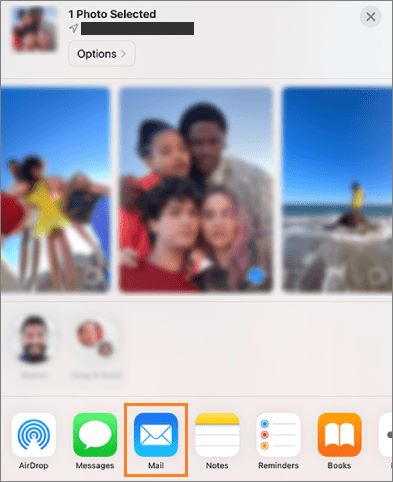
3. 在「收件者」欄位中輸入您的電子郵件地址,然後點擊「傳送」按鈕發送電子郵件。
4. 最後,在電腦上開啟電子郵件,下載附件中的照片。
是的。您只需使用 USB 連接線將 iPad 連接到Windows電腦,打開Windows檔案總管,在「此電腦」下找到您的 iPad,打開DCIM資料夾,然後將照片直接拖放到電腦中即可。
如果您的 iPad 已鎖定或尚未信任此電腦,通常會發生這種情況。請確保您的 iPad 已解鎖,並在螢幕提示時點擊「信任此電腦」 ,並檢查您的 USB 線和連接埠是否正常運作。
不。傳輸或複製照片會在您的電腦上建立重複文件,但不會從您的 iPad 中刪除它們。如果您想釋放 iPad 儲存空間,可以在確認傳輸完成後安全地刪除原始照片。
蘋果提供 5GB 的免費 iCloud 儲存空間。如果您的照片容量不超過 5GB,您可以透過 iCloud.com 免費下載。對於更大的照片庫,建議使用 USB 傳輸方式或Coolmuster iOS Assistant 等工具,以避免儲存空間升級。
本文介紹的方法就這些了。希望這些方法能幫助您釋放 iPad 上的空間,讓您在大螢幕上欣賞照片。我們強烈建議使用功能強大的Coolmuster iOS Assistant工具將照片從 iPad 傳輸到電腦。您最喜歡哪一種方法呢?請在下方留言處留言告訴我們。
相關文章:







 免費下載(電腦版)
 Mac版免費下載


