為了釋放 iPhone 的儲存空間,將音樂從 iPhone 傳輸到Mac是個明智之舉。或許您剛入手了一台新的Mac或Mac ,想要同步 iPhone 上的音樂以便輕鬆聆聽。然而,將音樂從 iPhone 傳輸到Mac並不像傳輸影片那麼簡單。別擔心,本指南將為您介紹幾種將音樂從 iPhone 傳輸到Mac的有效方法。如果您想快速且永久地將龐大的音樂庫遷移到Mac , Coolmuster iOS Assistant 是一個值得嘗試的可靠解決方案。
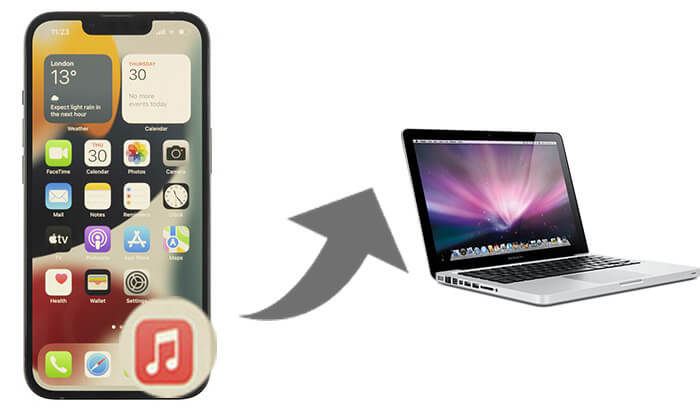
很多人說,由於 iTunes 的限制,將 iPhone/iPad/iPod 中的音樂複製到Mac很困難。例如,iTunes 只允許你將從 iTunes Store 購買的音樂從 iPhone 傳輸到Mac 。但實際上,只要找到一款實用的 iPhone 到Mac音樂傳輸工具Coolmuster iOS Assistant ,一切都會變得非常簡單。
它能讓您輕鬆地將 iPhone 音樂複製到Mac Pro、 Mac Air 和Mac 。有了它,您可以隨心所欲地使用所有音樂文件,包括已購買和未購買的歌曲,無需 iTunes 或 iCloud。
Coolmuster iOS助理亮點:
如何將音樂從 iPhone 或 iPad 傳輸到Mac Book Pro/ Mac Book Air/ Mac ?
01下載並安裝此工具的正確版本。
02啟動該工具並將你的 iPhone 連接到Mac 。如果系統提示,請點選「信任」。之後,你將看到該工具的主介面。

03點選「音樂」選項開啟 iPhone 音樂庫資料夾。您可以在右側面板中瀏覽所有文件。此工具將完整顯示所有音樂文件,包括類型、標題、長度、大小、流派、藝術家等資訊。
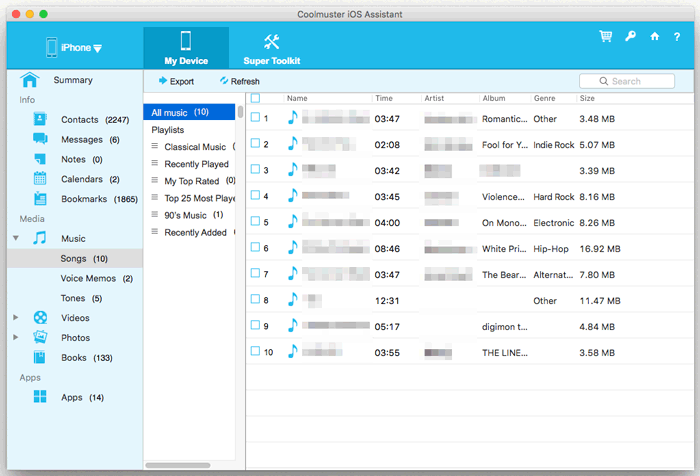
04選擇並勾選歌曲,然後按下「匯出」按鈕,即可輕鬆地將音樂檔案從 iPhone 傳輸到Mac 。
影片教學:
供您參考,您可以觀看下方影片教程,了解如何將音樂從 iPhone 或 iPad 傳輸到Mac :
對於 macOS Mojave 及更早版本的用戶來說,使用 iTunes 將音樂從 iPhone 傳輸到Mac應該是一個不錯的選擇。眾所周知,iTunes 商店為iOS設備用戶提供了大量最新發布的音樂、電影和影片。
因此,許多iPhone用戶會根據需要前往iTunes Store下載歌曲和影片到他們的iPhone設備,這非常自然。此外,您還可以透過iTunes將購買的音樂歌曲和其他檔案匯出到電腦。
以下是如何將音樂從 iPhone 傳輸到Mac Air 的方法:
第一步:啟動Mac電腦上已安裝的iTunes。 (請確保您的iTunes版本為最新版本。)
步驟 2. 透過 USB 連接線將 iPhone 連接到Mac電腦。
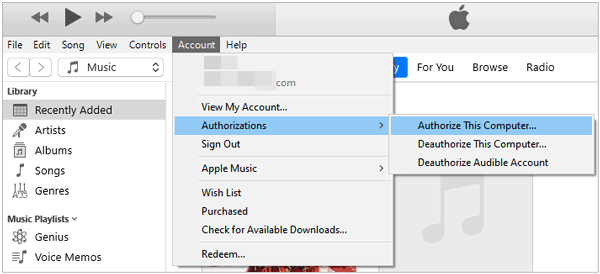
步驟 3. 在Mac上開啟 iTunes,然後前往“帳戶”>“授權”>“授權此電腦”,然後點擊“授權”。
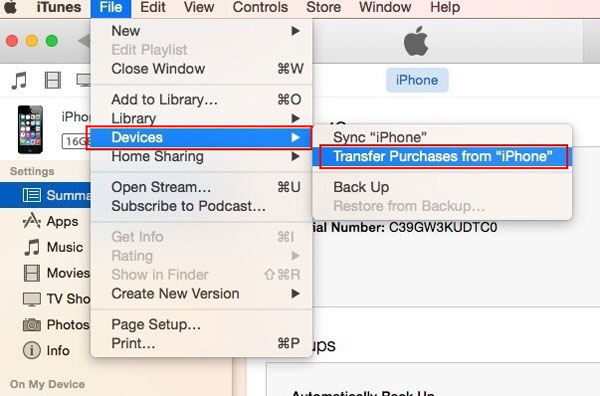
第四步:轉到頂部面板的“檔案”選項卡,然後選擇“設備”選項。接著,從下拉式選單中選擇「從 iPhone 傳輸購買項目」選項。
步驟五:現在,選擇要從 iPhone 傳輸到Mac歌曲。 (注意:只有透過 iTunes 購買的音樂才能選擇傳輸。)
想知道如何將 iPhone 中的歌曲匯入 iTunes 嗎?本指南將介紹兩種有效的方法,並提供逐步說明,教您如何將音樂從 iPhone 傳輸到 iTunes 資料庫。
在 macOS Catalina 及更高版本中,Finder 取代了 iTunes 用於管理裝置。以下是如何透過 Finder 將 iPhone 或 iPad 中的音樂上傳到Mac Pro 的方法:
步驟 1. 使用 Wi-Fi 或 USB 連接線將 iPhone 連接到Mac 。
步驟 2. 在Mac上開啟 Finder。在 Finder 側邊欄中,找到並選擇「地點」下的 iPhone。
步驟 3. 前往頂部選單中的「音樂」選項卡,存取您的音樂庫。
步驟 4. 選擇同步「整個音樂庫」或「選定的藝術家、專輯、類型和播放清單」。
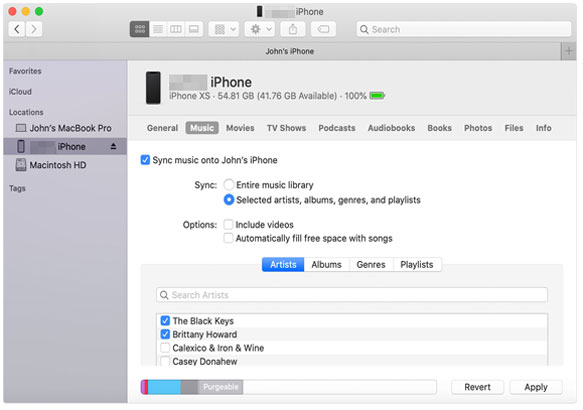
第五步:選擇完成後,點選「應用」。
除了 Finder 和 iTunes 之外,Apple Music 還提供了另一種將音樂從 iPhone 傳輸到Mac的方法。不過,顧名思義,Apple Music 僅支援音樂文件,並適用於 macOS Catalina 及更高版本。
要使用 Apple Music 進行同步,您首先需要訂閱。之後,操作過程比您想像的要簡單得多。
透過 Apple Music 將音樂從 iPhone 傳輸到Mac步驟:
第一步:在您的 iPhone 或Mac上訂閱 Apple Music。
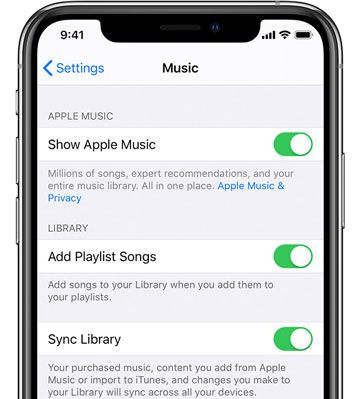
步驟 2:在你的 iPhone 上,開啟「設定」應用程式。
步驟 3:向下捲動找到“音樂”,然後啟用“同步庫”。
步驟 4:現在,您可以在Mac上欣賞音樂了。
如果您遺失了 Apple Music 資料庫,可以參考本指南。我們介紹了 8 種行之有效的恢復 Apple Music 資料庫的方法。
您可能聽過 iCloud 音樂資料庫可以將 iPhone 或 iPad 上的音樂同步到Mac 。沒錯。但是,前提是您已加入 Apple Music(需要付費)並啟用了 iCloud 音樂資料庫。如果您已完成這些操作,並且使用同一個 Apple ID 登入 iPhone 和Mac ,即可在兩台裝置之間無線傳輸音樂。
以下是如何使用 iCloud 音樂庫將 iPhone 中的音樂匯入Mac Book Air:
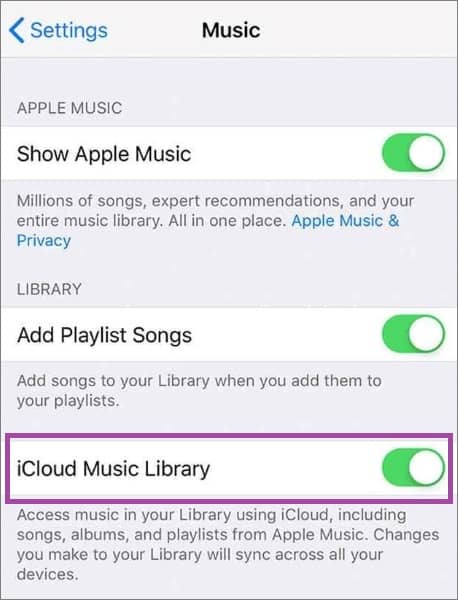
步驟 1.解鎖你的 iPhone ,進入「設定」>「音樂」。
步驟 2. 找到「iCloud 音樂庫」選項並將其開啟。
步驟 3. 在Mac電腦上啟動 iTunes,然後點選「偏好設定」選項。
步驟 4. 前往「通用」部分,勾選「iCloud 音樂資料庫」選項以將其開啟。
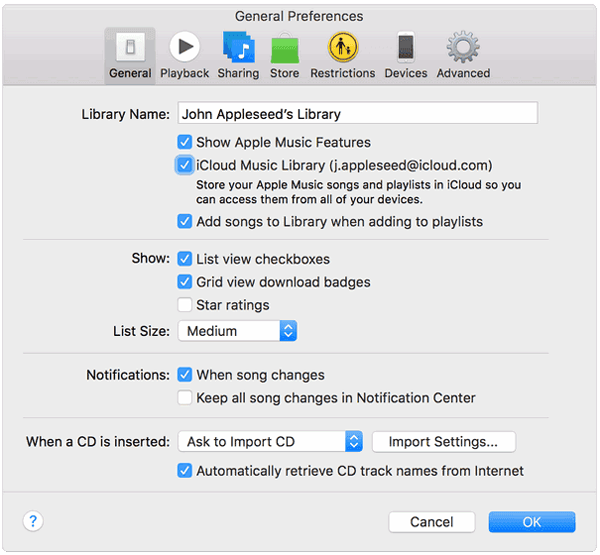
步驟 5. 按一下「確定」選項以套用該選項。
因此,之後你 iPhone 上的歌曲就可以無線同步到你的Mac了。
如果您熟悉 AirDrop,也可以考慮使用 AirDrop 將音樂從 iPhone 傳輸到Mac 。不過操作起來稍微麻煩一點。如有需要,可以參考以下步驟。 ( iPhone 上的 AirDrop 無法使用?)
以下是如何透過隔空投射將歌曲從 iPhone/iPad 傳輸到Mac方法:
步驟 1. 在 iPhone 和Mac上啟用 AirDrop。
在您的Mac上:打開 Finder,從左側邊欄選擇“隔空投送”,並將其可見性設定為“所有人”。

在你的 iPhone 上:打開“設定”,輕點“通用”,然後啟用隔空投送。
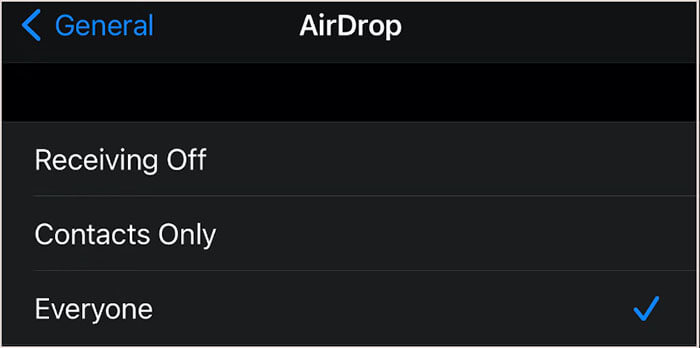
步驟 3. 開啟 iPhone 上的音樂應用,選擇要透過隔空投射從 iPhone 傳輸到Mac歌曲。
步驟 4. 點選「共用」按鈕,然後選擇您的Mac進行共用。
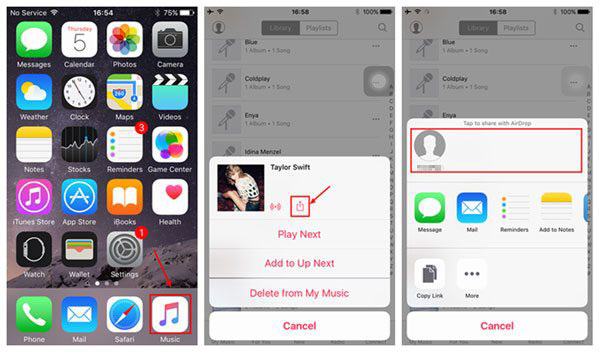
步驟 5. 之後,應該會彈出一個窗口,只需點擊「接受」即可立即開始將選定的歌曲從 iPhone 傳輸到Mac 。
步驟 6. 當整個傳輸過程完成後,您可以開啟音樂檔案資料夾,並依照自己的喜好使用音樂播放器播放音樂。
iOS用戶常會問:「我能將 iPhone 上的音樂無線傳輸到Mac嗎?」答案是肯定的!您可以使用 Google Drive 等雲端服務或第三方iOS應用程式來實現。本指南將重點放在如何使用 Google Drive 進行無線音樂傳輸。
步驟 1. 在您的 iPhone 上下載並開啟 Google 雲端硬碟應用,然後登入您的帳戶。
步驟 2. 將 iPhone 中的音樂檔案上傳到 Google 雲端硬碟。
步驟 3. 在Mac上的網頁瀏覽器中開啟 Google 雲端硬碟,並登入您的帳戶。
步驟 4. 找到音樂檔案並下載到您的Mac上。
以上介紹涵蓋了將歌曲從 iPhone/iPad/iPod 傳輸到Mac幾種方法,包括使用Coolmuster iOS助理、iTunes、Finder、iCloud 音樂庫、Apple Music、Google Drive 和 AirDrop。每種方法各有優缺點,請選擇最適合您需求的方法。
如您所見,使用 iPhone 到Mac音樂傳輸程式 - Coolmuster iOS Assistant ,您可以輕鬆地將音樂從 iPhone 傳輸到Mac ,包括已購買和未購買的歌曲,就像 1-2-3 一樣簡單。
相關文章:
如何在不使用 iTunes 的情況下將音樂從Mac傳輸到 iPhone [6 種方法]







 免費下載Mac版
 免費下載PC版


