TL;DR:
想將照片上傳到 iCloud 但不知道從何開始?本指南涵蓋了您需要了解的一切。
iCloud 是蘋果公司的雲端服務,可協助您在不同裝置間儲存和同步資料。它還允許您在需要時恢復資料。那麼,您是否想將度假時拍攝的照片上傳到 iCloud 以確保安全?或是您的 iPhone 上照片太多,佔用了太多儲存空間?無論出於何種原因,將照片上傳到 iCloud 都是一種便捷的方式,讓您可以隨時保護和存取您的照片。
那麼,如何將照片儲存到 iCloud 呢?您來對地方了。本指南將逐步指導您如何從不同裝置上傳照片到 iCloud。
如何將照片上傳到 iCloud?其實很簡單。不過,在開始上傳之前,您需要了解一些事項,以確保照片成功同步。以下是一些需要注意的事項:
一切準備就緒後,您可以按照以下方法從不同裝置上傳照片。
將照片上傳到 iCloud 的方法有很多種,可以根據不同的裝置和需求進行選擇。
您可以將iOS裝置上的所有照片上傳到 iCloud。只需啟用 iCloud 照片,所有新拍攝的照片和影片都會自動上傳到 iCloud。
以下是如何將 iPhone/iPad 上的所有照片移轉到 iCloud 的方法:
第一步:開啟 iPhone 上的「設定」應用程式。它在主螢幕上是一個灰色的齒輪狀圖示。當然,你也可以在螢幕頂部的搜尋欄中搜尋它。
步驟 2. 點選設定頁面上方的姓名,顯示您的帳戶資訊。
步驟 3. 從選單中按下「iCloud」選項,然後進入「照片」。
步驟 4. 將「iCloud 照片」從灰色切換為綠色以將其開啟。

對於iPhone 儲存空間有限的用戶,可以選擇「優化 iPhone 儲存空間」選項,將原圖上傳至 iCloud,並將小尺寸圖片保留在 iPhone 上。如果儲存空間充足,可以選擇「下載並保留原圖」選項,這樣就可以將原圖同時儲存在 iPhone 和 iCloud 上。
您的 iCloud 照片無法在 iPhone、iPad 或Mac上同步嗎?您可以閱讀本文以了解原因和解決方法。
【已解決】如何解決 iPhone/iPad/ Mac上 iCloud 照片無法同步的問題?如果您不想自動上傳所有照片,可以選擇手動上傳部分照片。以下是如何手動將照片下載到 iCloud 的方法:
步驟 1. 在電腦上的網頁瀏覽器中開啟iCloud.com 。
步驟 2. 使用您的 Apple ID 登入。
步驟 3. 選擇“照片”。

步驟 4. 點選上傳按鈕(雲端圖示),選擇要上傳的照片。
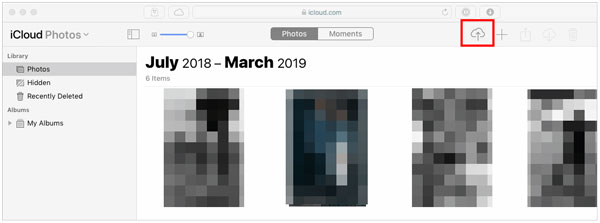
步驟 5. 照片將手動上傳到您的 iCloud 照片圖庫。
如果您是Mac用戶,將照片上傳到 iCloud 非常方便。如何從Mac電腦將所有照片上傳到 iCloud?請依照以下步驟操作:
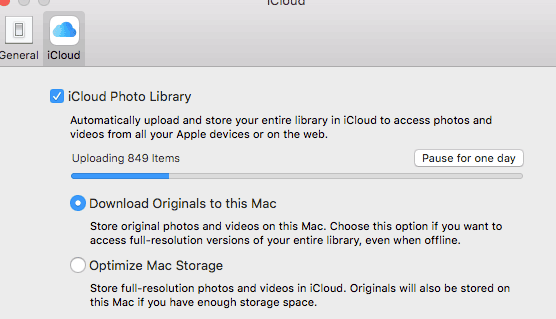
步驟 1. 在您的Mac上,開啟「照片」應用程序,然後前往「照片」和「偏好設定」。
步驟 2. 找到「iCloud」標籤頁,然後點選「iCloud 照片」選項開始同步程序。此外,您可以選擇將內容傳輸到 iCloud,傳輸格式可以是完整尺寸,也可以是經過最佳化的較小版本。
使用Windows電腦的使用者如果想將照片上傳到 iCloud,仍然可以依照下列步驟操作。但您需要在電腦上安裝適用於Windows的 iCloud。
以下是如何將Windows電腦上的照片備份到iCloud的方法:
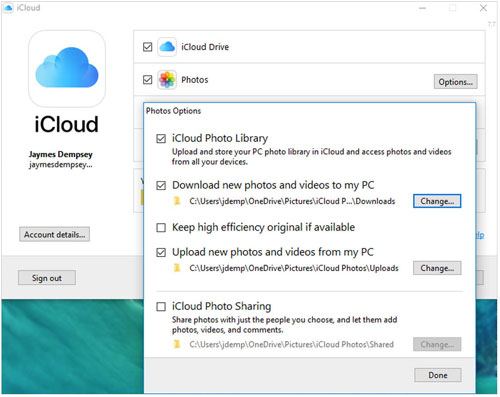
第一步:在電腦上安裝適用於Windows的 iCloud。您會在任務欄中看到 iCloud 圖標,右鍵單擊圖標,然後選擇「開啟 iCloud 設定」選項。
步驟 2. 接下來,點擊“照片”旁邊的“選項”,然後開啟“iCloud 照片圖庫”選項。
步驟 3. 然後,確保選取「從我的電腦上傳新圖片和影片」選項。將所有要上傳的圖片複製到此選項下的資料夾中。
如果您因為 iCloud 儲存空間有限且需要穩定的網路連線而不想使用 iCloud 備份照片,那麼Coolmuster iOS Assistant就是值得考慮的備份方案。它專為在 iPhone 和電腦之間傳輸資料而設計,無需網路連接,也無需考慮儲存空間限制。對於所有希望在電腦上傳輸和管理iOS資料iOS用戶來說,它是最佳且最方便的工具。
Coolmuster iOS助理的主要功能:
以下是如何使用iOS助理將照片上傳到電腦進行備份:
01首先,請在您的電腦上下載並安裝程式。啟動程式並依照螢幕指示連接您的 iPhone。
02使用 Lightning 線將iOS裝置連接到電腦,並在彈出「信任電腦」視窗時選擇「信任」。之後,點選「繼續」按鈕。接下來,螢幕上將顯示 iPhone 裝置已成功連接到電腦的介面。

03從左側面板選擇“照片”選項卡,打開螢幕上的詳細資訊。選擇要移動的圖片,然後按下「匯出」按鈕。所有選定的圖片將在短時間內上傳到電腦。

影片教學:
在將照片上傳到 iCloud 的過程中,您可能會遇到一些常見問題。以下是一些常見問題的解答,可以幫助您更有效地使用 iCloud。
Q1. 當我將照片上傳到 iCloud 時,照片會被壓縮嗎?
不,上傳到 iCloud 的照片不會被壓縮。但如果照片是在 iCloud 共享相簿中共享的,則會被壓縮以便於發送。透過電子郵件傳送的檔案在上傳到 iCloud 時不會被壓縮。
Q2. 為什麼我的照片沒有上傳到 iCloud?
可能是您的網路連線或 iCloud 伺服器出了問題。請檢查訊號是否良好,並嘗試連接到其他寬頻網路。此外,儲存空間不足也可能導致問題。
Q3. 將照片上傳到 iCloud 需要多久時間?
上傳到 iCloud 的時間取決於照片數量、每個檔案的大小以及您的網路速度等因素。
Q4. 如何在 iCloud 上查看照片?
在 iPhone 或 iPad 上,開啟「照片」應用程式,切換到「相簿」標籤頁。尋找「iCloud 照片」或「我的照片流」即可查看您的照片。在Mac上,操作方法類似,開啟「照片」應用,您的照片將自動出現在圖庫中。
現在您已經知道如何將照片上傳到 iCloud,可以安心地將珍貴回憶安全地保存在雲端,並在需要時隨時存取。如果您需要更多儲存空間或更靈活的備份選項,不妨考慮使用Coolmuster iOS Assistant 。無論您選擇哪種方法,它都能幫助您更好地管理和保護照片。
相關文章:







 免費下載PC版
 免費下載Mac版


