如果您的電腦上有一些精彩的 MP4 影片或電影,並且想要稍後在 iPhone 上觀看它們或將它們保存為備份,您可能想知道是否可以將 MP4 檔案傳輸到您的 iPhone。
答案是肯定的!本文將向您展示 5 種簡單可靠的方法,幫助您將 MP4 影片從 PC 或Mac儲存到 iPhone,尤其適合傳輸較大的影片。繼續閱讀,找到最適合您需求的解決方案!
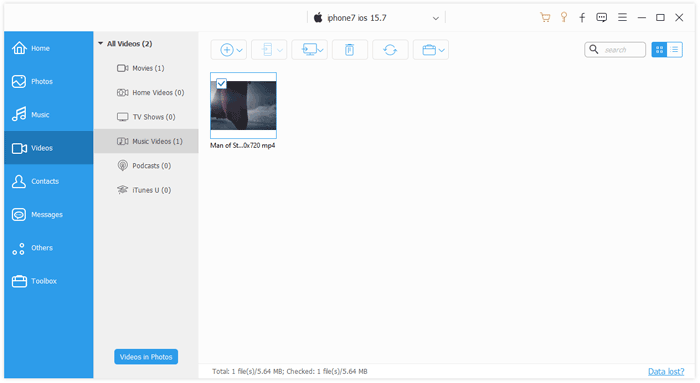
iOS Transfer讓您無需 iTunes 或 iCloud 即可管理 iPhone、iPad 或 iPod 上的資料並將其傳輸到電腦。只需單擊一下,即可輕鬆完成操作,安全便捷。憑藉其快速的傳輸速度和強大的功能,您可以輕鬆無憂地移動大型視訊檔案。
iOS Transfer 的亮點:
以下是如何使用 iPhone 媒體傳輸將 MP4 發送到 iPhone(無需 iTunes 和 iCloud):
01在電腦上下載並安裝 iPhone Media Transfer,並透過 USB 連接線將 iPhone 連接到電腦。如果彈出「信任」對話框,請點擊 iPhone 上的「信任」按鈕。然後,您將看到以下介面。

02點選左側面板中的“影片”,然後點選頂部選單上的“+”圖標,從電腦匯入 MP4 檔案。然後,請按照螢幕上的指示將 MP4 上傳到 iPhone。
iTunes是將 MP4 檔案傳輸到 iPhone 的傳統方式。您可以將電腦上的 MP4 格式的影片和音樂上傳到 iPhone,無需網路連線。 iTunes 的唯一缺點是,從電腦同步到 iPhone 會清除 iPhone 上的現有資料。因此,請先備份您的 iPhone 。
以下步驟向您展示如何使用 iTunes 將 MP4 新增至 iPhone:
步驟 1. 使用 USB 連接線將 iPhone 連接到電腦並啟動 iTunes。
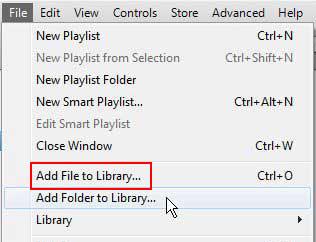
步驟2. 將MP4檔案加入iTunes資料庫。點選右上角的「檔案」>「將檔案新增至庫」>選擇MP4檔案>點選「開啟」。
步驟3. 將 MP4 檔案同步到 iPhone。點選「檔案」選項下的 iPhone 圖示 > 點選左側面板中的「影片」 > 從右側面板勾選「同步電影」 > 選擇要傳輸到 iPhone 的影片 > 點擊下方的「同步」選項開始同步。

注意:如果 iTunes 資料庫中匯入的 MP4 文件包含音樂文件,您可以從左側面板中選擇“音樂”>勾選“同步音樂”,然後按照螢幕上的提示將 MP4 傳輸到 iPhone。
iCloud 是 Apple 官方提供的將 MP4 檔案無線傳輸到 iPhone 的方式。此解決方案包含兩個步驟:將 MP4 檔案上傳到 iCloud 並將 MP4 同步到 iPhone。在開始此程序之前,請確保您的 iCloud 帳戶有足夠的剩餘儲存空間。如果儲存空間不足以保存 MP4 文件,您可以釋放 iCloud 儲存空間或付費購買更多儲存空間。
以下是透過 iCloud 將 MP4 上傳到 iPhone 的方法:
步驟 1. 在您的電腦上,造訪iCloud.com並使用您在 iPhone 上使用的相同 Apple ID 登入。
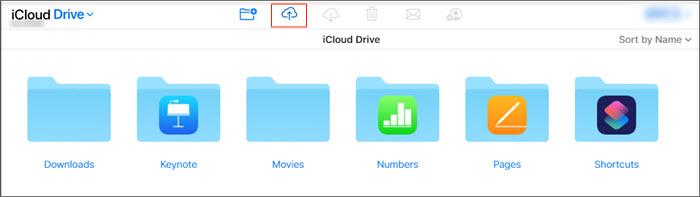
步驟2.將MP4上傳到iCloud。點擊iCloud圖示進入iCloud Drive空間,然後點擊雲形的「上傳」圖示以瀏覽並將MP4檔案從電腦匯入iCloud Drive。
步驟3. 將 MP4 下載到 iPhone。在 iPhone 上執行 iCloud Drive 應用程式並存取上傳的 MP4 檔案。點擊 MP4 檔案打開,然後按底部的「共享」圖示下載到 iPhone。
Dropbox 是另一個您可以使用的雲端儲存服務。它為每位用戶提供 2GB 的免費儲存空間。同樣,在開始將 MP4 匯入 iPhone 之前,您需要檢查 Dropbox 上是否有足夠的儲存空間。
如何將 MP4 從電腦傳輸到 iPhone?
步驟 1. 在您的電腦上造訪Dropbox.com並使用您的 Dropbox 帳戶登入。
步驟2.點選「上傳檔案」將MP4檔案上傳到Dropbox。

步驟3.在iPhone上安裝Dropbox並執行它。然後,使用相同的Dropbox帳戶登錄,尋找並下載MP4檔案到您的iPhone。
最後,您也可以透過電子郵件將 MP4 檔案從電腦傳送到 iPhone。請注意,您的電子郵件提供者可能會限製附件的大小;例如,Gmail 將檔案大小限制為 25 MB。
以下是如何使用電子郵件將 MP4 檔案傳送到 iPhone:
步驟 1. 在您的電腦上搜尋您的電子郵件服務並使用您的電子郵件帳戶登入。
步驟2.點擊介面上的「撰寫」以開啟新的電子郵件窗口,在「收件人」欄位中輸入您的其他電子郵件帳戶作為收件人,然後點擊「附件圖示」將MP4檔案從您的電腦附加到此電子郵件中。然後,點擊「傳送」按鈕發送此電子郵件。
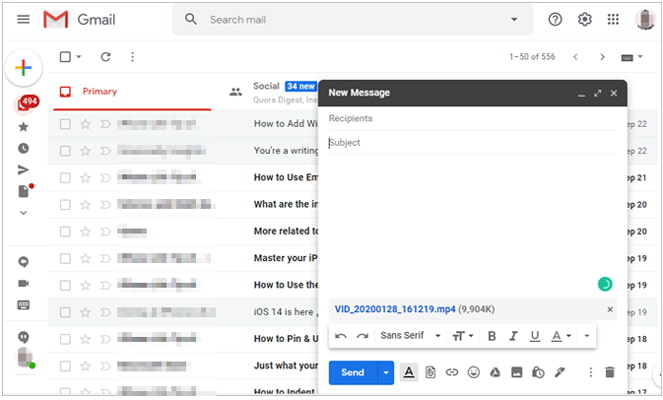
步驟3.在iPhone上安裝電子郵件應用程序,並使用您在電腦上登入的相同電子郵件帳戶登入。接下來,找到您幾分鐘前發送的電子郵件,並將附加的MP4檔案下載到您的iPhone。
以上就是關於如何將 MP4 檔案傳輸到 iPhone 的全部內容。現在您至少了解了 5 種從電腦傳輸 MP4 檔案到 iPhone 的方法。如果您正在尋找一種簡單快速的方法,可以嘗試iOS Transfer ,它非常安全、易於使用,並且可以快速載入和傳輸 MP4 檔案。然而,從 iTunes 同步會擦除 iPhone 上的現有數據,而其他三種方法則非常緩慢、不安全或複雜。
如果您覺得這篇文章有用,請分享它來幫助更多人。如果您在使用過程中遇到困難,請隨時在下方留言。
相關文章:
如何使用或不使用電腦將影片從 iPhone 傳輸到 USB 記憶棒?







 免費下載 PC版
 免費下載Mac版


