簡而言之: iPhone 影片通常以 MOV 或 HEVC 格式儲存,這常常會導致與Windows 、 Android裝置以及某些編輯工具的相容性問題。本文介紹了幾種將 iPhone 影片轉換為 MP4(最廣泛支援的格式)且不損失畫質的方法。主要包括三種方法:
整體而言,桌面軟體提供最佳的品質和控制,而行動應用程式和線上工具則更方便快速轉換。
「如何將我的 iPhone 視訊格式更改為 MP4?我按照網上找到的教程,將相機設定從高效模式更改為兼容性最佳模式,反之亦然。但我的視頻仍然保存為 .mov 文件。這個問題在新系統更新之前從未出現過。我是否需要更改視頻設置中的相機設置?如果需要更改,具體需要更改哪些設置?謝謝。」
來自 Apple 社群
如果您正在尋找一種可靠的方法將 iPhone 影片轉換為 MP4 格式,您並不孤單。 iPhone 影片通常以 MOV 或 HEVC 格式儲存,這可能會導致與Windows電腦、 Android裝置以及許多編輯平台的相容性問題。 MP4 是目前支援最廣泛的影片格式,非常適合播放、編輯和分享。
在本指南中,您將學習多種將 iPhone 影片轉換為 MP4 而不損失品質的方法,包括桌面軟體、行動應用程式和線上工具。
在電腦上轉換 iPhone 影片是最常用且最穩定的方法,因為桌面工具通常提供更高品質的編碼選項,並且可以處理大檔案以及批量轉換。如果您對影片品質要求較高或需要進一步編輯,那麼使用電腦工具會更合適。
首先, 將 iPhone 影片傳輸到您的電腦,然後使用以下工具將 iPhone 影片轉換為 MP4 檔案。
Video Converter Ultimate是一款功能強大的工具,能夠將 iPhone 影片轉換為 MP4 檔案並保持原始畫質。它支援快速的 GPU 加速和進階編碼選項,因此適合初學者和專業人士使用。如果您想在不損失畫質的情況下將 iPhone 影片轉換為 MP4,這款工具尤其有用,因為它支援高達 4K/8K 的高解析度輸出,並優化了 H.264/H.265 編碼。
它只需點擊幾下即可幫助您編輯、壓縮和轉換 1000 種格式的視頻/音頻,堪比專業級視頻編輯程式。
Video Converter Ultimate 的亮點:
* 輕鬆將 iPhone 影片轉換為 MP4 格式。
* 支援 8K/5K/4K/HD 轉換和 1000 多種視訊/音訊格式,如 HEVC、H.264、MP4、MP3、MOV、AVI、FLAC、WMV、WMA 等。
* 快速轉換任何視訊/音訊格式,且不損失品質。
* 新增濾鏡和基本特效,並調整字幕和音軌。
* 旋轉、修剪、裁切和合併影片片段。
以下是如何在不損失畫質的情況下將 iPhone 影片轉換為 MP4 格式的方法:
01在您的Windows或Mac電腦上下載並安裝該軟體,然後啟動它並點擊「新增檔案」匯入要轉換的 iPhone 影片。

02開啟“輸出格式”選單,選擇“視訊”選項卡,選擇“MP4”,並設定轉換後檔案的首選輸出資料夾。

03點選「全部轉換」開始將 iPhone 影片轉換為 MP4 格式。轉換完成後,檔案將保存在您選擇的資料夾中。

VLC媒體播放器不僅是一款媒體播放器,還包含基本的視訊格式轉換功能,因此非常適合不想安裝複雜軟體的使用者。它免費使用,並支援多種常見視訊格式,包括MP4、WMV、FLV、MXF、MKV、WEBM、MOV、OGG和3GP。
以下是如何使用 VLC 將 iPhone 影片轉換為 MP4 格式:
步驟 1. 在您的Windows或Mac電腦上開啟 VLC。
步驟 2. 點選“媒體”,然後選擇“轉換/儲存”。

步驟 3. 點擊“新增”,匯入您的 iPhone 影片(MOV 檔案)。
步驟 4. 點選底部的「轉換/儲存」。

步驟 5. 在「設定檔」部分,選擇「影片 - H.264 + MP3 (MP4)」。
步驟 6. 選擇目標資料夾,並將輸出檔案重新命名為以「.mp4」結尾。
步驟 7. 點選「開始」開始轉換。
步驟 8. 等待流程完成,然後在選定的資料夾中找到您的 MP4 檔案。

HandBrake是另一個功能強大的影片轉換器,可免費將iPhone影片轉換為MP4格式。它提供豐富的編碼和編輯選項,包括去隔行、防手震、解析度降低、位元率調整等等。
以下是如何在Windows 10/11 上使用 Handbrake 將 iPhone 影片轉換為 MP4 格式:
步驟 1. 在您的電腦上安裝並開啟 HandBrake。
步驟 2. 點擊“開啟原始檔”,然後選擇您的 iPhone 影片檔。
步驟 3. 在「摘要」標籤中,將格式設定為「MP4」。
步驟 4. 前往「視訊」選項卡,選擇 H.264 等編解碼器以獲得更好的相容性。
步驟 5. 點選「瀏覽」選擇儲存輸出檔案的位置,並確保檔案名稱以「.mp4」結尾。
步驟六:點選「開始編碼」開始轉換影片。等待轉換完成,然後開啟輸出資料夾尋找MP4檔案。

對於Mac用戶來說,QuickTime Player 是最簡單的內建解決方案,無需安裝任何其他軟體即可進行基本轉換。
以下是如何在Mac上使用 QuickTime 將 iPhone 影片轉換為 MP4 格式的方法:
步驟 1. 使用 QuickTime Player 開啟 iPhone 影片。
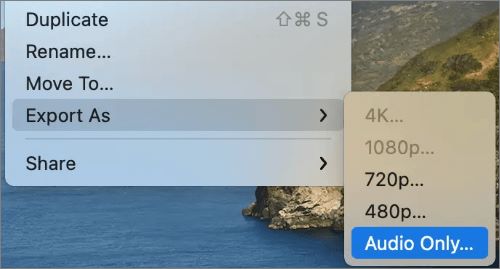
步驟 2. 點選頂部選單中的“檔案”,然後選擇“匯出為”。
步驟 3. 選擇解析度(例如 1080p 或 720p)並選擇儲存檔案的位置。
步驟 4. 點選「儲存」開始匯出。
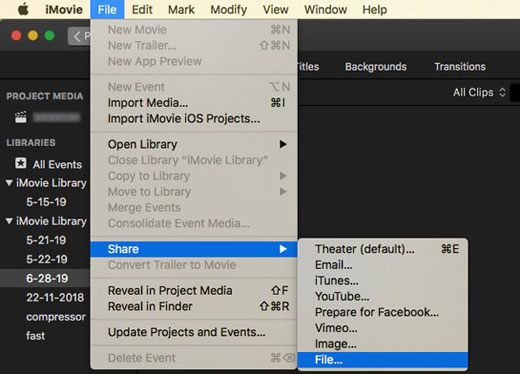
Mac用戶也可以嘗試 iMovie,這是一款免費的 iPhone 視訊轉換器,它提供了一種簡單的方法將 Apple 影片轉換為 MP4,但僅適用於Mac 。
以下是如何使用 iMovie 將 iPhone 影片轉換為 MP4 格式:
步驟 1. 確保您的Mac上已安裝 iMovie。
步驟 2. 在Mac上開啟 iMovie,然後點選「匯入」按鈕,將 iPhone 影片新增至程式。
步驟 3. 選擇“新建”>“影片”>“無主題”,然後將影片拖曳到視窗中。
步驟 4. 點擊“分享”>“檔案”,即可將影片儲存為 MP4 格式。
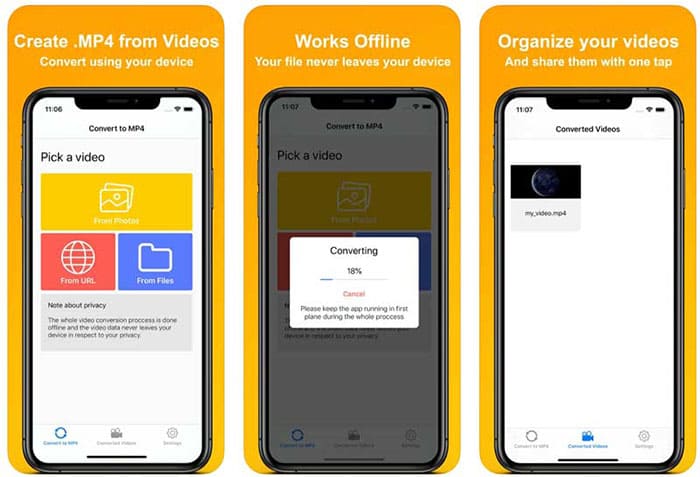
蘋果目前並未在 iPhone 上提供直接將影片轉換為 MP4 格式的內建功能。不過,您可以使用第三方應用程式輕鬆完成此轉換。這些 iPhone 視訊轉 MP4 轉換器應用程式可在 App Store 中找到。以下是兩個熱門選擇。
MP4 Maker - Convert to MP4 是一款 iPhone 視訊轉 MP4 應用,它可以將各種視訊檔案轉換為 MP4 格式,並支援一鍵匯出,對一般使用者來說簡單易用。
它利用設備的本地處理能力完成轉換,無需將文件上傳到伺服器,確保影片始終保存在設備內部,從而保護用戶隱私和安全。此外,它還允許用戶選擇不同的品質設置,以便根據自身需求平衡檔案大小和視訊品質。
以下是如何使用 MP4 Maker - Convert to MP4 將 iPhone 影片轉換為 MP4 檔案:
步驟 1. 在您的 iPhone 上下載並開啟MP4 Maker - Convert to MP4 。
步驟 2. 點選“選擇影片”,然後從“照片”、“檔案”或 URL 中選擇視訊來源。
步驟 3. 選擇要轉換的 iPhone 視頻,設定輸出名稱,並根據需要選擇轉換品質。
第四步:點選「轉換」開始轉換過程。等待應用程式將影片轉換為MP4格式。
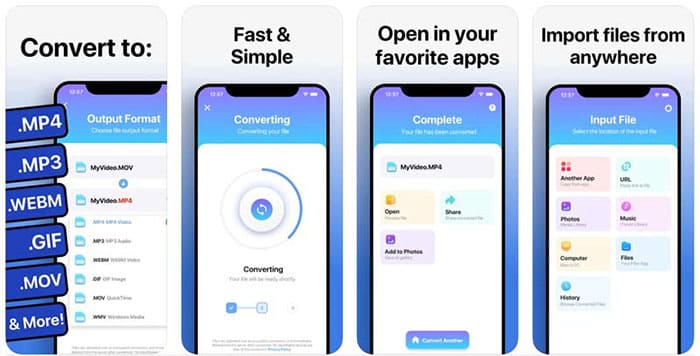
視訊轉換器是另一款iOS視訊和音訊格式轉換工具,可協助使用者快速將視訊轉換為幾乎任何主流音訊和視訊格式,包括 MP4、MP3、AVI、MOV、WMV 等。
以下是如何使用視訊轉換器將 iPhone 影片轉換為 MP4 檔案:
步驟 1. 在您的 iPhone 上下載並開啟視訊轉換器應用程式。
步驟 2. 前往「輸入檔案」頁面,從「照片」、「檔案」或 URL 匯入 iPhone 影片。
步驟 3. 選擇輸出格式,在輸出格式中選擇 MP4。
步驟 4. 點選「轉換」開始轉換,然後等待轉換過程完成。
步驟 5. 轉換完成後,在「完成」頁面上查看結果。
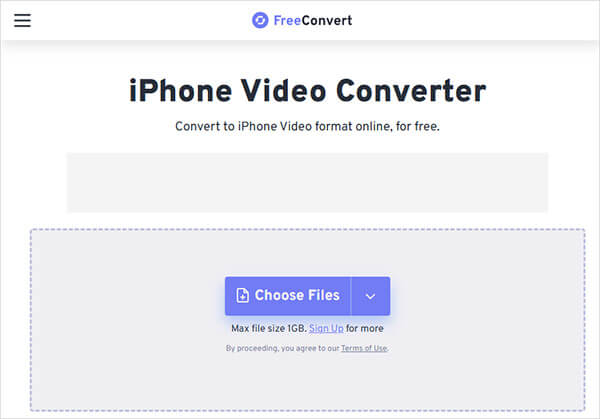
線上工具非常適合不想安裝軟體的使用者。線上 iPhone 影片轉 MP4 轉換器非常適合快速轉換,尤其適用於小檔案。 FreeConvert 是最受歡迎的基於瀏覽器的轉換工具之一。它允許用戶直接在瀏覽器中免費將 iPhone 影片轉換為 MP4 格式,無需安裝任何軟體。
以下是如何使用 FreeConvert 在線上將 iPhone 影片轉換為 MP4 格式:
步驟 1. 在瀏覽器中開啟FreeConvert iPhone 影片轉換器網站。
步驟 2. 點擊“選擇檔案”,上傳您的 iPhone 影片(從裝置、iCloud 或 URL)。
步驟 3. 將輸出格式設定為“MP4”。
步驟 4.(選購)調整視訊編解碼器、解析度或品質等設定。
步驟 5. 點選「轉換」開始轉換。
步驟 6. 等待轉換過程完成,然後點擊「下載」將轉換後的 MP4 檔案儲存到您的裝置。
根據您的需求和設備,有很多方法可以將 iPhone 影片轉換為 MP4 格式。無論您是想使用桌面軟體、行動應用程式還是線上工具,每種方法在速度、品質和便利性方面都有不同的優勢。
如果您希望在不損失畫質的情況下將 iPhone 影片轉換為 MP4 格式,那麼像Video Converter Ultimate這樣的桌面工具仍然是最可靠的選擇。不過,如果您需要快速且免費的轉換,VLC、iMovie 和 FreeConvert 也是不錯的選擇。
相關文章:
【終極指南】如何將 iPhone 上的 4K 影片傳輸到 PC/ Mac ?




 PC版免費下載
 Mac版免費下載


