簡而言之:您無法直接在 DFU 模式下備份 iPhone,因為 DFU 模式不會載入iOS ,因此在此狀態下無法存取或儲存您的資料(照片、資訊、聯絡人等)。如果您的 iPhone 卡在 DFU 模式,最安全的做法是先退出該模式,可以透過強制重新啟動或使用系統修復工具來實現,以避免潛在的資料遺失。裝置恢復正常後,您可以根據自己的喜好,選擇無線備份、離線備份或更靈活的資料管理方式,使用 iCloud、iTunes 或iPhone 備份工具來備份您的 iPhone。
當您的iPhone 卡在 Apple 標誌介面、無法更新或無法正常開機時,進入 DFU(裝置韌體更新)模式通常被認為是解決嚴重iOS問題的一種方法。然而,眾所周知,DFU 模式會清除所有資料。那麼,在恢復裝置之前,能否在 DFU 模式下備份 iPhone?如何在 DFU 模式下備份 iPhone?請繼續閱讀以找到答案。
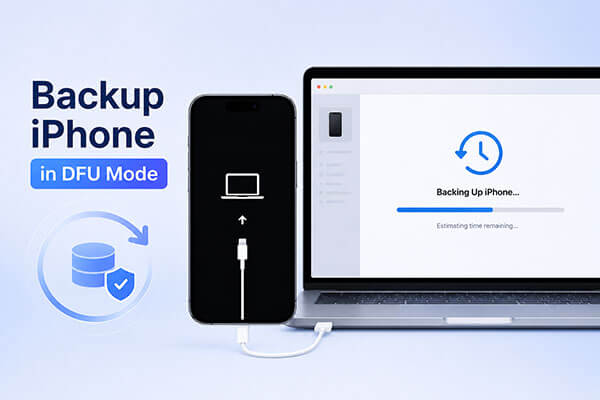
簡而言之,答案是否定的。 DFU模式主要用於iPhone的進階恢復、韌體更新和系統修復。雖然您的電腦可能在iPhone處於DFU模式時檢測到它,但係統無法存取您的照片、資訊、聯絡人、應用程式和其他個人資訊。這意味著在裝置處於DFU模式時,無法直接建立新的iPhone備份。
幸運的是,您仍然可以透過先安全地退出 DFU 模式,然後再建立備份來保護您的重要資料。
以下是讓 iPhone 退出 DFU 模式的兩種方法:
硬重啟是一種手動強制 iPhone 退出 DFU 模式的方法。雖然這是常見的 DIY 故障排除步驟,但如果在操作過程中系統中斷,有時可能會導致檔案損壞或資料遺失。以下是操作方法:

使用iOS系統復原功能是退出 iPhone/iPad DFU 模式的可靠方法,不會危及您的個人資料。這款專業的iPhone 修復工具可以修復各種 iPhone 系統問題,包括 iPhone 卡在 DFU 模式、恢復模式循環、Apple 標誌問題、黑屏以及iOS更新失敗等,同時確保您的資料安全無虞。
iOS系統復原功能的主要亮點:
以下是如何在不遺失資料的情況下修復卡在 DFU 模式的 iPhone/iPad:
01在您的電腦上下載、安裝並啟動iOS系統恢復。
02使用可正常使用的 USB 連接線將 iPhone 連接到電腦。在主介面上,選擇“ iOS系統恢復”,然後點擊“開始”。

03選擇「標準模式」可在不遺失資料的情況下修復系統,或選擇「進階模式」進行更徹底的修復。然後點選“確認”繼續。

04請核實您的設備資訊。如有需要,請下載正確的韌體包並點擊「修復」。等待修復過程完成。完成後,您的 iPhone 將正常重新啟動。

當您的 iPhone 成功退出 DFU 模式並恢復正常運作後,您就可以建立備份了。以下介紹三種在 DFU 模式下備份 iPhone 的方法;選擇合適的備份方法取決於您的特定需求。
Coolmuster iOS Assistant為希望更好地控制 iPhone 備份的用戶提供了一個便捷的解決方案。與 iTunes 建立的完整備份檔案難以查看不同, Coolmuster可讓您預覽、選擇、匯出和管理不同類型的 iPhone 資料。
iOS助手的主要功能:
以下是如何使用iOS助理將 iPhone 備份到電腦的方法:
01在電腦上啟動iOS助理,並使用 USB 連接線連接 iPhone。設備被識別後,前往「超級工具包」部分。

02在主介面,點選“iTunes 備份與還原”,然後選擇“備份”選項。之後,點選「瀏覽」按鈕選擇備份檔案的儲存位置。最後,點擊「確定」開始備份您的iOS資料。

如果您只想備份 iPhone 中的特定類型數據,請使用左側邊欄選擇資料類別。預覽掃描結果並選擇所需項目,然後點擊頂部的「匯出」按鈕完成操作。

影片教學:
如果您更傾向於無線備份方式,iCloud 是蘋果官方提供的最方便的備份方案。它會自動將您的 iPhone 資訊儲存在雲端,方便您在設定新裝置時恢復資料。不過,iCloud 備份需要足夠的雲端儲存空間和穩定的網路連線。
步驟 1. 開啟 iPhone 上的「設定」應用程式,然後點擊頂部的「Apple ID」個人資料。
步驟 2. 選擇“iCloud”,然後找到並點選“iCloud 備份”。
步驟 3. 啟用「iCloud 雲端備份」開關,然後點選「立即備份」。確保您的裝置已連接到穩定的 Wi-Fi 網路。

退出 DFU 模式後,iTunes 是另一種官方的 iPhone 備份方式。它會將備份儲存在本機上,方便需要離線儲存的使用者。但是,iTunes 備份檔案瀏覽起來不太方便,而且恢復備份可能會覆蓋裝置上的現有資料。
以下是如何將 iPhone 備份到 iTunes 的方法:
步驟 1. 在電腦上開啟 iTunes,用 USB 連接線連接 iPhone,然後點選 iPhone 圖示。
步驟 2. 在“備份”部分,選擇“此電腦”,如果要儲存密碼和健康數據,請啟用“加密本機備份”。
步驟 3. 點選“立即備份”,等待 iTunes 完成備份過程。

Q1. 進入DFU模式會刪除我的所有資料嗎?
僅僅進入 DFU 模式不會清除您的資料。但是,DFU 模式通常用於恢復原廠設定之前。如果在 DFU 模式下恢復裝置而沒有備份,所有資料都將被刪除。
Q2. DFU模式與恢復模式有何不同?
恢復模式使用 iBoot 來恢復或更新設備,而 DFU 模式(設備韌體更新)則完全繞過 iBoot,從而可以進行更大幅度的韌體級更改。 DFU 模式通常用於越獄或解決更嚴重的系統問題。 (如果您想了解更多關於DFU 模式和恢復模式的區別,可以閱讀這篇文章。)
如果想在 DFU 模式下備份 iPhone,建議先使用iOS系統復原功能退出 DFU 模式,並盡可能保留資料。設備恢復正常後,您可以選擇合適的備份方法。
如果您需要更靈活地管理和匯出 iPhone 數據, Coolmuster iOS Assistant是一個更方便的選擇。如果您更傾向於官方解決方案,可以使用 iCloud 或 iTunes 完成備份。
相關文章:







 PC版免費下載
 Mac版免費下載


