完整備份iPhone對於保護您的照片、資訊、應用程式和設定至關重要。但是,如果您的裝置被鎖定或停用,備份過程可能會遇到問題,因為您可能無法存取資料或啟動正常的備份。
本文將介紹三種無需密碼即可備份已鎖定或已停用 iPhone/iPad 的實用方法,包括iTunes 無法辨識裝置時的備份方案。繼續閱讀,找到適合您需求的簡單有效的備份解決方案。
通常情況下,備份 iPhone 需要解鎖裝置並輸入密碼。但是,在某些特定情況下,您仍然可以在不輸入密碼的情況下備份 iPhone,例如:
如果沒有可信任的計算機,或裝置從未同步過,您可能需要先解鎖 iPhone再執行備份。
如果您的 iPhone 之前已連接到您的電腦並被標記為受信任設備,您可以使用Coolmuster iOS Assistant無需密碼即可備份 iPhone。這款可靠且功能強大的工具可幫助用戶安全且方便地將 iPhone 中的幾乎所有資料備份到 PC/ Mac ,包括照片、影片、音樂、備忘錄、簡訊、聯絡人等等。只需將 iPhone 連接到先前已信任的電腦,即可自由存取和備份已鎖定 iPhone 上的檔案。
Coolmuster iOS Assistant 能為您做些什麼?
下載所需版本,我們來看看如何在沒有密碼或螢幕損壞的情況下備份 iPhone。
我的iPhone無法解鎖,該如何備份?以下是步驟:
01在您先前信任的電腦上安裝好iOS助理後,使用 USB 連接線將 iPhone 連接到電腦。軟體會自動偵測到您已鎖定的 iPhone,您將看到如下所示的主介面。

注意:為了讓iOS助理偵測到您已鎖定的 iPhone,請確保使用您 iPhone 之前信任過的電腦。否則,程式將無法辨識您已鎖定的 iPhone。
02前往「超級工具包」>「iTunes 備份與復原」>點選「備份」>選擇備份儲存位置>點選「確定」即可一次備份您的 iPhone。

或者,您可以前往所需的檔案類型 > 預覽,然後選擇要備份的特定檔案 > 點擊「匯出」按鈕,即可將您的 iPhone 在沒有密碼的情況下備份到 PC。

影片教學:
如果您的 iPhone 已鎖定,您仍然可以使用 iTunes 進行備份,但這僅在特定條件下有效。如果您之前已將 iPhone 與一台受信任的電腦同步過,iTunes 可能仍然能夠識別您的設備,並允許您在無需輸入密碼的情況下進行備份。請注意,此方法僅在您上次同步後未重新啟動 iPhone 的情況下才有效。
以下是如何使用 iTunes 備份鎖定的 iPhone:
步驟 1:在您的 PC 或筆記型電腦上啟動 iTunes 軟體。
步驟二:使用 USB 連接線將鎖定的 iPhone 連接到電腦。 iTunes 將開始與裝置同步。 ( iPhone 未顯示在 iTunes 中?)
步驟 3:點選左上角的設備圖示。進入“摘要”部分,選擇“此電腦”,然後點擊“立即備份”。

只需幾秒鐘,您的 iPhone 就會備份到電腦上,之後您可以輕鬆恢復。此程序僅適用於Windows 。現在我們來看看如何在Mac上進行此操作。
在Mac上備份已鎖定的 iPhone 與在Windows PC 上備份類似。但是,此方法僅適用於您先前已使用Mac上的 iTunes 或 Finder 同步並備份過 iPhone 的情況。如果您已完成此操作,則可以按照以下步驟輕鬆再次備份您的裝置。
以下是如何透過 Finder 備份已鎖定 iPhone 的方法:
步驟 1:使用 USB 連接線將 iPhone 連接到Mac 。
步驟二:在Mac上開啟 Finder。在「位置」部分,你會看到一個設備清單。從清單中選擇你的 iPhone 繼續。
步驟 3:在 Finder 視窗頂部,您會看到幾個標籤頁。點選“通用”。
步驟 4:在「通用」部分,您會看到「將 iPhone 上的所有資料備份到此Mac 」的選項。點選「立即備份」開始備份程序。
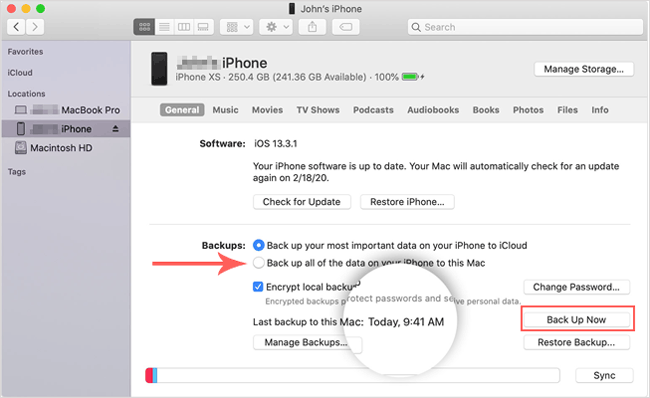
這就是透過 Finder將 iPhone 備份到Mac方法。如果您的手機已鎖定,並且您想知道之後如何訪問它,別擔心!我們也有解決方案。讓我們一起來看看。
如果您的 iPhone 無法透過密碼解鎖,且尚未被任何電腦信任,您可能需要在備份資料之前解鎖它。在這種情況下, iPhone Unlocker是一個非常實用的工具,它支援快速解鎖 Touch ID 或 Face ID、解鎖 Apple ID 帳戶、移除 MDM(行動裝置管理)以及將裝置恢復到正常使用狀態。在本節中,我們將探討如何在沒有密碼的情況下解鎖您的 iPhone。
以下是如何使用 iPhone Unlocker 解鎖已鎖定/停用的 iPhone:
01開啟 iPhone 解鎖器,選擇「解鎖螢幕密碼」模式。點擊“開始解鎖”,然後點擊“開始”,並使用 USB 電纜將 iPhone 連接到電腦。

02將您的 iPhone 置於恢復模式或 DFU 模式。軟體將自動偵測您的裝置型號。您可以選擇不同的韌體包儲存位置,然後點擊「下載」開始下載。

03點擊“解鎖”繼續。仔細閱讀提示,輸入「000000」確認您同意解鎖設備,然後再次點擊「解鎖」。

04幾分鐘後,您的 iPhone 螢幕密碼將會成功移除。

無需密碼備份 iPhone 並不難,尤其是在設備已與電腦建立信任關係的情況下。 Coolmuster Coolmuster iOS提供高效的選擇性備份方案,而 iTunes/Finder 則是官方可靠的工具。如果裝置尚未與任何電腦建立信任關係, iPhone Unlocker可以幫助您快速解鎖裝置。無論是備份資料還是解鎖設備,這些工具都能提供最佳解決方案,確保您的資料安全。
你用什麼方法在沒有密碼的情況下備份iPhone?歡迎在留言區分享你的經驗。
相關文章:







 免費下載PC版
 免費下載Mac版


