TL;DR:本指南介紹了適用於Windows和Mac 6 款 SD 卡格式化工具,包括內建選項( Windows檔案總管、磁碟管理、DiskPart 和 macOS 磁碟工具)、官方 SD 記憶卡格式化工具以及進階Coolmuster資料擦除工具。
每種方法都能根據您的需求協助格式化或管理 SD 卡,從快速修復和相容性格式化到安全、不可逆的資料擦除以保護隱私。
當您的SD卡損壞、運作速度變慢或無法被裝置辨識時,使用可靠的SD卡格式化工具通常是最快的解決方案。正確的格式化可以恢復效能、修復檔案系統錯誤,並使SD卡能夠重新用於相機、手機、無人機和電腦等裝置。
在本指南中,我們將介紹適用於Windows和Mac的最佳 SD 卡格式化工具,協助您選擇最適合您需求的 SD 卡格式化程式。
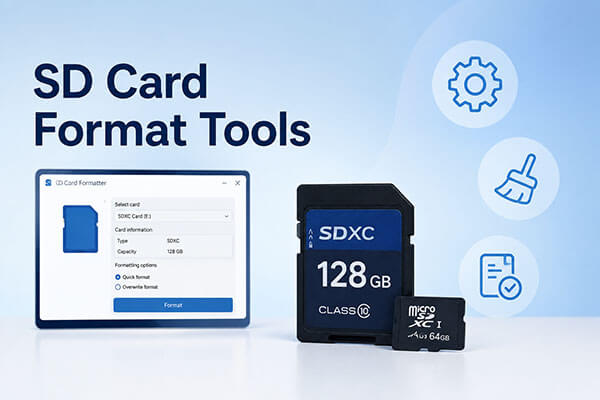
Windows系統中有多種內建或專業工具可用於格式化 SD 卡,每種方法適用於不同的需求。以下是Windows中最常使用的 SD 卡格式化工具。
Coolmuster提供了一款名為Coolmuster Data Erasure的強大解決方案,它超越了基本的 SD 卡格式化程式。它不僅刪除文件引用,還會永久擦除所有數據,使其無法恢復。因此,對於那些尋求具有強大隱私保護功能的 SD 卡格式化程式的用戶來說,尤其是在出售或回收 SD 卡時,Coolmuster 是理想之選。
Coolmuster資料擦除的主要特點:
以下是如何使用Coolmuster資料擦除軟體擦除 SD 卡:
01下載並安裝程式後,在Windows電腦上啟動它。在左側面板中,點擊“驅動器擦除器”,然後選擇您的 SD 卡。
02要徹底清除現有數據和已刪除數據,請選擇「深度擦除」模式。

03點擊“立即擦除”,然後在彈出的視窗中選擇“確定”進行確認,開始擦除您的 SD 卡。

影片教學:
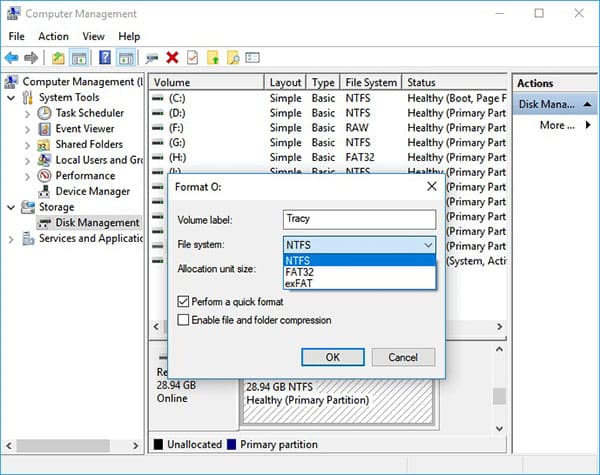
Windows磁碟管理是內建實用程序,無需額外下載即可作為基本的SD卡格式化程序。它廣泛用於快速格式化和分割管理。對於需要一種簡單方法來將SD卡格式化為FAT32或exFAT而無需高級設定的用戶來說,它尤其有用。
以下是如何使用Windows磁碟管理將 SD 卡格式化為 FAT32/exFAT 格式:
步驟 1. 將 SD 卡插入電腦。
步驟 2. 按下「 Windows 」+「X」鍵,然後選擇「磁碟管理」。右鍵單擊要格式化的 SD 卡,然後從上下文選單中選擇“格式化”。
步驟 3. 在「格式化」視窗中,設定卷標、檔案系統和分配單元大小,然後按一下「確定」繼續。
Windows檔案總管是另一個 SD 卡格式化工具,它允許您使用 NTFS、FAT、FAT32 或 exFAT 檔案系統格式化 micro SD 卡和其他 SD 記憶卡。由於其介面直觀,使用者無需或只需極少的技術知識即可完成格式化過程。
以下是如何使用Windows檔案總管格式化 SD 卡:
步驟 1. 將 SD 卡插入計算機,然後開啟檔案總管並雙擊「此電腦」。
步驟 2. 找到您的 SD 卡,右鍵點選它,然後選擇「格式化」。

步驟 3. 選擇所需的檔案系統,可以選擇勾選“快速格式化”,然後點擊“開始”開始格式化 SD 卡。

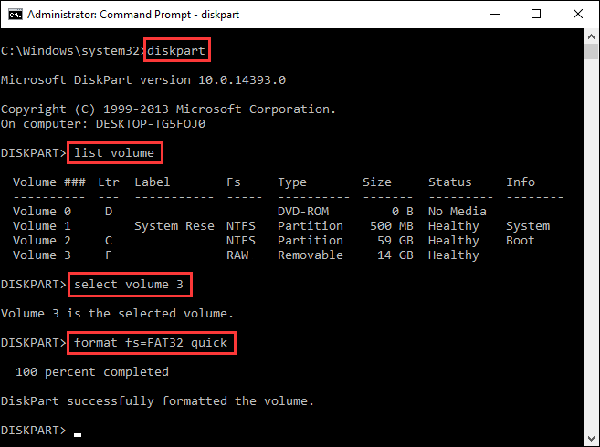
DiskPart 是Windows自帶的功能強大的命令列工具,適合需要完全控制磁碟結構的進階使用者。由於需要手動輸入命令列指令,因此這種方法需要一定的技術知識。如果您是電腦新手,或擔心因指令錯誤而導致資料遺失,建議您改用上文介紹的 micro SD 卡格式化程式。
若要使用 DiskPart 格式化您的 micro SD 卡,請按照以下步驟操作:
步驟 1. 在Windows 11 或Windows 10 中,在搜尋框中鍵入「cmd」。右鍵單擊搜尋結果中的“命令提示字元”,然後選擇“以管理員身份執行”。
步驟 2. 在命令提示字元視窗中,鍵入「diskpart」並按下「Enter」鍵。
步驟 3. 輸入「list disk」並按下「Enter」鍵顯示所有可用磁碟機。
步驟 4. 輸入「選擇磁碟 X」(例如,選擇磁碟 2)選擇要格式化的 SD 卡,然後按下「Enter」鍵。
步驟 5. 輸入「list volume」並按下「Enter」鍵。
步驟 6. 輸入「選擇音量 X」(例如,選擇音量 10),然後按下「Enter」鍵。
步驟 7. 輸入“format fs=ntfs(或 format fs=exfat)”,然後按下“Enter”鍵,使用 NTFS 或 exFAT 格式化磁碟機。
在 macOS 系統中,內建的「磁碟工具」是主要的 SD 卡格式化程式。以下是在Mac上使用「磁碟工具」格式化 SD 卡的方法:
步驟 1. 使用讀卡機將 SD 卡插入Mac 。
步驟 2. 從“應用程式”→“實用工具”開啟“磁碟工具”,或使用 Spotlight 搜尋。
步驟 3. 從左側邊欄的「外部」部分選擇您的 SD 卡,確保選擇正確的驅動器。
步驟 4. 點選“擦除”,選擇名稱和格式,例如 exFAT 或 MS-DOS (FAT),然後確認操作。
步驟 5. 等待過程完成,然後點選「完成」。

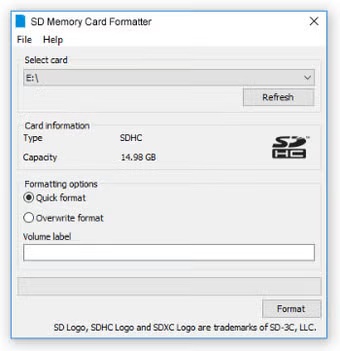
SD協會開發了SD記憶卡格式化工具,這是一款專門用於格式化SD、SDHC和SDXC記憶卡的工具。該工具能夠確保記憶卡的最佳效能,並有效解決SD卡問題。
以下是在Windows / Mac系統上使用 SD 記憶卡格式化工具格式化 SD 卡的方法:
步驟 1. 下載並安裝 SD 記憶卡格式化程式。
步驟 2. 插入 SD 卡並啟動程式。
步驟 3. 選擇正確的驅動器,然後按一下「格式化」。
第四步:點選「是」確認並開始格式化過程。格式化完成後,您的SD卡將會正確格式化。
選擇合適的SD卡格式化工具對SD卡的效能、相容性和可靠性至關重要。無論您使用Windows內建的實用程式(例如檔案總管、磁碟管理和DiskPart),macOS的磁碟工具,還是官方的SD記憶卡格式化程序,每種SD卡格式化程序的設計目的都各不相同。
如果您優先考慮在出售或處置儲存裝置之前安全地擦除敏感數據,那麼Coolmuster Data Erasure是一個更高級的選擇,它可以永久性地擦除 SD 卡上的數據,其效果遠超標準格式化。
相關文章:




 PC版免費下載