簡而言之:本指南解釋如何在出售、回收或重置筆記型電腦之前安全地擦除資料。它涵蓋了三種主要方法:使用Coolmuster Data Erasure 等專業工具進行最安全的多層覆蓋,幾乎不可能恢復資料;使用Windows 「重設此電腦」選項,這是一種內建但安全性較低的方法;或者使用 macOS 的「抹掉所有內容和設定」來完全重設並重新安裝系統。
對於日常基本使用,內建重置工具就足夠了,但為了保護隱私或轉售設備,專用的資料擦除工具是最安全的選擇。
如果您正在尋找如何清除筆記型電腦資料的方法,您可能希望在出售、回收或維修設備之前徹底清除所有個人資料。本指南將介紹如何在Windows和Mac上使用三種可靠的方法清除筆記型電腦數據,包括使用專業數據擦除工具和系統內建選項。

如果您想在出售筆記型電腦前使用最徹底、最高級別的資料擦除方法,使用專業軟體是最佳選擇。 Coolmuster Data Erasure就是這樣一款工具。它可以透過多次覆蓋硬碟來永久刪除所有數據,使任何資料復原工具幾乎都無法找回。它尤其適用於出售或回收您的設備。
Coolmuster資料擦除能為您做什麼?
以下是如何使用Coolmuster資料擦除軟體清除筆記型電腦硬碟:
01在您的Windows筆記型電腦上安裝磁碟機擦除工具並開啟該程式。
02從主選單中選擇“驅動器擦除器”,然後選擇擦除等級並選擇要擦除的硬碟。

03點選「立即擦除」。此時會彈出確認窗口,點選「確定」繼續。軟體將安全地擦除所選驅動器上的所有資料。完成後,您可以對其他磁碟機重複相同的步驟。

影片教學:
另一種常見的清除Windows筆記型電腦資料的方法是使用內建的「重設此電腦」功能。此選項會重新安裝Windows並刪除個人文件,因此適合一般用戶,但其安全性不如專業的資料清除工具。
以下是如何在Windows 11/10 系統中使用「重設此電腦」功能清除筆記型電腦資料的方法:
步驟 1. 右鍵點選Windows “開始”按鈕,然後選擇“設定”。
步驟 2. 前往「更新與安全性」。
步驟 3. 在左側邊欄中,選擇「恢復」。
步驟 4. 在「重設此電腦」下,按一下「開始」。
第五步:選擇「全部刪除」以刪除所有數據,包括個人檔案。 (如果您想保留文件,可以選擇“保留我的文件”,但不建議這樣做。)

步驟 6. 在下一個視窗中選擇「刪除檔案並清理磁碟機」。
此過程可能需要一些時間,具體取決於您的Windows電腦上儲存的資料量。請耐心等待其完成。
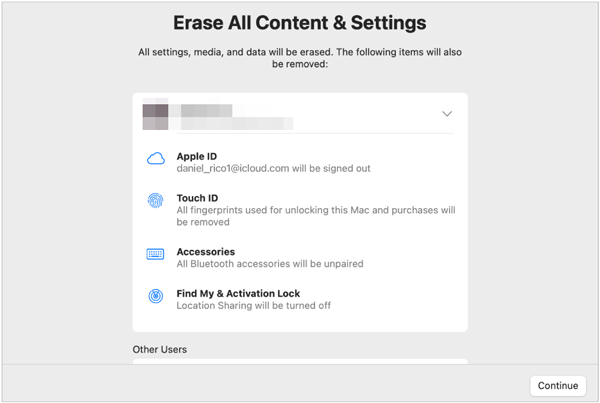
如果您使用的是Mac ,由於 macOS 內建工具的存在,擦除筆記型電腦的過程會更加簡單。 Apple 提供了一個名為「抹掉所有內容和設定」的安全選項,該選項會自動刪除個人資料並重新安裝 macOS。
以下是如何擦除Mac筆記型電腦資料以便回收的方法:
步驟 1. 點選「蘋果」選單並開啟「系統設定」。
步驟 2. 轉到“常規”,然後選擇“傳輸或重設”。
步驟 3. 選擇「清除所有內容和設定」以開始完全清除程序。
步驟 4. 使用管理員憑證登入以授權重設。
步驟 5. 查看將要刪除的數據,包括 Apple ID 和個人文件,然後確認刪除。
步驟 6. 等待Mac自動清除所有內容並重新安裝 macOS。
步驟 7. 重新啟動後,完成設定畫面, Mac就如同新裝置一樣準備就緒了。
Q1. 恢復原廠設定是否足以刪除所有資料?
對於大多數用戶來說,使用「刪除所有內容」選項將Windows恢復原廠設定通常就足夠了。為了獲得更強的保護,您可以選擇完全清除驅動器的選項,該選項會覆蓋所有數據,使數據恢復變得極其困難。此過程會從裝置中刪除所有檔案、應用程式和系統設定。
Q2. 擦除筆記型電腦與格式化筆記型電腦的意思相同嗎?
不完全是這樣。格式化只會清除檔案結構,而擦除則會更進一步,覆蓋數據,使其更加安全。
Q3. 刪除筆記型電腦資料需要多長時間?
這取決於儲存容量和儲存方式,可能需要30分鐘到幾個小時不等。
以上就是如何擦除筆記型電腦資料的全部內容。如果您只是需要進行日常使用的基本重置,可以使用Windows或Mac內建的工具。但是,如果您要出售、回收或保護您的隱私,建議使用像Coolmuster Data Erasure這樣的專業工具進行深度擦除。它會透過覆蓋硬碟來永久刪除數據,確保您的個人資訊無法恢復,因此是出售或回收電腦前最可靠的選擇。
相關文章:
如何將電腦Windows 10/11 還原原廠設定:完整指南 (2026)
如何刪除惠普筆記型電腦上的所有資料?三種安全方法教你輕鬆搞定




 PC版免費下載