您的相機裡使用的是Sony XQD 卡,現在想徹底清除卡片上的所有內容嗎?無論您是打算出售這張卡,還是為了防止私人照片和影片被恢復,了解如何永久擦除索尼 XQD 卡上的資料至關重要。
在本指南中,我們將向您展示在Windows和Mac上安全擦除 Sony XQD 卡的幾種有效方法,幫助您安全地刪除資料並優化卡以供將來使用。
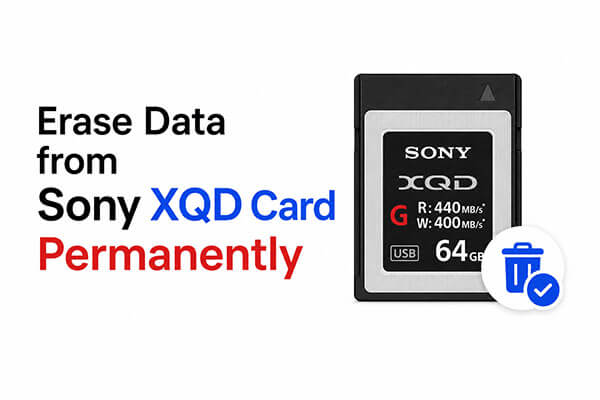
如果您想要徹底清除索尼 XQD 卡上的所有數據,使用專業的數據擦除工具是最安全的選擇。普通的刪除操作只會移除檔案引用,而實際資料仍保留在記憶體晶片上,直到被覆蓋為止。
要永久擦除索尼 XQD 卡上的資料並使其無法恢復,您可以使用Coolmuster Data Erasure軟體。該軟體旨在透過多次覆蓋現有資訊來安全地擦除數據,確保任何恢復軟體都無法找回您的文件。
Coolmuster資料擦除能為您做什麼?
如何永久擦除索尼 XQD 卡上的資料?以下是步驟:
01在您的Windows電腦上下載並安裝此資料清除工具,然後啟動該程式。
02接下來,使用 XQD 讀卡機將您的 Sony XQD 卡連接到電腦,並確保系統能夠正確識別該裝置。識別成功後,請從左側邊欄找到「磁碟機擦除」選項,並從可用磁碟機中選擇您的 XQD 卡。

03之後,選擇所需的擦除級別,然後按一下「立即擦除」。當出現確認視窗時,按一下「確定」開始擦除過程。擦除完成後,安全地彈出並從電腦中取出 XQD 卡。

影片教學:
如果您只是想快速清空 XQD 卡,可以使用Windows內建的格式化功能。但請注意,普通格式化並不會永久刪除數據,檔案仍有可能被恢復。
以下是在Windows下格式化索尼XQD卡的方法:
步驟 1. 使用相容的 XQD 讀卡機將 Sony XQD 卡連接到Windows電腦,然後等待Windows辨識裝置。
步驟 2. 按下「 Windows 」 + “E” 開啟檔案總管,然後前往「此電腦」。
步驟 3. 在「裝置和磁碟機」下找到您的 Sony XQD 卡,以滑鼠右鍵按一下該卡,然後選擇「格式化」。
第四步:選擇適當的記憶卡檔案系統。對於大多數索尼相機,通常建議使用“exFAT”檔案系統。
步驟 5:如果您需要更徹底的格式化,請取消勾選「快速格式化」選項。這將執行完整格式化,而不是快速格式化。雖然完整格式化可能無法永久徹底清除數據,但比快速格式化更安全。
步驟 6. 點選「開始」按鈕開始格式化。 Windows 會警告Windows所有資料將被刪除。確認操作並等待格式化過程完成。

對於Mac用戶來說,macOS 內建的「磁碟工具」也可以幫助擦除 Sony XQD 卡上的資料。該工具可讓您直接在 macOS 上格式化、分割區和修復儲存設備,無需安裝任何其他軟體。
以下是如何使用「磁碟工具」在Mac上擦除 Sony XQD 卡上的資料:
步驟 1. 將您的 Sony XQD 卡插入相容的讀卡機並將其連接到您的Mac 。然後從「應用程式」>「實用工具」開啟「磁碟工具」。
步驟 2. 在「磁碟工具」中,找到左側邊欄「外部儲存」部分下的 Sony XQD 卡並選取它。然後,點擊視窗頂部的「擦除」按鈕以存取格式化選項。
步驟 3. 如果您想安全地擦除數據,請在開始操作前點擊「安全選項」。您可以選擇不同的安全級別,從單次覆蓋到多次覆蓋以獲得更高級別的保護。
步驟 4. 選擇好所需設定後,點選「抹掉」按鈕開始操作。磁碟工具會覆蓋 XQD 卡上的現有數據,這將使檔案更難恢復。

如果您只想快速清空索尼 XQD 卡,通常只需進行常規格式化即可。但是,如果您想永久擦除資料並防止任何恢復的可能性,建議使用專業的深度擦除工具。
與Windows或 macOS 內建的格式化方法相比, Coolmuster Data Erasure更易於使用、更安全、更有效地防止資料恢復,是需要保護隱私或處理敏感檔案的使用者的理想選擇。
相關文章:
【逐步指南】如何在PC和Mac上輕易擦除SanDisk SD卡?




 PC版免費下載