TL;DR: Windows 10/11 上的檔案粉碎機無法刪除損壞的檔案?本指南解釋了為什麼無法刪除損壞的文件,並提供了 4 種有效的解決方案,包括 CHKDSK、CMD、安全模式和Coolmuster資料擦除,以永久刪除頑固文件並防止恢復。
當您嘗試使用文件粉碎機永久刪除文件,卻發現無法刪除損壞的文件時,會感到非常沮喪。如果您正在尋找解決Windows 10/11 系統中文件粉碎機無法刪除損壞文件的方法,以下方法可協助您強制刪除這些頑固文件,並確保資料無法復原。

在Windows電腦上,多種因素可能導致您無法成功刪除損壞的檔案或資料夾。常見原因包括:
如果Windows檔案粉碎機無法刪除損壞的檔案或資料夾,請別擔心。本節將介紹 4 種實用解決方案,協助您輕鬆解決此問題並永久刪除頑固檔案。
如果檔案粉碎機無法刪除損壞的檔案是由磁碟錯誤引起的,則首選解決方案是使用Windows內建的 CHKDSK 工具修復問題。 CHKDSK 可以掃描硬碟上的檔案系統問題,並修復目錄錯誤、檔案索引問題以及某些類型的磁碟損壞。當檔案無法存取或行為異常時,修復檔案系統通常可以恢復正常的刪除功能。
具體操作方法如下:
步驟 1. 按下「 Windows 」+「S」鍵,搜尋「命令提示字元」。
步驟 2. 右鍵單擊“命令提示字元”,然後選擇“以管理員身份執行”。
步驟 3. 輸入「chkdsk C: /f /r」並按下「回車」鍵。將“C:”替換為損壞檔案所在的磁碟機代號。
步驟 4. 等待 CHKDSK 完成掃描和修復過程。該工具將自動偵測檔案系統錯誤、修復損壞的磁區並解決邏輯磁碟問題。
步驟 5. 如果Windows要求您在下次啟動時安排磁碟檢查,請重新啟動電腦。
步驟 6. 修復完成後,再次嘗試使用檔案粉碎機永久刪除損壞的檔案或資料夾。
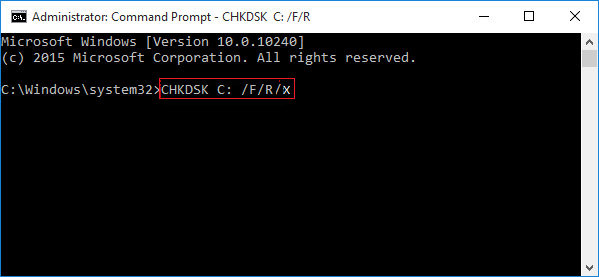
如果修復檔案系統無法解決問題,您可以嘗試使用命令提示字元強制Windows刪除損壞的檔案。以下是在Windows 11/10 中透過 CMD 刪除損壞檔案的方法:
步驟 1. 同時按下“ Windows ”+“S”,在搜尋方塊中輸入“cmd”,然後選擇“以管理員身份執行”以提升權限啟動命令提示字元。
步驟 2. 在命令提示字元視窗中,輸入“del /f /q /a "檔案目錄"”並按下“Enter”鍵。將“檔案目錄”替換為要刪除的損壞檔案或資料夾的實際路徑。例如:del /f /q /a "C:\Users\Lovejeet\Desktop\infected.txt"。
步驟 3. 重新啟動電腦,檢查損壞的檔案是否已成功刪除。

安全模式啟動Windows只會載入必要的檔案和驅動程序,這有助於防止後台程式鎖定檔案。進入安全模式後,您或許可以解鎖損壞的檔案或資料夾並將其成功刪除。請依照以下步驟操作:
步驟 1. 點選「開始」>「設定」>「更新與安全性」>「恢復」。在「進階啟動」下,點選「立即重新啟動」以存取Windows復原環境。
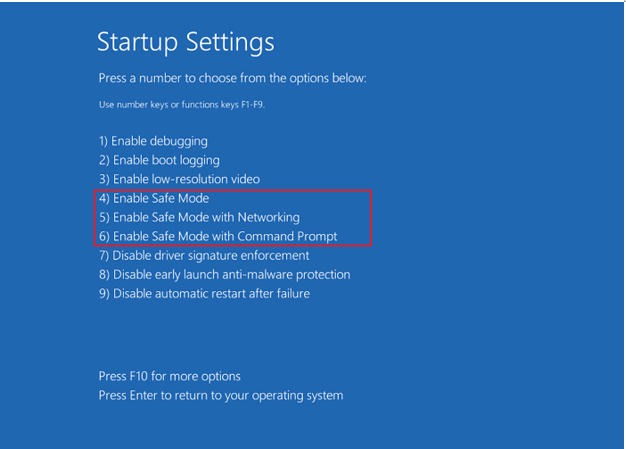
步驟 2. 選擇“疑難排解”>“進階選項”>“啟動設定”,然後按一下“重新啟動”。
步驟 3. 當啟動設定畫面出現時,按「F4」鍵以安全模式啟動Windows ,或按「F5」鍵以網路連線的安全模式啟動 Windows。
步驟 4. Windows進入安全模式後,找到損壞的檔案或資料夾,然後使用 Delete 或 Shift + Delete 將其刪除。
步驟 5. 正常重新啟動Windows 。 Windows 將自動退出安全模式。重新啟動後,檢查檔案總管或桌面,確認損壞的檔案或資料夾已被刪除。
Coolmuster Data Erasure是一款使用者友好且安全的檔案粉碎工具,相容於Windows 11/10/8/7 系統。它能夠安全有效地從您的電腦中刪除損壞的檔案或資料夾,方法是覆蓋數據,使其無法透過資料復原軟體復原。只需幾個簡單的步驟,您就可以使用這款專業工具永久刪除損壞的檔案或資料夾。
Coolmuster資料擦除的主要特點:
以下是如何使用Coolmuster資料擦除工具刪除Windows中的損壞檔案:
01啟動Coolmuster資料清除程序,選擇「檔案粉碎機」模式,永久刪除Windows電腦中的損壞檔案。

02新增無法正常刪除的損壞檔案或資料夾,然後瀏覽您的電腦並選擇要刪除的特定項目。

03點選「立即刪除」並確認操作。選定的損壞檔案將永久刪除且無法恢復,因此請在刪除前仔細檢查檔案清單。

影片教學:
本指南提供了幾種實用的解決方案,用於解決Windows電腦上檔案粉碎機無法刪除損壞檔案的問題。您可以先嘗試使用 CHKDSK 修復磁碟錯誤,然後使用 CMD 強制刪除文件,或進入安全模式刪除頑固的損壞文件。
如果這些方法仍然無法解決問題,而您需要徹底刪除無法存取的損壞文件,那麼Coolmuster Data Erasure是一個更可靠的選擇。它可以安全地擦除文件數據,防止留下任何可恢復的痕跡。對於需要永久刪除敏感或損壞檔案的使用者來說,它提供了一種簡單、安全且專業的解決方案。
相關文章:
Windows 10/11 磁碟清理無法刪除檔案:5 個快速修復方法




 PC版免費下載